Gestion des collections de contenu
Les administrateurs de compte peuvent créer, modifier et supprimer des collections pour le catalogue de contenu dans la bibliothèque.
Dans cette rubrique, vous apprendrez comment :
- Création de collection de contenu
- Modifier les collections de contenu
- Supprimer les collections de contenu
Création de collection de contenu
Vous pouvez créer des collections pour regrouper et organiser différents types de contenu dans le catalogue de contenu.
Accédez au Catalogue de contenu dans la bibliothèque de l'administrateur de compte.
Cliquez sur Création de collection de contenu.
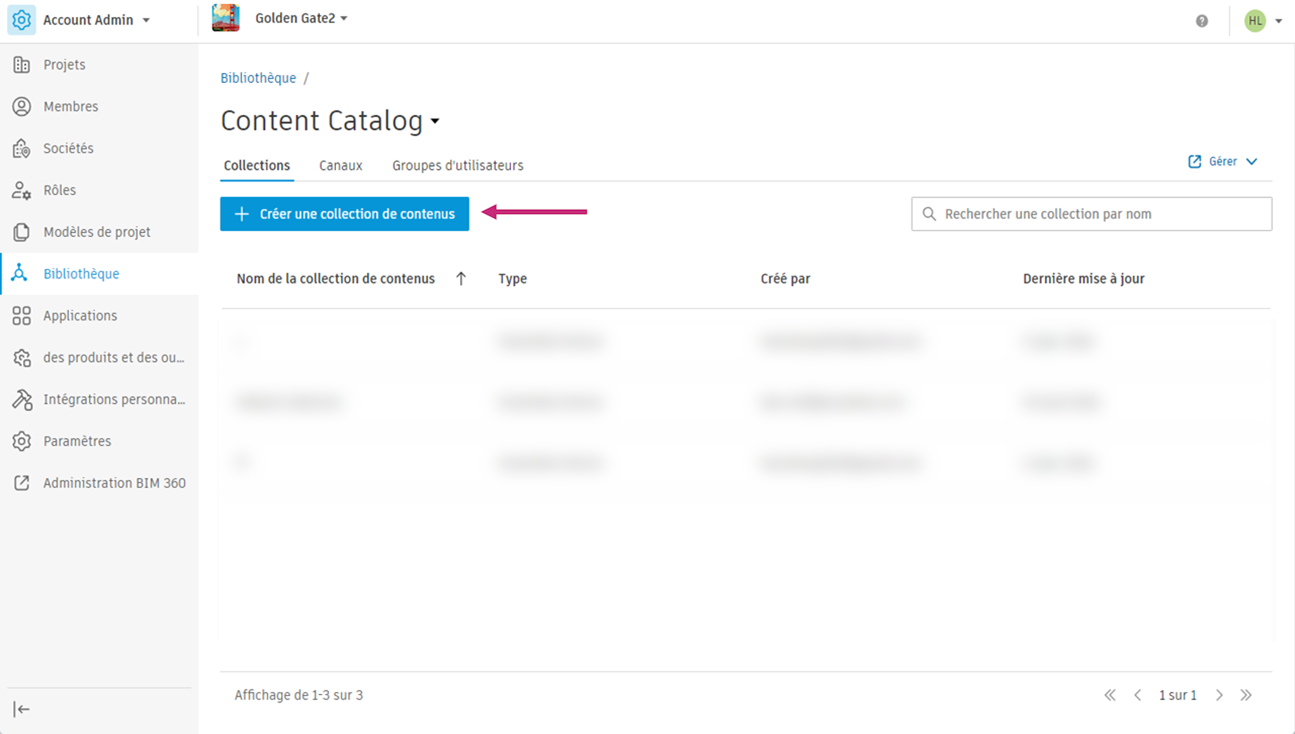
Entrez un nom pour la collection.
Entrez une description (facultatif).
Cliquez sur Ajouter des groupes d'utilisateurs pour définir les utilisateurs autorisés à afficher et à utiliser le contenu de cette collection.
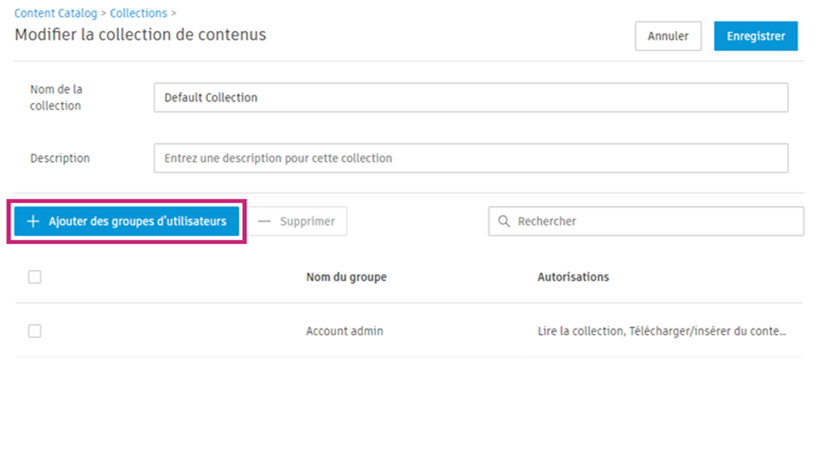
Sélectionnez des groupes d’utilisateurs. Les groupes d'utilisateurs sont créés dans l'onglet Groupes d'utilisateurs. En savoir plus
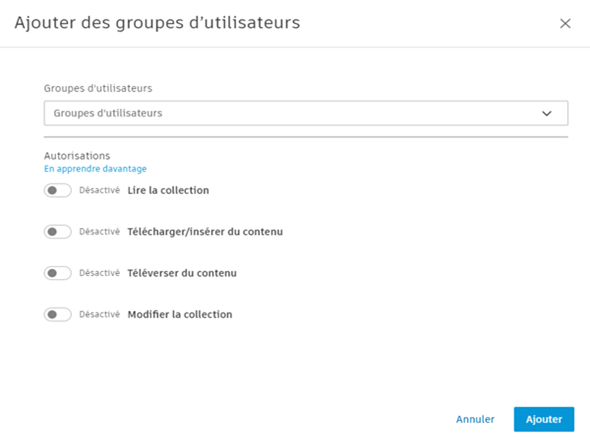
Activez les autorisations que vous souhaitez accorder aux groupes d’utilisateurs. En savoir plus sur les autorisations.
- Lire la collection
- Télécharger/insérer du contenu
- Téléverser du contenu
- Modifier la collection
Cliquez sur Ajouter.
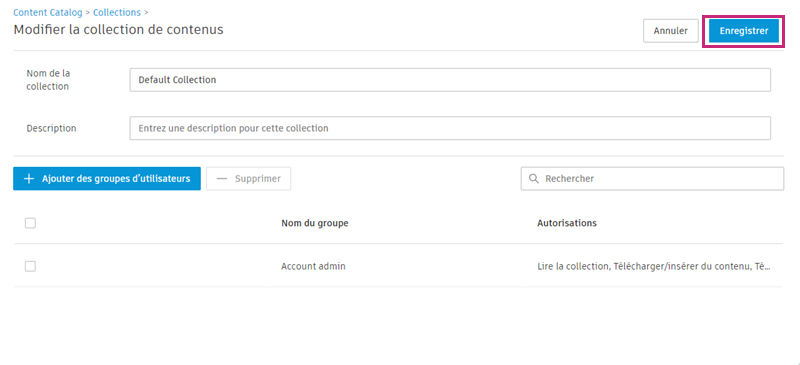
Lorsque vous avez terminé d'ajouter des groupes d'utilisateurs, cliquez sur Enregistrer.
Modifier les collections de contenu
Pour le catalogue de contenu, vous pouvez modifier le nom, la description et les groupes d'utilisateurs d'une collection dans la bibliothèque.
Dans Catalogue de contenu dans la bibliothèque, cliquez sur une collection.
Cliquez sur Modifier dans le volet déroulant.
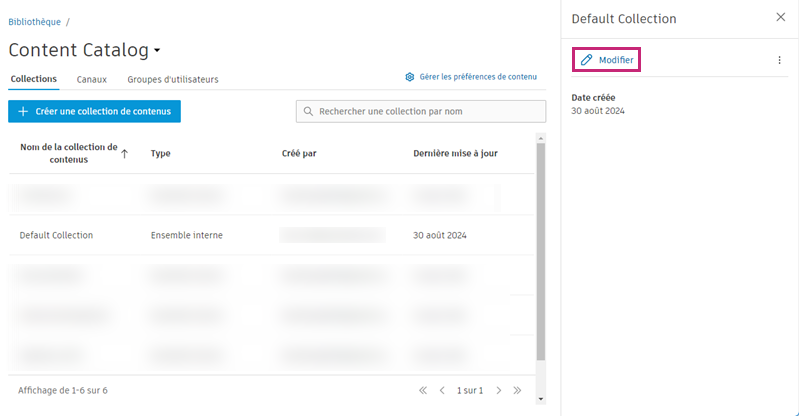
Modifiez le nom ou la description.
Pour ajouter des groupes d'utilisateurs, cliquez sur Ajouter des groupes d'utilisateurs.
Pour retirer des groupes d'utilisateurs, cochez les cases en regard des groupes d'utilisateurs, puis cliquez sur Retirer.
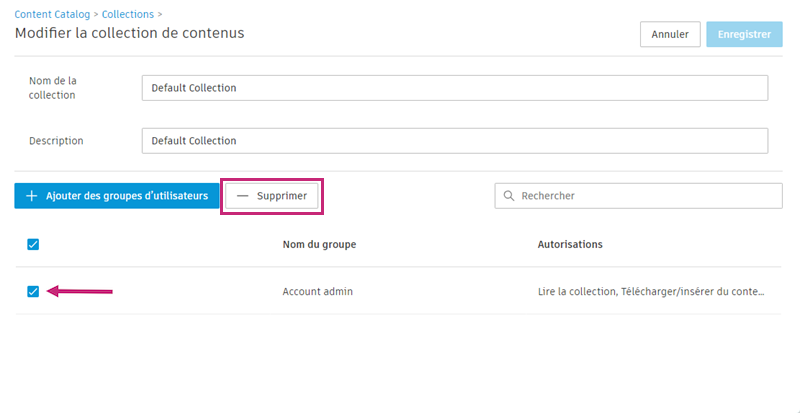
Pour modifier les autorisations d'un groupe d'utilisateurs, cliquez sur un groupe d'utilisateurs et activez ou désactivez les autorisations selon vos besoins. Cliquez sur Enregistrer.
Lorsque vous avez terminé, sur la page Modifier les collections de contenu, cliquez sur Enregistrer.
Supprimer les collections de contenu
Dans Catalogue de contenu dans la bibliothèque, cliquez sur une collection.
Cliquez sur l'icône du menu Plus
 dans le volet déroulant.
 Cliquez sur Supprimer.
Remarque : Une collection contenant du contenu ne peut pas être supprimée. Accédez au Catalogue de contenu pour gérer votre contenu. Vous pouvez effectuer des opérations en bloc pour modifier le contenu de la collection qui lui est associée. En savoir plus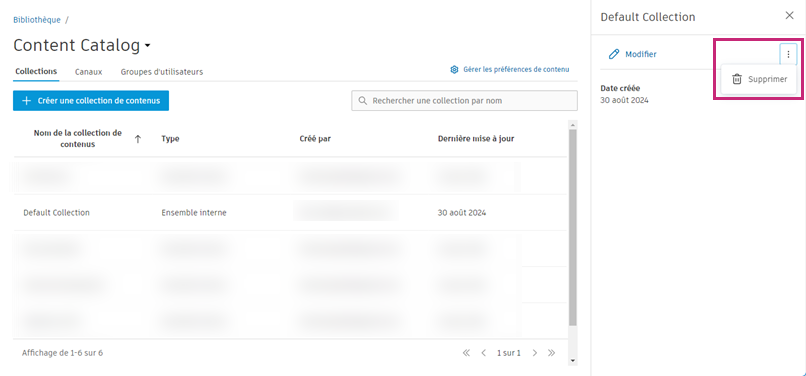
Confirmez la suppression.