Gérer les groupes d'utilisateurs
Les groupes d'utilisateurs sont ajoutés aux collections pour définir qui peut voir et utiliser une collection.
Dans cette rubrique, vous apprendrez comment :
- Création de groupes d'utilisateurs et attribution d'autorisations
- Supprimer les groupes d'utilisateurs
Création de groupes d'utilisateurs et attribution d'autorisations
Accédez au Catalogue de contenu dans la bibliothèque de l'administrateur de compte.
Cliquez sur l'onglet Groupes d'utilisateurs.
Cliquez sur Créer un groupe d'utilisateurs.
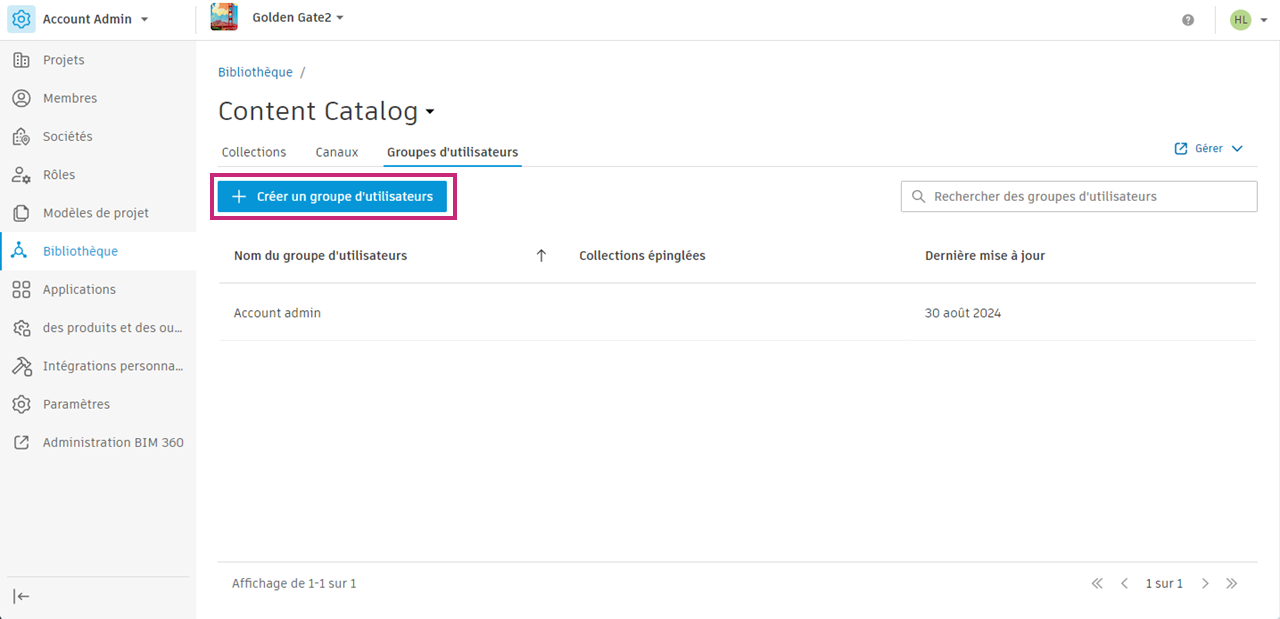
Entrez un nom pour le groupe d'utilisateurs.
Cliquez sur Ajouter des utilisateurs.
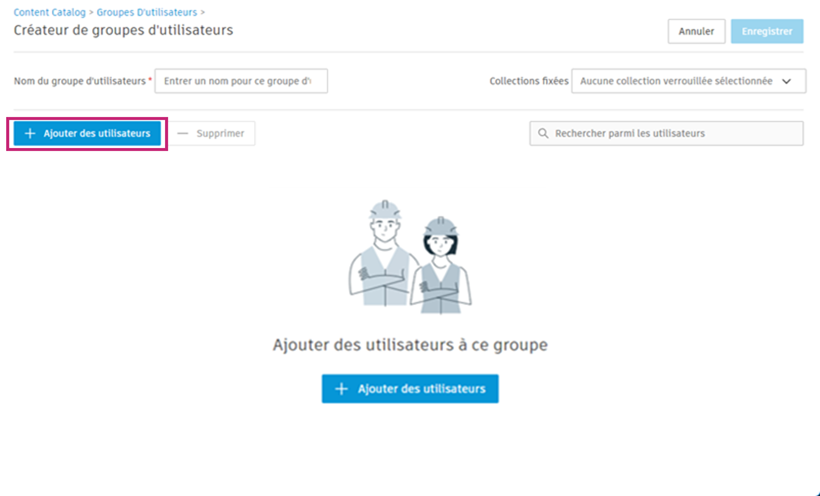
Entrez le nom d'un membre qui figure déjà dans votre liste des membres ACC et sélectionnez-le dans la liste ou collez son adresse courriel.
Remarque : Les utilisateurs doivent déjà faire partie de votre liste de membres ACC.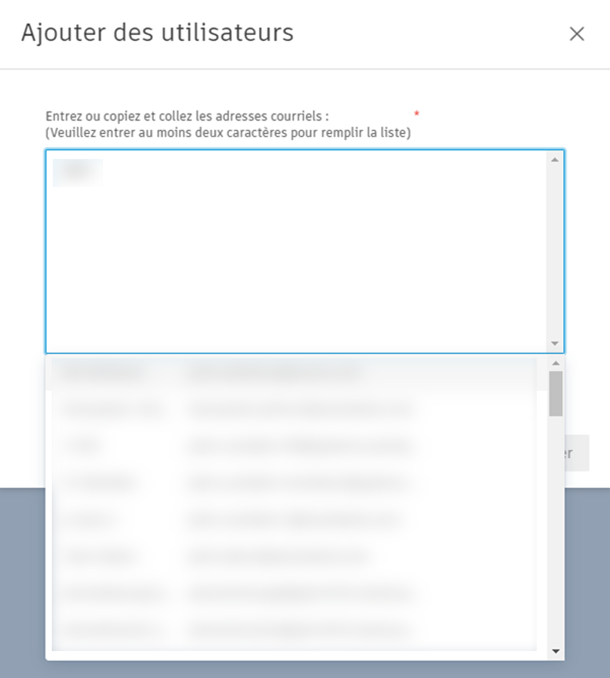
Continuez pour chaque membre que vous souhaitez ajouter.
Cliquez sur Ajouter. Vous devez voir que les noms apparaissent dans le groupe d'utilisateurs.
(Facultatif) Sélectionnez des collections verrouillées.
Dans le catalogue de contenu, les utilisateurs peuvent effectuer des recherches dans plusieurs collections à la fois. Les collections avec punaise sont des collections qui, lors de la connexion, après actualisation ou réinitialisation, sont automatiquement sélectionnées pour les utilisateurs du groupe. Les utilisateurs peuvent toujours apporter des modifications lors de la recherche.
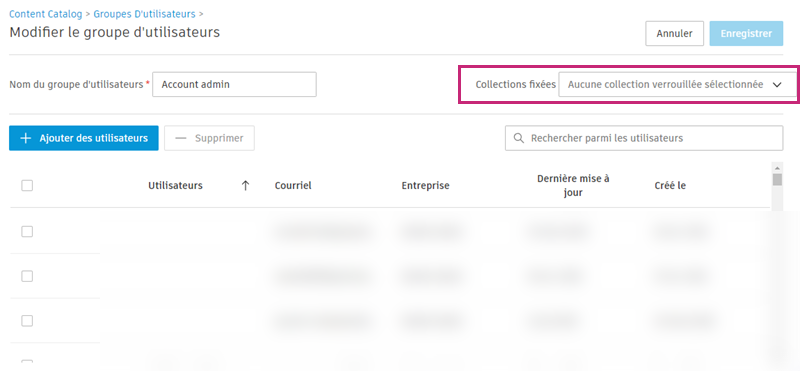
Sélectionnez Collections dans le menu déroulant.
Remarque : Les groupes d’utilisateurs doivent disposer des autorisations nécessaires pour accéder à leurs collections épinglées.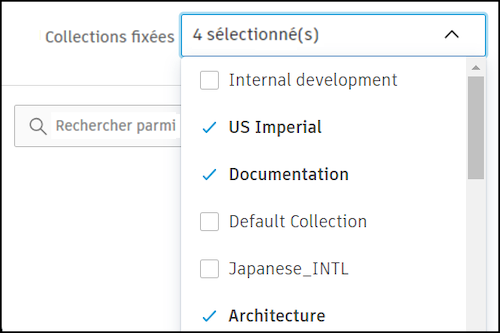
Cliquez sur Enregistrer dans le coin supérieur gauche.
Supprimer les groupes d'utilisateurs
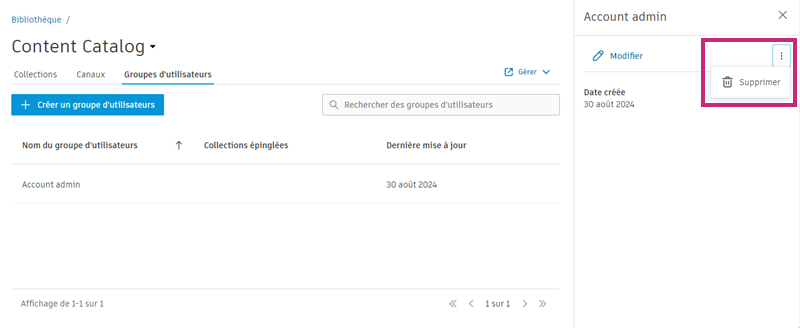
Dans la bibliothèque de catalogues de contenu, cliquez sur l'onglet Groupes d'utilisateurs.
Cliquez sur un groupe d'utilisateurs.
Cliquez sur l'icône du menu Plus
 dans le volet déroulant.
 Cliquez sur Supprimer.
Confirmez la suppression.