Journal des activités du projet
Le Journal des activités fournit un enregistrement chronologique des activités Admin, Docs, Problèmes et Feuilles, quelle que soit la durée de ces activités. Cet outil fournit aux administrateurs de projet une vue d’ensemble détaillée des personnes qui ont effectué une activité de la date à laquelle elles l’ont effectuée. Reportez-vous à la rubrique Activités suivies dans le journal des activités pour obtenir la liste complète des événements suivis.
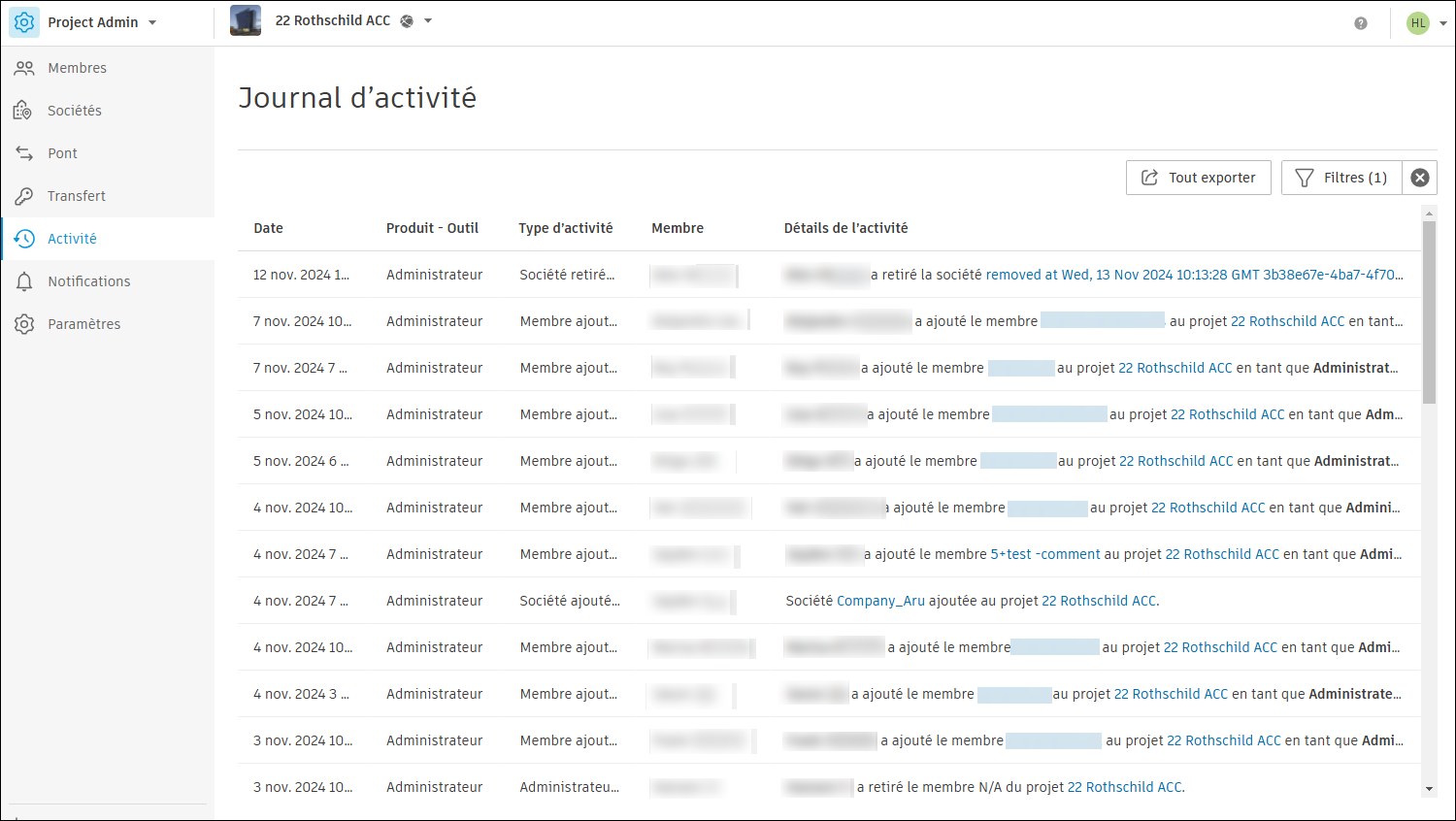
Dans cette rubrique, vous pourrez apprendre comment :
Accéder au journal des activités dans Project Admin
L’activité la plus récente s’affiche en haut du journal. Chaque activité est enregistrée par :
- Date
- Produit - Outil
- Type d’activité
- Membre
- Détails de l’activité
Pour accéder au Journal des activités :
Sélectionnez Administration de projet dans le sélecteur de produits.
Cliquez sur Activité.
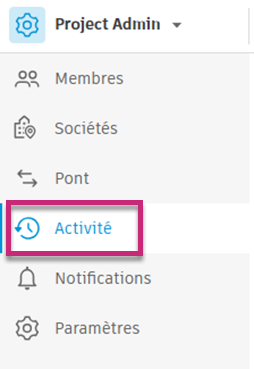
Reportez-vous à la rubrique Filtrer les données d’activité pour savoir comment appliquer des filtres afin d’affiner les données d’activité.
Filtrer les données d’activité
Vous pouvez filtrer les données d’activité par plage de dates, membre ou type d’activité.
Pour filtrer par plage de dates :
Cliquez sur la liste déroulante Plage de dates pour ouvrir le calendrier.
Remarque : La plage de dates de 31 jours est sélectionnée par défaut.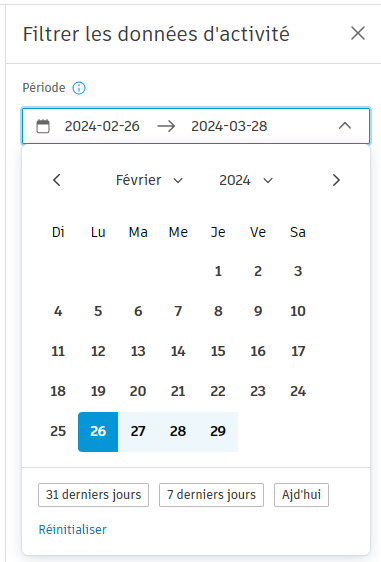
Choisissez les dates de début et de fin souhaitées.
Conseil : choisissez l’une des options sous le calendrier pour trier vos données par période : 31 derniers jours, 7 derniers jours ou Aujourd’hui.
Cliquez sur Réinitialiser pour supprimer les filtres appliqués.
Pour filtrer par membre :
Pour filtrer par membre, cliquez sur la liste déroulante Membre, puis cochez la case d'un ou de plusieurs membres pour lesquels vous souhaitez filtrer les données d'activité.
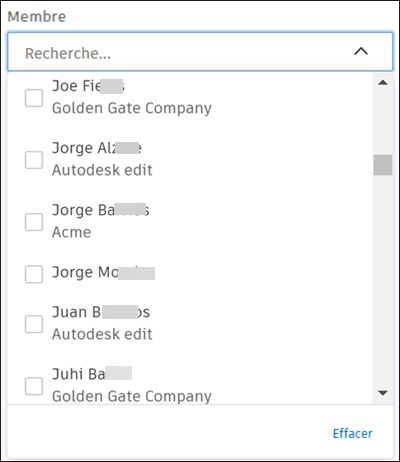
Pour supprimer les filtres appliqués, cliquez sur Effacer.
Pour filtrer par type d'activité :
Cliquez sur la liste déroulante Type d’activité.
Pour filtrer par activités accessibles par n’importe quel outil, cochez la case à côté de cet outil.
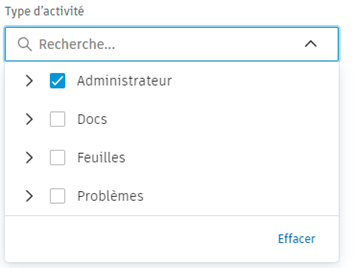
Pour filtrer par activité pour un outil précis, cliquez sur l’icône de développement à côté de l’outil, puis cochez les cases à côté des activités souhaitées.
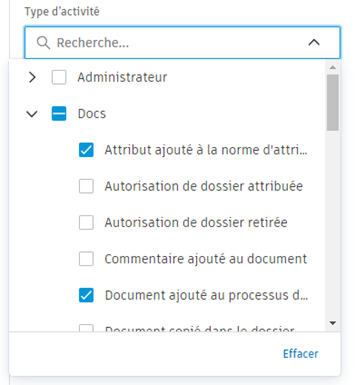
Pour supprimer les filtres appliqués, cliquez sur Effacer.
Si aucun résultat n’est trouvé, le message Aucun résultat trouvé s’affiche au milieu de la page. Vous pouvez cliquer sur le lien situé sous le message pour modifier la plage de dates sélectionnée et réessayer.
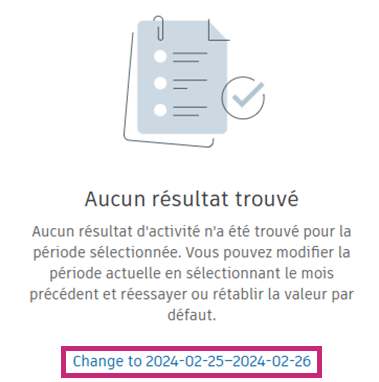
 sous la liste déroulante Plage de dates pour accéder à une période précédente. Par exemple, si la plage de dates sélectionnée est le 18/03/2024 → 25/03/2024, cliquez sur Précédent pour la modifier et passer à la plage du 10/03/2024 → 17/03/2024.
Considérations relatives au filtre
- La plage de dates maximale est de 31 jours
- Les données disponibles sont limitées aux 12 derniers mois
- Un maximum de 50 événements peuvent être chargés en même temps
Reportez-vous à la rubrique FAQ sur le journal des activités pour obtenir les réponses aux questions fréquemment posées. Reportez-vous à Exporter le rapport du journal des activités pour savoir comment exporter les données du journal des activités.