Rechercher les éléments supprimés
Les membres disposant d'une autorisation Modifier ou supérieure peuvent accéder aux articles supprimés pour restaurer des fichiers et des dossiers. Vous pouvez également rechercher et filtrer les fichiers ou les dossiers du projet si vous ne les trouvez pas et si vous devez vérifier qu'ils ont été supprimés.
Seuls les éléments directement sélectionnés pour la suppression s'affichent dans la zone Éléments supprimés. Par exemple, vous supprimez un dossier contenant des fichiers. Lorsque vous recherchez des éléments supprimés, vous voyez uniquement le dossier supprimé et non les fichiers qu'il contient.
Si n’êtes pas certain de quel dossier il s’agit, vous pouvez restaurer de nombreux dossiers pour tenter de restaurer également les fichiers de votre choix. Cela peut prendre du temps et compromettre la gestion des documents, car les membres disposant des autorisations appropriées peuvent accéder à tous les dossiers restaurés.
La recherche vous permet de localiser les fichiers et dossiers exacts à restaurer pour récupérer vos articles.
Rechercher les fichiers et dossiers supprimés
Cliquez sur l’outil Fichiers.
Cliquez sur Éléments supprimés.
 Remarque : La structure des dossiers est identique à celle de l'onglet Dossiers de l'outil Fichiers. Si vous cliquez sur un dossier, tous les fichiers et dossiers sélectionnés et supprimés s'afficheront dans la zone principale. Si un dossier contenant des fichiers a été supprimé, seul le dossier s'affiche.
Cliquez sur Rechercher et filtrer dans Éléments supprimés.

Le volet Rechercher et filtrer s'ouvre.
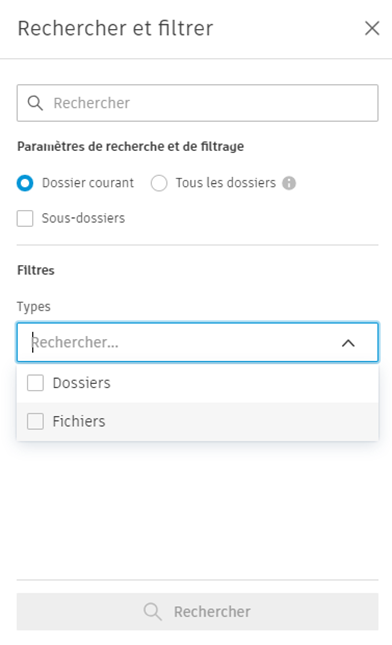
Entrez les termes de recherche pour rechercher le nom et le nom de fichier du ou des articles supprimés. Sélectionnez les dossiers à rechercher et ajoutez des filtres si nécessaire.
- Dossier actif : vous pouvez choisir de rechercher uniquement le dossier actif ou de sélectionner également Sous-dossiers pour rechercher le dossier actif et ses sous-dossiers.
- Tous les dossiers : sélectionnez cette option pour rechercher tous les dossiers auxquels vous pouvez accéder dans le projet.
- Types : filtrez par fichiers ou dossiers.
Cliquez sur Rechercher.
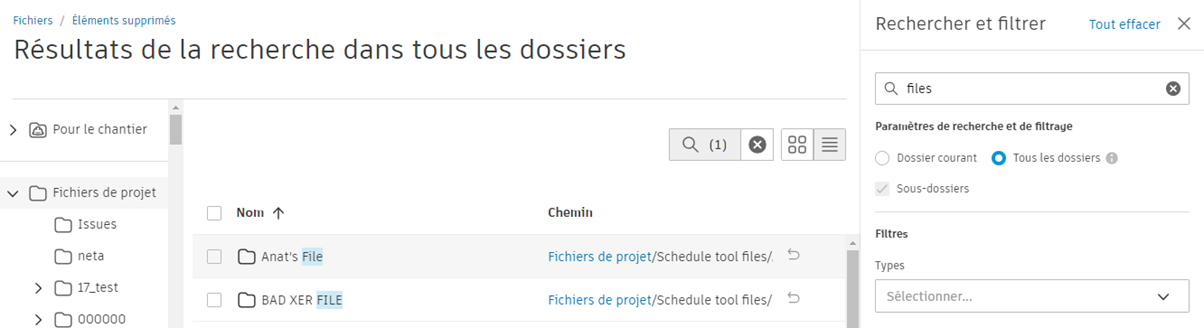
Les résultats de la recherche affichent les informations suivantes : Nom, Chemin, Nom du fichier, Supprimé par et Date de suppression. Cliquez sur la croix (X) dans le volet Rechercher et filtrer pour fermer le volet si vous souhaitez afficher toutes les informations. Les termes de recherche sont mis en surbrillance dans les résultats de nom.
Restaurer les éléments supprimés dans les résultats de la recherche
Si un fichier ou un dossier que vous souhaitez restaurer apparaît dans les résultats de la recherche, vous pouvez cliquer sur l'icône de restauration  si elle est activée. Le fichier ou dossier est restauré à l'emplacement indiqué dans la colonne Chemin.
Si l'icône de restauration est désactivée  , cela signifie que le fichier ou le dossier n'a pas été directement sélectionné pour la suppression. Vous devez restaurer le ou les dossiers qui contenaient le fichier ou le dossier supprimé.
Placez le curseur sur l'icône de restauration désactivée pour afficher le nom du dossier parent à restaurer.

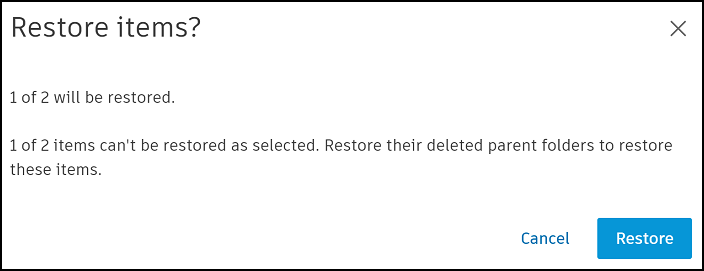
Si vous sélectionnez plusieurs fichiers et dossiers, ceux dont les icônes de restauration sont désactivées ne seront pas restaurés.