Rechercher et filtrer des fichiers
La fonction de recherche et de filtrage de l’outil Fichiers vous permet de trouver facilement les dossiers et les fichiers que vous êtes autorisé à afficher. Vous pouvez également enregistrer les recherches et rechercher des éléments supprimés. Les administrateurs de projet peuvent partager les recherches enregistrées.
- Accès, rechercher et filtrer
- Entrez les termes de recherche
- Opérateurs de recherche
- Paramètres de recherche et de filtrage
- Sélectionner des dossiers et du contenu
- Filtres
- Rechercher et afficher les résultats
Accès, rechercher et filtrer
Cliquez sur l’outil Fichiers.
Cliquez sur Rechercher et filtrer.
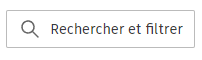
Le volet de recherche s'ouvre sur la droite. C’est là que vous pouvez affiner la portée de votre recherche et de votre filtrage.
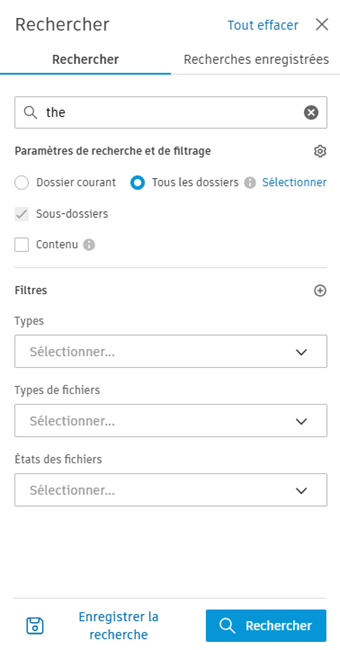
Entrez les termes de recherche
Cliquez sur la case de recherche.

Vos cinq recherches les plus récentes apparaissent lorsque vous cliquez dans la zone de recherche. Vous pouvez également consulter des conseils de recherche pour faciliter votre recherche.
Entrez les termes que vous souhaitez rechercher.
Considérations relatives à la recherche
Entrez de deux à 255 caractères.
Les résultats de la recherche sont basés sur le nom, la description, l’état de la révision et les attributs personnalisés (sélectionnés dans les paramètres de recherche et de filtre).
Vous pouvez également rechercher des extensions de nom de fichier.
Utilisez des opérateurs de recherche tels que « AND », « OR », « NOT » et « () » pour affiner davantage vos résultats.
Lorsque vous recherchez des fichiers dont les noms sont séparés par des traits d’union, recherchez des segments précis du nom de fichier. Par exemple, recherchez « DOC », « 01 » ou « DOC 01 A » pour un fichier nommé « DOC-01-A-02 ». Le terme de recherche entre les tirets doit être complet.
Les conseils de recherche s'affichent lorsque vous cliquez sur la zone de recherche.

Ceux-ci fournissent des conseils pour l’utilisation d’opérateurs de recherche complexes, notamment des opérateurs booléens, des caractères génériques et des caractères spéciaux. Une astuce sélectionnée au hasard s’affiche. Cliquez sur Plus de conseils pour afficher tous les conseils de recherche qui sont également détaillés dans la section Opérateurs de recherche suivante.
Opérateurs de recherche
Vous pouvez affiner les résultats de votre recherche en utilisant des opérateurs pour modifier les termes de votre recherche. Pour plus d’informations, reportez-vous au tableau suivant.
| Opérateur de recherche | Définition | Exemple |
| AND | ||
| OR | toit OR nord |
|
| NOT | Remarque : pour appliquer l'opérateur NOT, inscrivez l'opérateur et le terme à exclure entre parenthèses. |
|
| () | Renvoie tous les fichiers avec « toit et nord » ou « toit et sud », mais aucun résultat sans « toit ». |
|
| * | - Avec l’astérisque qui remplace autant de caractères que nécessaire - Avec l’astérisque non pris en compte | Renvoie tous les documents qui commencent par la lettre A et se terminent par 09, avec n’importe quelle combinaison de caractères entre les deux. Par exemple : A109, A2109, ABC1234509. Renvoie également les documents A09 lorsque l’astérisque n’est pas pris en compte. |
Paramètres de recherche et de filtrage
Vous pouvez choisir de modifier les attributs personnalisés dans la portée de la recherche et du filtre. Par défaut, un maximum de 50 attributs personnalisés seront inclus à partir des attributs ajoutés aux dossiers auxquels vous pouvez accéder. S’il existe plus de 50 attributs personnalisés ou si vous souhaitez réduire le nombre d’attributs personnalisés, vous pouvez spécifier les attributs personnalisés à inclure.
Sélectionnez l’icône en forme de roue dentée
 à droite de Paramètres de recherche et de filtre.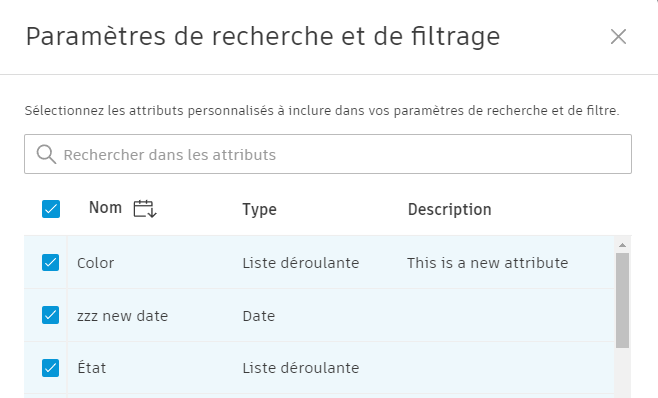
Sélectionnez ou désélectionnez les attributs personnalisés souhaités.
Cliquez sur Enregistrer.
Sélectionner des dossiers et du contenu
Tant que vous avez accès aux dossiers, vous pouvez choisir les dossiers à rechercher et à filtrer.
- Dossier actif : vous pouvez choisir de rechercher uniquement le dossier actif ou de sélectionner également Sous-dossiers pour rechercher le dossier actif et ses sous-dossiers.
- Tous les dossiers : sélectionnez cette option pour rechercher tous les dossiers auxquels vous pouvez accéder dans le projet.
- Dossiers sélectionnés : cliquez sur Sélectionner et choisissez les dossiers précis dans lesquels vous souhaitez effectuer la recherche. Dans la boîte de dialogue de sélection des dossiers, cliquez sur Tout sélectionner pour rechercher dans tous les dossiers.
- Contenu : sélectionnez cette option pour effectuer également une recherche dans le contenu des fichiers PDF vectoriels.
Filtres
Par défaut, les attributs système par défaut suivants sont disponibles en tant que filtres :
- Types : filtrer par fichier ou dossier.
- Types de fichiers : filtrer par extension de nom de fichier. Par exemple, PDF.
- Version ajoutée par : filtrer par membres ayant ajouté la version actuelle du fichier.
- États des fichiers : filtrez par fichiers verrouillés.
- Versions actuelles : filtrer par numéro de la version actuelle.
- Dernière mise à jour : filtrer par plage de dates.
- État de la révision : filtrer par état de la révision. Sélectionnez (Vide) pour inclure les fichiers sans état de révision.
Vous pouvez également utiliser n’importe lequel des attributs personnalisés que vous avez ajoutés dans les paramètres de recherche et de filtre.
Cliquez sur l’icône + à droite de Filtres.
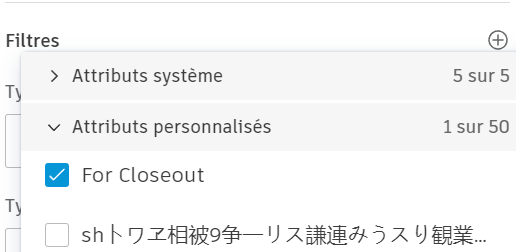
Désélectionnez des attributs système pour les masquer dans la zone des filtres. Sélectionnez les attributs personnalisés pour les utiliser comme filtres.
Rechercher et afficher les résultats
Cliquez sur Rechercher une fois que vous avez entré votre terme de recherche, apporté des modifications à vos paramètres de recherche et de filtre, puis sélectionné le filtre approprié.
Les fichiers correspondant à vos critères de recherche s’afficheront dans la liste des fichiers avec les termes de recherche mis en surbrillance.
Les résultats de recherche s’affichent par ordre de pertinence par rapport à vos critères de recherche. Vous pouvez afficher les résultats de la recherche dans une liste ou sous forme de vignette. Les résultats de la recherche incluent également les chemins d’accès de chaque dossier et document.
Si un PDF vectoriel est un résultat de contenu, cette icône s’affiche à côté du fichier dans la liste des fichiers 
Cliquez sur X en regard de la zone Rechercher et filtrer de la barre d’outils pour effacer les termes et filtres de recherche appliqués.