Recherches enregistrées
La fonction Configuration d’une recherchenécessite l'ajout de termes de recherche, la sélection de dossiers, la sélection du contenu à rechercher et l'ajout de filtres basés sur des attributs.
Les membres peuvent enregistrer les recherches qu'ils exécutent régulièrement pour éviter de les configurer chaque fois et pour y accéder rapidement à partir de l'onglet Recherches enregistrées.
Une fois la recherche enregistrée, les administrateurs de projet peuvent également la partager avec d'autres membres du projet.
Enregistrer une recherche
Saisissez les termes, les dossiers et les options de filtre de la recherche. Pour plus d'informations, reportez-vous à la rubrique Recherche et filtrage de fichiers.
Cliquez sur Enregistrer la recherche.
 Remarque : Vous pouvez enregistrer un maximum de 100 recherches.
Vos critères de recherche s’affichent avec d’autres options que vous pouvez modifier selon vos besoins.
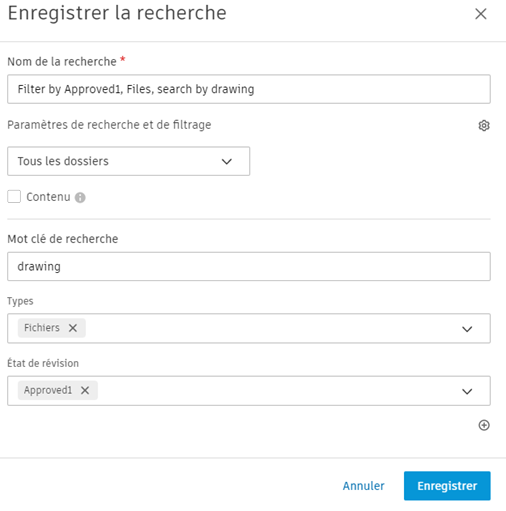
Nom de la recherche : modifiez le nom de la recherche en remplaçant au maximum 255 caractères, au besoin. Le nom par défaut comprend les filtres de recherche sélectionnés, suivis du mot-clé de recherche.
Paramètres de recherche et de filtrage : cliquez sur l'icône représentant une roue dentée
 pour accéder aux attributs qui peuvent faire l'objet d'une recherche et être ajoutés en tant que filtres.
 Vous pouvez sélectionner les options de dossier suivantes :
Option Description Dossier de recherche d'origine Recherche dans le même dossier que celui sélectionné lors de l'enregistrement de la recherche. Cliquez sur Sélectionner pour modifier ce dossier. Dossier courant Recherche dans le dossier dans lequel vous vous trouvez au moment de la recherche. Inclure les sous-dossiers Cochez cette case pour inclure les sous-dossiers du Dossier de recherche d'origine ou du Dossier courant. Dossiers sélectionnés Recherche dans les dossiers que vous avez sélectionnés. Cliquez sur Sélectionner pour modifier ces dossiers. Tous les dossiers Recherche tous les dossiers auxquels vous pouvez accéder dans le projet. Cliquez sur Sélectionner pour rechercher des dossiers précis. Contenu : cochez cette case pour rechercher le mot-clé de recherche dans le contenu des fichiers PDF vectoriels.
Mot clé de recherche : saisissez le mot clé à rechercher.
Les attributs que vous avez ajoutés en tant que filtres dans le volet de recherche s'affichent sous le champ Mot clé de recherche. Cliquez sur + pour ajouter d'autres filtres à votre recherche.
Modifiez les options selon vos besoins.
Cliquez sur Enregistrer.
Onglet Recherches enregistrées
L'onglet Recherches enregistrées est divisé entre les recherches privées et les recherches partagées.
Recherches privées
Vos recherches enregistrées s'afficheront par nom de recherche dans la section Privé de l'onglet Recherches enregistrées. Les recherches enregistrées privées vous appartiennent et les autres membres du projet ne peuvent les consulter.
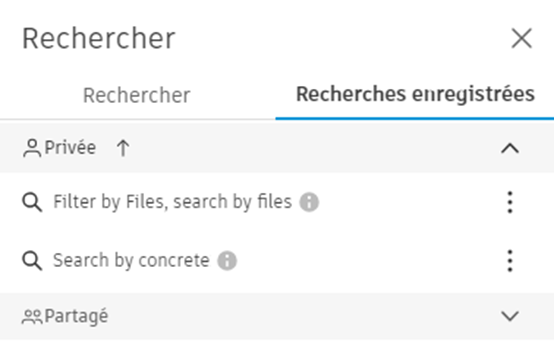
Les membres du projet peuvent modifier, dupliquer et supprimer une recherche enregistrée privée.
Cliquez sur le menu Plus  à côté d'une recherche enregistrée pour afficher les éléments de menu suivants :
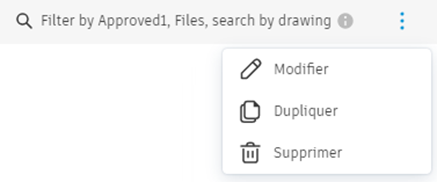
Les administrateurs de projet peuvent également partager leurs recherches enregistrées avec d'autres membres du projet.
Modifier une recherche privée
Vous devrez peut-être réviser les critères de recherche et de filtrage d’une recherche enregistrée s’ils ont été modifiés ou ne renvoient plus les résultats dont vous avez besoin. Vous pouvez modifier une recherche enregistrée en accédant aux critères de recherche enregistrés précédemment et en modifiant les options.
Cliquez sur Modifier.
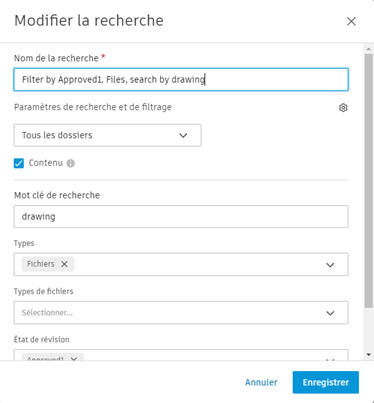
Modifiez les options selon vos besoins.
Cliquez sur Enregistrer.
Dupliquer une recherche privée
Vous pouvez dupliquer une recherche enregistrée si, par exemple, vous souhaitez exécuter une recherche similaire avec quelques révisions et ne souhaitez pas reconfigurer la recherche au complet.
Cliquez sur Dupliquer.
Le nom de la recherche d'origine sera suivi de .1.
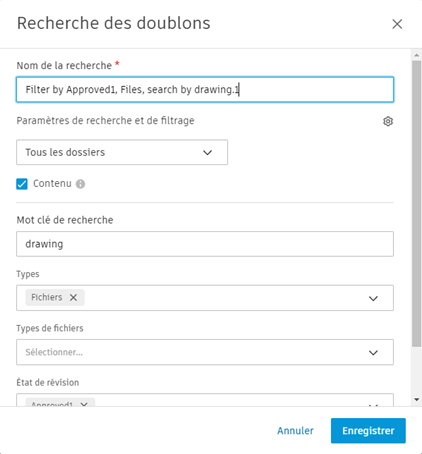
Modifiez le nom et les options de recherche selon vos besoins.
Cliquez sur Enregistrer.
La recherche dupliquée sera ajoutée à la section Privé de l'onglet Recherches enregistrées.
Supprimer une recherche privée
Supprime la recherche enregistrée et la supprime complètement de l'onglet Recherches enregistrées. Cela n'a aucune incidence sur les fichiers et les dossiers des résultats de la recherche.
Recherches partagées
Les membres du projet verront les recherches enregistrées que les administrateurs du projet partagent avec eux dans la section Recherches partagées.
Les administrateurs de projet verront les recherches enregistrées qu'ils ont partagées avec d'autres membres et les recherches enregistrées qu'ils ont reçues d'autres administrateurs de projet.
Reportez-vous à la rubrique Partager les recherches enregistrées pour plus de détails sur les recherches partagées.
Trier les recherches enregistrées
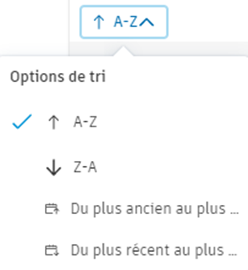
Vous pouvez trier l'ordre des recherches enregistrées.
Cliquez sur les éléments suivants pour trier les recherches enregistrées par :
Afficher les détails de la recherche enregistrée
Placez le curseur sur l'icône d'informations d'une recherche enregistrée pour afficher les détails complets de la recherche et du filtre.
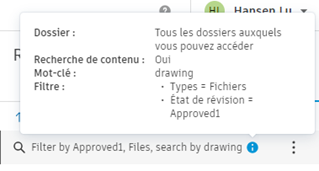
- Dossier : indique si la recherche doit porter sur tous les dossiers, le dossier courant ou le dossier de recherche d'origine.
- Recherche de contenu : affiche Oui si le contenu des fichiers PDF vectoriels fera l’objet de la recherche à l'aide du mot-clé de recherche.
- Mot clé : détaille le mot clé de recherche.
- Filtre : détaille les filtres et les valeurs de recherche sélectionnés.