Alapok
Ez a szakasz az AutoCAD webes alkalmazás alapszintű vezérlőelemeit ismerteti.
Kezdeti lépések
Először lépjen a web.autocad.com webhelyre Google Chrome, Mozilla Firefox vagy (Chromium-alapú) Microsoft Edge böngészőben, windowsos vagy Mac gépen. Jelentkezzen be Autodesk Account-fiókjával, vagy ha még nem tette meg, hozzon létre egy fiókot.
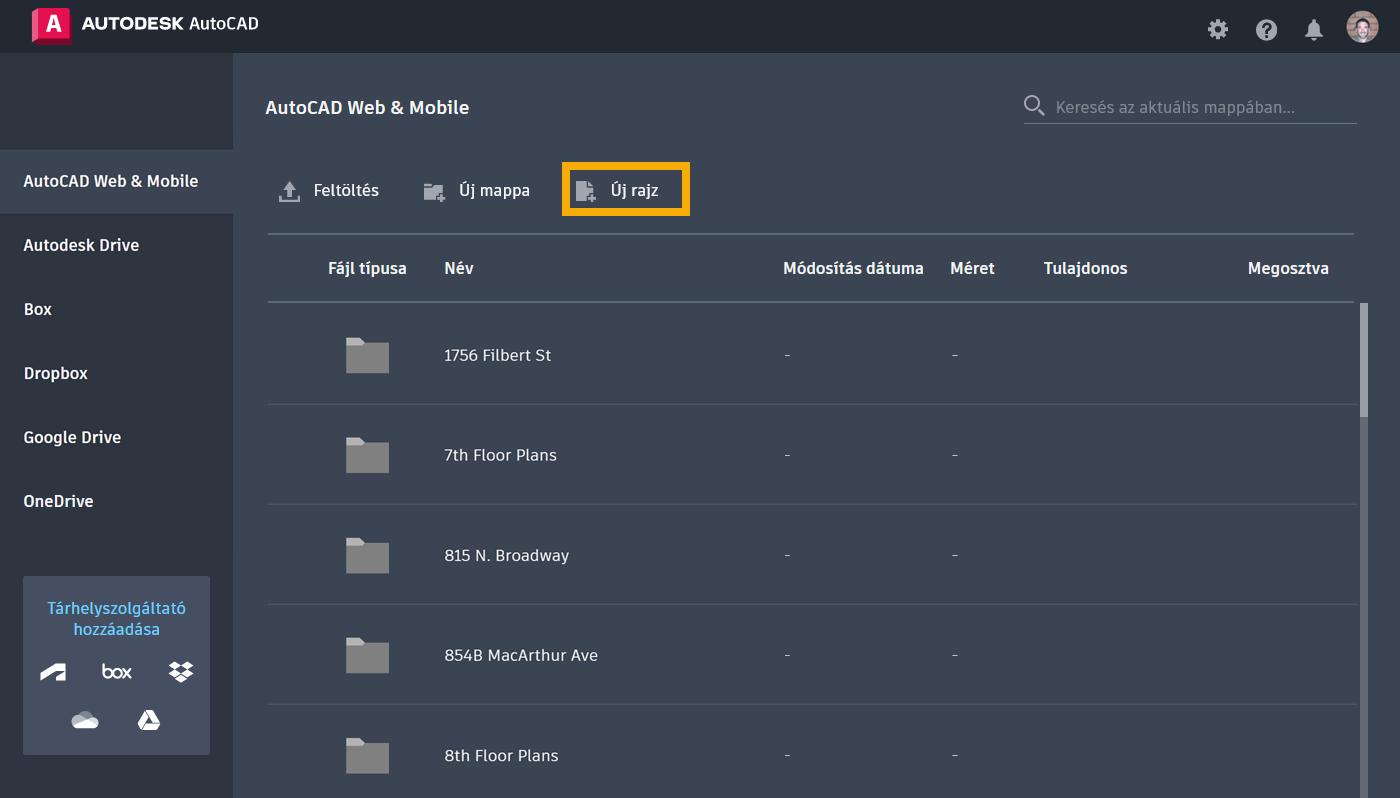
Miután bejelentkezett, a kezdőlapot (más néven a fájlkezelőt) fogja látni. Kattintson az Új rajz elemre egy új rajz kezdéséhez.
Adjon meg egy nevet a rajz számára, és válassza ki, hogy a Metrikus vagy az Angolszász rajzsablont szeretné-e használni, majd kattintson a Megnyitás elemre az AutoCAD webes alkalmazás indításához.
A Parancs paletta
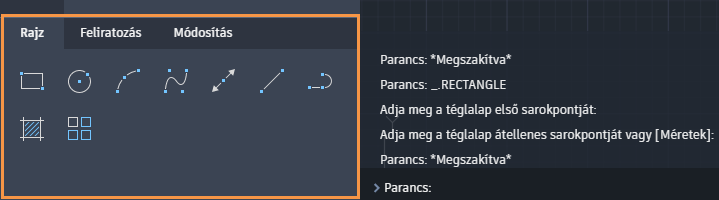
A képernyő bal alsó részén láthatja a leggyakrabban használt AutoCAD-eszközök listáját, amelyeket az AutoCAD univerzumában „parancsoknak” hívnak. Ezek az eszközök Rajzolás, Feliratozás és Módosítás csoportokba vannak tagolva.
A parancssor
Az AutoCAD legfontosabb eleme a parancssor, amely a rajzterület bal alsó részén rögzítve található. Itt a promptok, opciók és üzenetek láthatók.
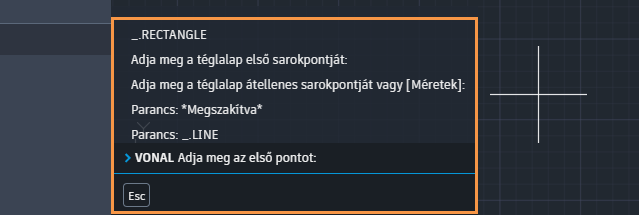
Közvetlenül a parancssorban is megadhat parancsokat ahelyett, hogy rájuk kattintana a Parancs palettán. A régi AutoCAD felhasználók közül sokan ezt a módszert használják. Figyelje meg, hogy parancs megadásához nem kell a parancssorba kattintania. Ha elkezd írni, a begépelt karakterek itt fognak megjelenni.
Figyelje meg azt is, hogy amint elkezd beírni egy parancsot, a rendszer automatikusan kiegészíti. Tehát ha futtatni szeretné a VONAL parancsot, írja be a VO parancsálnevet, majd nyomja le az Enter billentyűt.
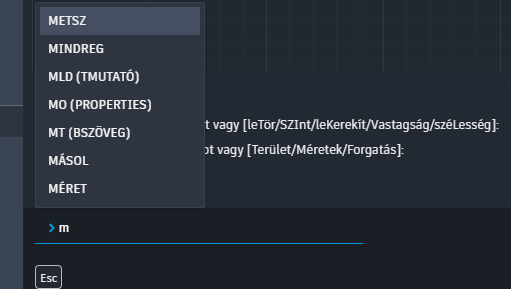
Ha több lehetőség is elérhető (mint az alábbi példánál), akkor kattintással vagy a nyílbillentyűkkel a kiválasztott opcióra lépve, majd az Enter vagy Szóköz billentyű lenyomásával választhat közülük.
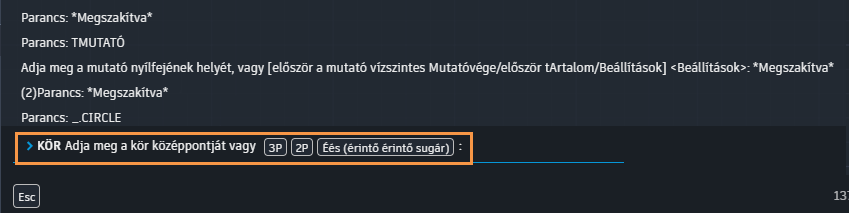
Parancspromptok
Ha egy parancs aktív, a parancspromptok ismertetik a teendőket. Vagy ha több opció is rendelkezésre áll, azok közül a promptban a kívánt opcióra kattintva választhat.
Az egér
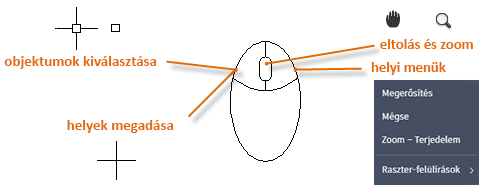
A legtöbb felhasználó az egeret használja mutatóeszközként, de más eszközök is ugyanilyen vezérlési lehetőségekkel rendelkeznek.
Nézet
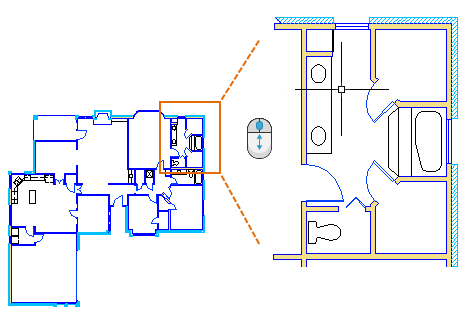
A nézetét legkönnyebben az egéren található görgővel módosíthatja.
- Ha a görgőt lenyomja, majd mozgatja az egeret, bármelyik irányban eltolhatja a nézetet.
- A görgőt görgetve nagyíthat, illetve kicsinyíthet.
Mértékegységek
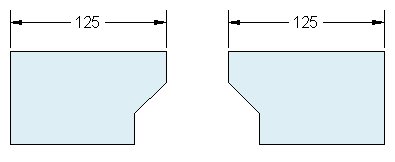
Miután hozzákezdett egy új rajzhoz, először meg kell határoznia az egységnyi hosszmértékegységet. Ez lehet hüvelyk, láb, centiméter, kilométer vagy bármely más hosszmérték. Például az alábbi objektumok ábrázolhatnak két, 125 láb hosszú épületet, de akár egy mechanikus alkatrész részletét is, amely milliméterben mérendő.
Egységmegjelenítési beállítások
Kattintson a Beállítások  elemre a fejléc jobb oldalán, és lépjen a Mértékegységek lapra. Itt többek között az alábbi mértékegység-megjelenítési beállításokat vezérelheti:
- Formátum. Például a 6.5 értékű tizedes hossz beállítható úgy, hogy 6-1/2 formátumú törtként jelenjen meg.
- Pontosság. Például a 6.5 értékű tizedes hossz beállítható úgy, hogy 6.50, 6.500 vagy 6.5000 formátumban jelenjen meg.
Ha láb és hüvelyk mértékegységekkel szeretne dolgozni, adja meg az Építészeti beállítást a mértékegységtípus esetében, majd az objektumok létrehozásakor hüvelykben, vagy a láb esetében a ('), a hüvelyk esetében pedig a (") karakter használatával adja meg azok hosszúságát. Ha metrikus mértékegységeket szeretne használni, az egységtípust hagyja a Tizedes beállításon. Az egység formátumának és pontosságának módosítása nem befolyásolja a rajz belső pontosságát. Csak a hosszoknak, szögeknek és koordinátáknak a felhasználói felületen való megjelenésére van hatással.
Emlékeztetők és javaslatok
- Parancs megadásához vagy az előző parancs megismétléséhez nyomja le az Enter vagy a Szóköz billentyűt. A legtöbb AutoCAD-felhasználó gyakran használja ezeket a billentyűket!
- Ne felejtse el megtekinteni a parancspromptokat a parancssorban. Ha nem tudja, hol tartott, vagy elakadt, vagy nem tudja, hogyan működtessen egy parancsot, e promptok segítségével kitalálhatja, hogy mi a teendője.
- Folyamatban lévő parancs megszakításához, vagy ha úgy érzi, elakadt, nyomja le az Esc billentyűt. Az Esc billentyű lenyomásával visszatér az AutoCAD „semleges” állapotába, ahol nincs aktív parancs.
- Mindig teljes nagyságban hozza létre modelljeit (1:1 méretarányban). A rajz szabványméretű lapra való nyomtatásához a szükséges léptéket később adhatja meg.