Módosítás
Különböző műveleteket (például kiválasztás, törlés, áthelyezés és metszés) végezhet a rajzokban lévő objektumokon.
Ezen eszközök közül a leggyakrabban használtak a Parancs paletta Módosítás lapján találhatók.
Több objektum kijelölése
Az egyes objektumok kiválasztásához egyszerűen kattintson rájuk. Ahelyett, hogy egyesével választaná ki az objektumokat, egy területre kattintva kiválasztási mezőt hozhat létre.
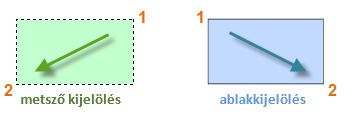
Ha a kiválasztási mezőt jobbról balra haladva hozza létre, metsző kijelölési módszert, ha pedig balról jobbra haladva, akkor ablakos kijelölési módszert alkalmaz.
- Metsző kijelöléssel kijelöli a zöld területen belüli vagy az azt érintő összes objektumot.
- Ablak megadásával kijelöl minden olyan objektumot, amely teljes egészében a kék területen belül van. Az eredmény a kiválasztási halmaz, amely a parancs által feldolgozandó objektumok halmaza.
Töröl
Az objektumok törléséhez használja a RADÍR parancsot. Beírhatja az R karaktert a Parancs ablakba, vagy rákattinthat a Radír eszközre. Amikor azt látja, hogy a mutató szögletes céldobozzá változik, kattintson a törölni kívánt objektumokra, majd nyomja le az Enter vagy Szóköz billentyűt.
Mozgatás és másolás
Így használhatja a MÁSOL parancsot a dekoratív csempék egy sorának elrendezéséhez. Az alakot jelölő vonallánccal kezdve, egymástól 1/8" távolságra lévő másolatokat kell készítenie.
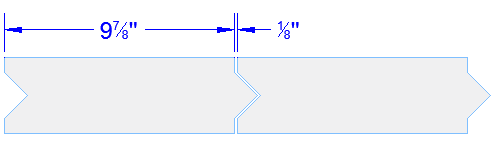
Kattintson a Másolás eszközre, vagy írja be a MÁSOL karaktereket a Parancs ablakba a parancs elindításához. Innen két módszer közül választhat attól függően, hogy melyik a kényelmesebb. Mindkét módszert gyakran fogja használni.
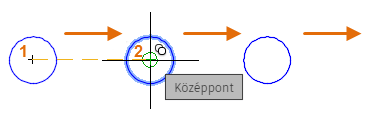
A távolság módszer A második csempének összesen 9-7/8" + 1/8" = 10" távolságra kell lennie az eredeti csempétől jobbra. Így kiválaszthatja a csempét, lenyomhatja az Enter vagy a Szóköz billentyűt a kijelölés befejezéséhez, és a rajzterület bármelyik részére kattinthat (1). Ennek a pontnak nem kell a csempén lennie.

Ezután jobbra mozgatja a mutatót a poláris követés szögét használva, hogy megtartsa a vízszintes irányt, majd írja be a távolsághoz a 10 értéket. Nyomja le megint az Enter vagy a Szóköz billentyűt a parancs befejezéséhez.
A megadott távolság és a ponttól (1) mért irány alkalmazva lesz a kiválasztott csempére.
A két pontos módszer
Egy másik módszer, amelyet gyakran fog használni, ha nem szeretne számokat összeadni, két lépésben éri el a célt. Indítsa el a MÁSOL parancsot, és jelölje ki a csempét, mint az imént, de most az ábrán láthatóak szerint a két végpontra kattintva. Ez a két pont meghatározza a távolságot és az irányt is.
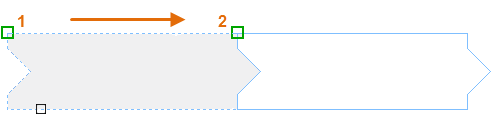
Következő lépésként a csempék közötti 0,318 cm (1/8 hüvelyk) távolság hozzáadásához kattintson a Mozgatás eszközre, vagy írja be az M karaktert a Parancs ablakba. A MOZGAT parancs hasonló a MÁSOL parancshoz. Jelölje ki az újonnan másolt csempét, majd nyomja le az Enter vagy Szóköz billentyűt. Ahogy korábban, kattintson bárhová a rajzban, és mozgassa jobbra a mutatót. Írja be az 1/8 vagy a .125 értéket a távolsághoz.
Írja be például a MOZGAT parancsot. Jelölje ki a téglalapon (1) belüli objektumokat egy kijelölési módszerrel. Adjon meg egy bázispontot (2) és egy második pontot (3) az áthelyezés távolságának és irányának meghatározásához. Nyomja le a Szóköz vagy az Enter billentyűt az eredmények megtekintéséhez.
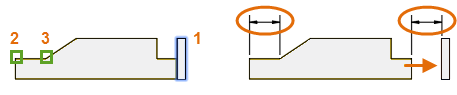
Az ábrán látható 2-es és 3-as végpontok által meghatározott távolság és irány a jobb oldali téglalapra lett alkalmazva. Ez jó megoldás a meglévő távolságok meghatározására az objektumok áthelyezéséhez és másolásához.
Több másolat létrehozása
A kétpontos módszert is használhatja ismétlődő sorozatként. Tegyük fel, hogy több másolatot szeretne létrehozni a körből ugyanazon a vízszintes távolságon. Indítsa el a MÁSOL parancsot, és jelölje ki a kört az ábrán látható módon.

Ezután a Középpont tárgyraszter használatával kattintson az 1. kör középpontjára, majd a 2. kör középpontjára és így tovább.
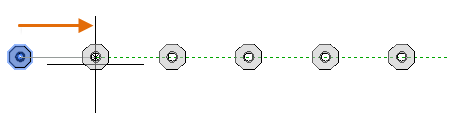
Ha több másolatot szeretne, kísérletezzen a MÁSOL parancs Kiosztás lehetőségével. Itt látható például mélyalapozási cölöpök egy hosszirányú elrendezése. Egy bázispontból meghatározza a másolatok számát és a középpontok közötti távolságot.
Eltolás
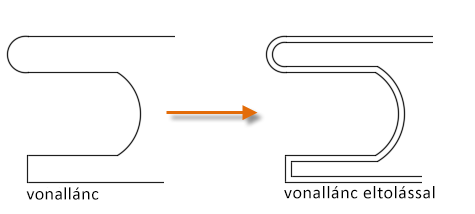
A legtöbb modellben számos párhuzamos vonal és görbe található. A PÁRH paranccsal ezek könnyen és hatékonyan létrehozhatók.
- Kattintson a PÁRH eszközre, vagy írja be a P karaktert a parancssorba.
- Válassza ki az eltolni kívánt objektumot.
- Mutasson a mutatóval abba az irányba, amerre el szeretné tolni az objektumot, és adja meg az eltolási távolságot. Adjon meg egy értéket dinamikus adatbevitellel, vagy kattintással adja meg az új helyet.
Metszés és meghosszabbítás
Népszerű technika, ha a PÁRH parancsot a METSZ és az ELÉR parancsokkal együtt használja. A metszés és a meghosszabbítás a leggyakrabban használt műveletek közé tartoznak. Kattintson a Metszés vagy az Elér eszközre, vagy írja be a ME (a METSZ parancshoz) vagy az EL (az ELÉR parancshoz) parancsálnevet a parancssorba.
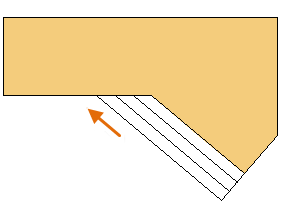
A következő ábrán tegyük fel, hogy a felületen lévő lépcsőket jelölő vonalakat szeretné meghosszabbítani. Indítsa el az Elér parancsot, válassza ki a meghosszabbítani kívánt objektumokat (a meghosszabbítani kívánt végek közelében), majd nyomja le az Enter vagy a Szóköz billentyűt a parancs befejezéséhez.
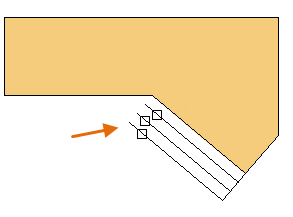
Ennek eredményeképpen a program meghosszabbította a vonalakat az első határvonalig, amellyel találkoznak.
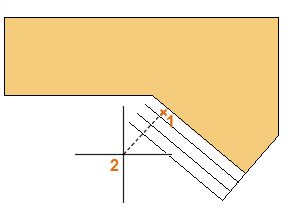
A METSZ parancs ugyanezeket a lépéseket követi, leszámítva, hogy amikor kijelöli a metszeni kívánt objektumokat, kijelöli a lemetszeni kívánt részeket is.
Tükrözés
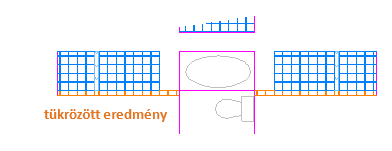
A következő ábra egy csempe projektből származik. A fürdőszoba falai ki vannak terítve, hogy elrendezhesse a csempe mintát, és megbecsülhesse a szükséges csempék számát.
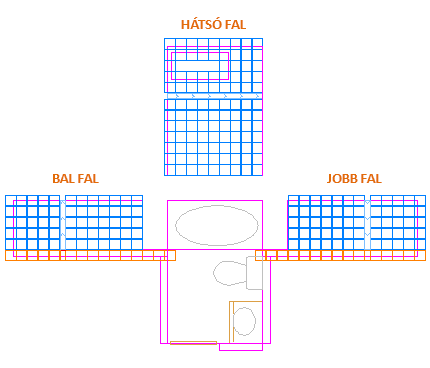
Sok munkát takaríthat meg, ha kihasználja a bal és jobb oldali falak közötti szimmetriát. Csak létre kell hoznia a csempéket az egyik falon, majd tükröznie kell a szoba közepéről a falat.
Az alábbi példában indítsa el a TÜKRÖZ parancsot (vagy írja be a TU karaktereket a parancssorba), ablak megadásával (1 és 2) jelölje ki a geometriát a jobb oldali falon, nyomja le az Enter vagy a Szóköz billentyűt, majd adja meg a fürdőszoba középvonalának megfelelő tükrözési vonalat (3 és 4).
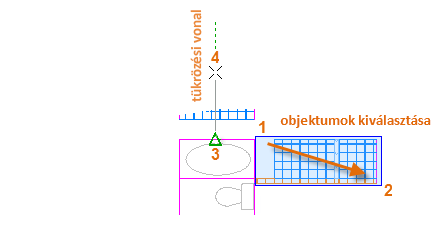
Végül az Enter vagy a Szóköz billentyű lenyomásával utasítsa el a „Forrásobjektumok törlése” opciót.
Lekerekítés
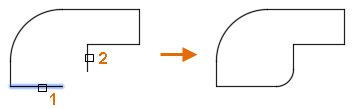
A LEKEREKÍT parancs lekerekített sarkot hoz létre a két létrehozott objektumot érintő ív létrehozásával. A geometriai objektumok legtöbb típusa között létrehozhat lekerekítést, beleértve a vonalakat, íveket és vonallánc szakaszokat. Ebben a példában a kijelölt vonalakat érintő ív jön létre, amely le van vágva, hogy érintse az ív végpontjait.
Objektumok lekerekítése:
- Kattintson a LEKEREKÍT
 parancsra, vagy írja be az LK parancsálnevet a parancssorba.
 - Válassza a Sugár lehetőséget a parancsopciók között, adja meg a sugarat, majd nyomja le az Enter billentyűt. Ez a szám lesz a lekerekítéshez használt két objektum közötti ív sugara.
- Válassza ki az első objektumot.
- Válassza ki a második objektumot.
Ha az objektumok metszik egymást, az objektumok metszése a metszéspont alapján történik. Ha az objektumok nem metszik egymást, az objektumok addig lesznek meghosszabbítva, amíg nem metszik egymást.
Szétvetés
A SZÉTVET parancs (írja be a SZV karaktereket a parancssorba) egy összetett objektumot a részeire tördel szét. Ha például egyetlen objektum vonalláncát egyedi vonalak sorozatává szeretné alakítani, ezt a szétvetésükkel érheti el.
Az összetett objektumok szétvetése után módosíthatja az eredményül kapott objektumokat.