Elrendezés és nyomtatás
Egy vagy több tervnézet megjelenítése egy normál méretű rajzlapon, vagyis elrendezésen.
Miután befejezte egy modell létrehozását teljes méretben, a papírtérbeli elrendezésre való átváltás után létrehozhatja a modell léptékezett nézeteit.
Papírtér
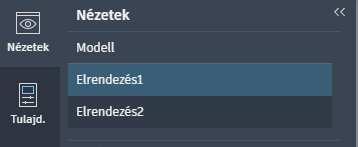
Amikor a rajz készen áll az exportálásra, lépjen a Nézet lapra, és váltson a Modellnézetről az elrendezések valamelyikére. A papírtérbeli nézetek címkéi: Layout1 és Layout2.
Ha az elrendezések egyikére lép, egy négyszögletes objektumot fog látni a lap közepén. Ezt elrendezési nézetablaknak nevezzük.
Elrendezési nézetablakok
Az egyes elrendezéseken egy vagy több elrendezési nézetablak hozható létre. Az elrendezési nézetablakok úgy viselkednek, mint egy CCTV-képernyői, amelyek a modelltér egy részét jelenítik meg az Ön által megadott léptékben. Az elrendezési nézetablakok kijelölése ugyanúgy történik, mint bármely más objektum esetében.
Ha duplán kattint a nézetablakon belül, eltolással és zoomolással módosíthatja a nézetet. Kattintson duplán a nézetablakon kívülre a nézetablakból való kilépéshez.
A nézetablak szegélyére kattintva, a fogók segítségével áthelyezheti vagy átméretezheti azt. Ha a nézetablak ki van jelölve, a MÁSOL parancs használatával átmásolhatja a nézetablakot, és további nézetablakokat adhat hozzá egyetlen elrendezési laphoz.
Elrendezés léptékének megadása
Rajz nyomtatásakor valószínűleg szükségessé válik a modell adott léptékben való megjelenítése. A lépték beállítása:
- Kattintson az elrendezési nézetablak szegélyére annak kijelöléséhez.
- Kattintson a Tulajdonságok lapra a Tulajdonságok panel megnyitásához.

- A Tulajdonságok panelen lépjen a Nézetablak léptéke területre, majd válasszon ki egy léptéket a lehetőségek listájában.
Rajz exportálása
Az AutoCAD webes alkalmazás nem rendelkezik az AutoCAD asztali verziójának összes nyomtatási és plottolási funkciójával, de a rajzait továbbra is exportálhatja PDF-fájlként.
Az AutoCAD-ben a nyomtatás és a plottolás kifejezések egymás szinonimáiként használhatók a kimenet esetében. Eredetileg a nyomtatók csak szöveget nyomtattak, míg a plotterek a vektoros ábrákat készítették. Ahogy a nyomtatók egyre fejlettebbekké váltak, és a vektoradatok alapján kiváló minőségű raszterképeket tudtak létrehozni, a különbség tulajdonképpen megszűnt.
Rajz nyomtatása PDF-fájlként
- Kattintson a PLOT parancsra
 a fejléc jobb felső részén. Azt is megteheti, hogy beírja a PLOT parancsot a parancssorba, majd lenyomja az Enter billentyűt.
 - Az alábbi lehetőségek közül választhat:
Nyomtatni kívánt elemek: Ha a modelltérből nyomtat, annak terjedelme az aktuális megjelenítésre korlátozódik. Ha a papírtérből nyomtat, választhat az Aktuális elrendezés és a Minden elrendezés opciók közül.
Lépték: Ha a modelltérből nyomtat, a PDF-fájl esetében az Illesztett lépték beállítás lesz alkalmazva. Ha a papírtérből nyomtat, a PDF-fájl 1:1 méretarányban lesz nyomtatva, ahogy az elrendezés tulajdonságai esetében kiválasztott papírméret meghatározza.
Nyomtatási stílus: Az ACAD, a Szürkeárnyalatos, a Monokróm és a Nincs lehetőségek közül választhat.
Papírméret: A támogatott, szabványos AutoCAD-papírméretek közül választhat.
Tájolás: Az Álló és a Fekvő lehetőségek közül választhat.
- Kattintson a Nyomtatás PDF-fájlba elemre.
Ha elkészült, egy hivatkozást tartalmazó értesítést fog kapni, ahonnan letöltheti a PDF-fájlt. Töltse le a PDF-fájlt a helyileg történő mentéshez.