Feliratozás és méretezés
Megjegyzéseket, feliratokat és méreteket hozhat létre.
Bekezdéses szöveg (BSZÖVEG)
A Feliratozás parancslista Bekezdéses szöveg (BSZÖVEG) eszközével  (vagy az SZ kifejezés beírásával a parancssorba) általános megjegyzéseket hozhat létre.
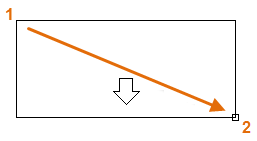
A BSZÖVEG parancs elindítása után hozza létre a „szövegmezőt” két átlós kattintással. A szövegmező pontos mérete nem olyan fontos. A szöveg létrehozása után módosíthatja a mező méretét, ha a szövegobjektumra kattint, majd a kék fogókkal módosítja a területet.
A szövegmezőben adja meg a szöveget, majd válassza ki a szöveg magasságát. A szöveg magassága megegyezik a rajzban használt egységgel, vagyis ha a magasságot „100”-ra állítja, akkor a szöveg magassága 100 egység lesz a rajzban.
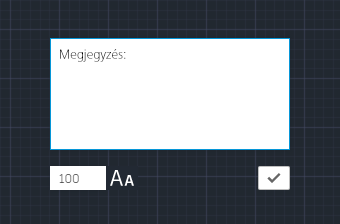
A szöveg begépelése után a szövegszerkesztőn kívülre vagy a pipára kattintva kiléphet abból.
A megjegyzések szerkesztéséhez egyszerűen kattintson duplán valamelyikre a szövegszerkesztő megnyitásához.
Többszörös mutatók (TMUTATÓ)
A többszörös mutató objektumok segítségével mutatóvonalas szövegek, például általános címkék és referenciacímkék hozhatók létre.
Többszörös mutató létrehozásához használja a TMUTATÓ parancsot. A Feliratozás panelen kattintson a Többszörös mutató eszközre, vagy írja be a parancssorba az MLD parancsot. Kövesse a parancsablakban megjelenő parancsok és beállítások útmutatásait.
Válassza ki a létrehozott többszörös mutatót, amelyet kattintással és a fogók mozgatásával módosíthat.
Ha a nyílfejek és mutatófogók fölé húzza az egérmutatót, megjelennek a fogómenük.
A többszörös mutató szövegét a mutatóra való dupla kattintás után szerkesztheti.
Méretek
A Feliratozás parancslista MÉRET parancsával vagy a MÉRET kifejezés parancssorba való beírásával többféle típust hozhat létre.
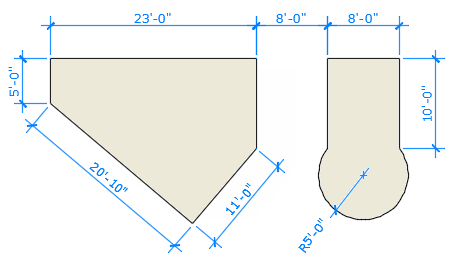
Ebben a példában több mérettípus használ egy építészeti méretstílust angolszász mértékegységekkel.
Hosszméretek
A MÉRET paranccsal vízszintes, függőleges, illesztett és sugárirányú méreteket hozhat létre. A méret típusa a kiválasztott objektumtól és a méretvonal irányától függ.
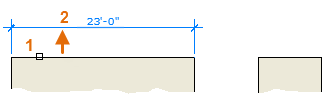
Az alábbi illusztráció bemutatja a MÉRET parancs egyik felhasználási módját. Miután elindította a parancsot, válassza ki az (1)-es vonalat, majd kattintson a (2)-es méretvonal helyére.
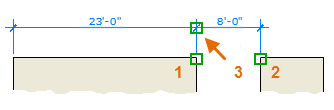
Az alábbi 8'-0" mérethez használhat egy másik módszert. Miután elindította a MÉRET parancsot, kattintson a két végpontra (1 és 2), majd a (3)-as méretvonal helyére. A méretvonalak sorba állításához a 3-as pont az előzőleg létrehozott méretvonal végpontjához lett igazítva.
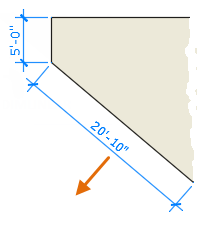
A MÉRET paranccsal objektummal párhuzamos méreteket hozhat létre, ha a méretvonalat ferdén húzza, nem pedig vízszintesen vagy függőlegesen.
Méretek módosítása
A méretek egyszerű módosításához nincs a fogóknál hatékonyabb módszer.
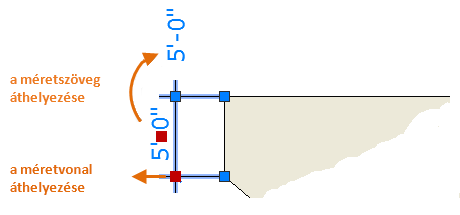
Ebben a példában válassza ki a méretet fogóinak megjelenítéséhez. Következő lépésként kattintson a méretszöveg fogójára, és húzza új helyre, vagy kattintson a méretvonal valamelyik végén megjelenő fogóra, és húzza a méretvonalat.