Fusion – Kezdőképernyő és függőben lévő műveletek
Bemutatóvideó
Az alábbi videó  a Desktop Connector kezdőképernyőjén elérhető szolgáltatásokat mutatja be. Ne felejtse el megtekinteni a részleteket a videó után. A további tartalmak olyan hasznos tippeket és problémaelhárítási módszereket tartalmazhatnak, amelyek esetleg nem szerepelnek a videóban.
A Fusion kezdőképernyője
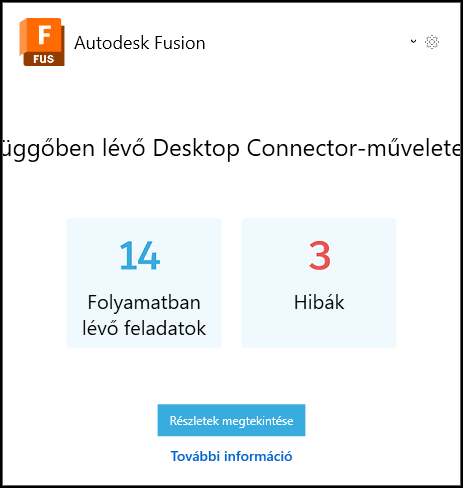
A Desktop Connector legújabb kiadásában egy új kezdőképernyőn jelenik meg a Desktop Connector:
- Függőben lévő műveletek: A Fusion-csatlakozó azon tevékenységeinek számát mutatja, amelyek éppen feldolgozás alatt vannak, vagy amelyek esetében feldolgozási hiba áll fenn.
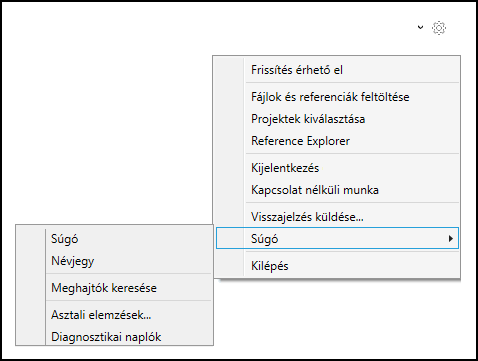
- A korábban a tálcaikonról elért menüelemek.
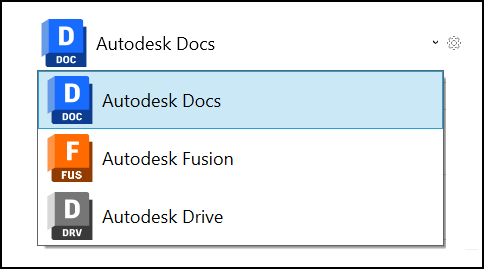
Kattintson a Desktop Connector tálcaikonjára  az Autodesk Fusion kezdőképernyőjének eléréséhez.
Függőben lévő műveletek
A kezdőképernyőn megjelenik a folyamatban lévő feladatok és hibák száma, a Részletek megtekintése gombra kattintva pedig további információkhoz juthat a függőben lévő műveletekkel kapcsolatban.
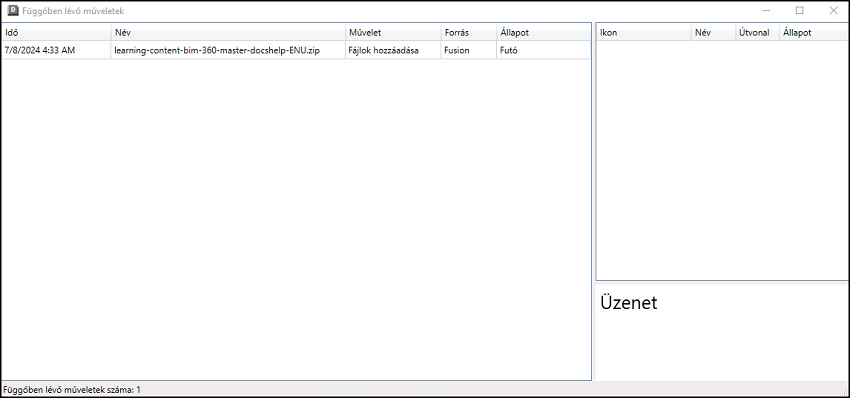
A főpanel elemei:
- Időpont
- Név
- Művelet
- Forrás
- Állapot
Ha a Fusion-tevékenységek feldolgozása sikeresen megtörtént, a tevékenységek eltűnnek a Függőben lévő műveletek képernyőről.
Hibák elhárítása
A Fusion-műveletek feldolgozáskor néha hibát adnak vissza. Ilyenkor az Állapot oszlopban a Sikertelen – intézkedés szükséges üzenet jelenik meg.
Ha a hiba által érintett tevékenységre kattint, a jobb oldali Üzenet panelen további részletek jelennek meg, például a hiba oka.
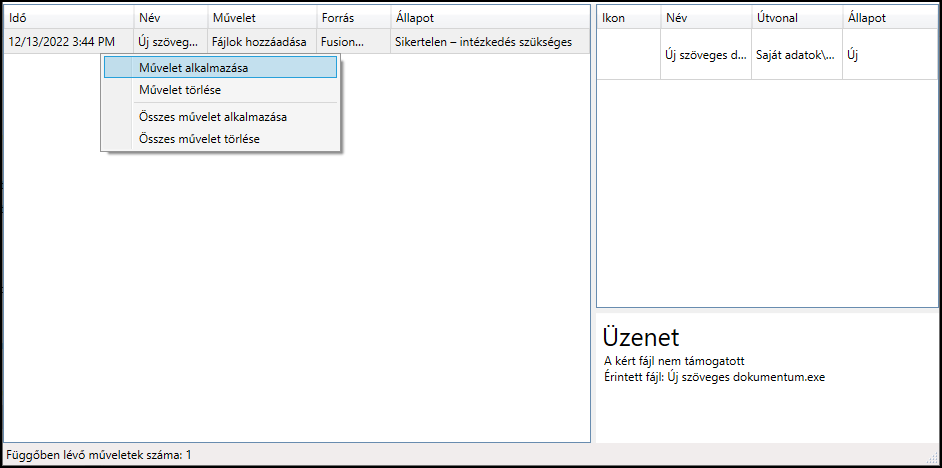
Kattintson a jobb gombbal egy hiba által érintett tevékenységre a következő lehetőségek megjelenítéséhez:
- Művelet alkalmazása: Ekkor a program ismét megpróbálkozik a kiválasztott művelet végrehajtásával.
- Művelet törlése: Ez elveti a kiválasztott műveletet.
- Összes művelet alkalmazása: Ekkor a program ismét megpróbálkozik az összes művelet végrehajtásával.
- Összes művelet törlése: Ez az összes műveletet elveti.
Függőben lévő műveletek és gépi energiamegtakarítási beállítások
A gépi energiamegtakarítási beállítások nem lesznek hatással a hosszan futó Desktop Connector-feladatokra. A Desktop Connector a gép kijelzőjének automatikus kikapcsolását és a felhasználó kijelentkezését követően is folytatja a feladat feldolgozását.
A gép automatikus alvó állapotba kapcsolását aktiváló energiamegtakarítási beállítások működését a rendszer megszakítja, miközben a Desktop Connector feldolgozza a feladatot. A Desktop Connector megakadályozza, hogy a gép alvó állapotba kapcsoljon, amíg a feladat be nem fejeződik. Ha a feladat befejeződött, a gép számára engedélyezetté válik az alvó állapotba kapcsolás.
A Desktop Connector nem akadályozza meg a számítógép manuális alvó állapotba kapcsolását. Ebben az esetben a futó feladatok meghiúsulnak, majd a számítógép felébresztésekor automatikusan újraindulnak.
A kezdőképernyő menüelemei
A Desktop Connector legújabb verziójában a Fusion kezdőképernyője tartalmazza a korábban közvetlenül a tálcaikonból elért menüelemeket.
A menüelemek eléréséhez kattintson a jobb gombbal a tálcaikonra vagy a bal gombbal a kezdőképernyő fogaskerék ikonjára.
A menüelemek részletes leírását a Kezdőképernyő és menüelemek című szakaszban találja.