Fusion – Fájlok és mappák kezelése
- Áttekintés
- Feltöltés és áthelyezés
- Referenciákkal rendelkező fájlok
- Megnyitás és letöltés
- Tervfájlok
- Törlés
- Lemezterület felszabadítása
- Jobb gombbal kattintva elérhető egyéb parancsok
Áttekintés
A Desktop Connector legújabb kiadása számos lehetőséget tartalmaz a fájlok és mappák Fusion-csatlakozóban való kezelésére az engedélyektől függően.
Feltöltés és áthelyezés
A csatlakozó támogatja a húzásos műveleteket.
- Feltöltés: Húzzon egy fájlt vagy mappát a csatlakozóba, hogy feltöltse és szinkronizálja azt a felhőadatforrással.
- Áthelyezés: A fájlok és mappák húzásával helyezheti át őket a csatlakozón belül.
Referenciákkal rendelkező fájlok
Ha egy tervfájlt a csatlakozóba húz, akkor az összes összegyűjtött referenciafájl is fel lesz töltve.
Feltöltés előtt ellenőrizheti a hivatkozott fájlokat és a kapcsolódó adatokat, ha hozzáadja azokat a Reference Explorer eszközhöz.
Megnyitás és letöltés
Kattintson duplán egy fájlra a megnyitásához. Ez a művelet egyszer letölti a fájlt a csatlakozóra.
Tervfájlok
A Desktop Connector a Fusion-tervfájlokat egyik munkafolyamatban sem tölti le, így azok nem másolhatók és nem exportálhatók a Desktop Connectorból.
Az összetett tervek olyan megtekinthető tárolók, amelyek az összeállításokban található, kapcsolódó fájlokat tartalmazzák. Összetett terveket a Fusion webes kliensében lehet létrehozni.
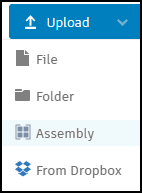
- A Fusionben válassza a Feltöltés, majd az Összeállítás lehetőséget.
- Válassza ki a szülőfájlt, majd adja meg a kapcsolódó fájlokat.
A fájlok egy tárolóba kerülnek, amely egyetlen fájlként jelenik meg.
A Desktop Connectorban az összetett terv .viewable fájlnévkiterjesztéssel és egyedi ikonnal jelenik meg, amely jelzi, hogy nem egy hagyományos összeállításfájlról van szó. Ha az Inventorban vagy az AutoCAD-ben nyitja meg ezt a fájlt, a megtekinthető összetett tervfájlok nem minősülnek érvényes CAD-fájlnak. A Desktop Connectorban a Megnyitás parancs soha nincs engedélyezve, ha a kiválasztási halmazban található egy összetett terv, és a fájlt soha nem tölti le a Desktop Connector.
Törlés
Kattintson a jobb gombbal egy fájlra vagy mappára, és válassza a Törlés lehetőséget a megfelelő fájl vagy mappa törléséhez a csatlakozóból és a felhőadatforrásból is.
Ha csak fájlokat szeretne törölni a csatlakozóból, kattintson a jobb gombbal, és használja inkább a Lemezterület felszabadítása parancsot.
Törlés Kapcsolat nélküli munka módban
A Kapcsolat nélküli munka módban törölt fájlok csak a csatlakozóból lesznek eltávolítva. A fájl- vagy mappatörlés nem lesz szinkronizálva, és a törlés a felhőadatforrás esetében nem lesz elvégezve.
Kattintson a jobb gombbal arra a fájlra vagy mappára, amelyet el kíván távolítani a csatlakozóból, és válassza a Helyi törlés lehetőséget. A fájl vagy mappa el lesz távolítva a helyi csatlakozóból, de megmarad az adatforrásban.
Lemezterület felszabadítása
Ha a lemezterület mérete gondot jelent, a fájlok helyi másolatait a fájl vagy mappa helyi menüjének Lemezterület felszabadítása parancsával törölheti a csatlakozóból.
- Fájl: A letöltött fájl helyileg lesz eltávolítva.
- Mappa: A mappában található összes fájl el lesz távolítva helyileg.
Előfordulhat például, hogy meg kívánja tartani egy projekt mappa- és fájlszerkezetét a csatlakozón, de el kívánja távolítani az összes letöltött fájlt. Kiválaszthatja a legfelső szintű mappát, és a Lemezterület felszabadítása paranccsal helyileg eltávolíthatja az összes projektfájlt.
Jobb gombbal kattintva elérhető egyéb parancsok
Kattintson a jobb gombbal egy fájlra vagy mappára az összes elérhető parancs megtekintéséhez:
Megnyitás: Megnyitja a fájlt vagy a mappát.
Szinkronizálás: Manuálisan szinkronizálja a fájlt vagy a mappát a felhőadatforrás legfrissebb verziójával.
Lemezterület felszabadítása: Lásd a fenti Lemezterület felszabadítása szakaszt.
Online megtekintés: A fájl helyének megkeresése közvetlenül a Fusion-adatforrásban.
Hivatkozás másolása: A felhőadatforrásban található fájlra vagy mappára mutató hivatkozást másolja.
Exportálás: Az Exportálás paranccsal fájlokat exportálhat a helyi meghajtóra.
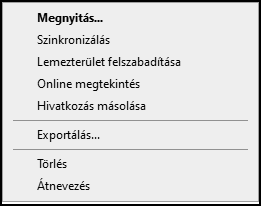
Törlés: Csak a helyi fájlt vagy mappát törli. További részletekért lásd a fenti Törlés szakaszt.
Átnevezés: Csak a helyi fájlt nevezi át.
A program a fájlreferenciákat is exportálja. Inventor-fájlok esetében a projekt alapértelmezett .ipj kiterjesztését használja a program.