检查 Microsoft 文件和打印共享服务。Microsoft SQL Server 需要依赖“服务器”服务才能正确安装。“服务器”服务是同“Microsoft 网络”的“文件和打印共享”一起安装的。如果此检查失败,则说明服务器上未安装“文件和打印共享”服务,或已安装该服务但未运行。
验证文件和打印共享服务处于活动状态
注: 某些名称在其他 Microsoft Windows 操作系统中可能会不同。
即使安装了“文件和打印共享”,安装 Autodesk Data Management Server 也可能会引起文件和打印共享检查失败。暂停或停止服务器服务时将出现此情况。
重新启动服务器服务
- 启动 Windows 控制面板。
- 在“控制面板”中,双击“管理工具”。
- 在“管理工具”中,双击“服务”。
- 在“服务器”服务上单击鼠标右键,然后选择“继续”或“重新启动”。
如果您发现“服务器”服务已在运行或尚未安装“文件和打印共享”,请安装“文件和打印共享”。
安装文件和打印共享
- 启动 Windows 控制面板。
- 在“控制面板”中,双击“网络连接”。
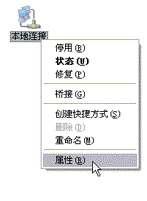
- 在“本地连接”上单击鼠标右键,然后选择“属性”。
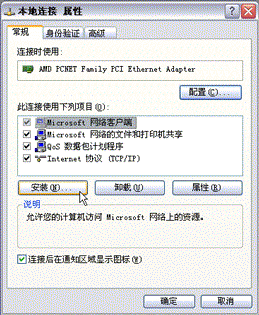
- 在“本地连接属性”对话框中,单击“安装”。
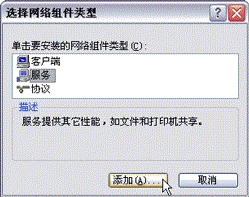
- 在“选择网络组件类型”中,选择“服务”然后单击“添加”。
- 在“选择网络服务”对话框中,选择“Microsoft 网络文件和打印共享”。
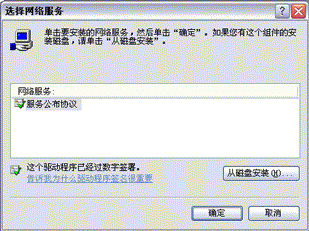
- 单击“确定”。
如果已安装文件和打印共享服务但没有运行,则需要重新启动该服务。
启动文件和打印共享服务
- 启动 Windows 控制面板。
- 双击“管理工具”。
- 在“管理工具”窗口中,双击“服务”。
- 在“服务”列表中找到“服务器”。请注意服务的状态。如果已安装服务但状态为“已停止”,请在“服务器”上单击鼠标右键然后选择“启动”。
有关详细信息,请参见 Microsoft 知识库文章 325860:“如何在 Windows Server 2003 中安装和配置文件和打印服务器”。