Vault 管理员可以创建搜索报告、创建和修改报告模板以及配置数据映射输出设置,以优化如何显示收集的数据。
创建搜索报告
使用位于“查找”对话框上的“报告”按钮生成搜索报告。可使用自定义模板保存搜索报告。
某些报告模板是随应用程序一起提供的。
|
模板名称 |
描述 |
|
ECO 平均结单率 |
显示 ECO 结单所需的平均天数。 |
|
ECO(按状态) |
基于 ECO 状态分组显示 ECO。 |
|
ECO 详情 |
显示 ECO 编号、变更单特性、状态、截止日期和提交信息(未设置表格式)。 |
|
每月创建的 ECO 状态 |
显示每个状态中的 ECO 数。 |
|
ECO 表 |
按照表格式显示 ECO 编号、变更单特性、状态、截止日期和提交信息。 |
|
文件(按类别) |
在按类别组织的饼图中显示文件名、修订、状态、注释和检入信息。 |
|
文件详情 |
显示文件名、修订、状态、检入信息和注释(未设置表格式)。 |
|
文件表 |
按照表格式显示文件名、修订、状态、检入信息和注释。 |
|
条目(按状态) |
基于状态分组显示条目信息。 |
|
条目详情 |
显示条目名、修订、状态、类型、单位、修改信息、合规状态和说明(未设置表格式)。 |
|
条目表 |
在表中显示条目名、修订、状态、类型、单位、修改信息、合规状态和说明。 |
从“查找”对话框创建搜索报告
- 单击“查找”。将显示“查找”对话框。
- 根据要搜索的标准类型,单击“基本”选项卡或“高级”选项卡。
- 为此报告指定搜索条件。
- 单击“报告...”,将显示“选择报告模板”对话框。
- 输入要使用的模板的路径,或单击“浏览”按钮以导航至所需的模板。默认情况下,将显示上次选择的报告模板。 注: 报告模板可以存储在本地文件夹或 Vault 中。但是,当针对搜索结果或保存的搜索文件夹运行报告时,必须从本地文件夹选择报告模板。
- 单击“确定”生成报告。如果所有搜索条件均未设定为“稍后询问”,将自动创建并显示报告。
- 如果任一条件具有设定为“稍后询问”的值,则显示“指定搜索值”对话框。为列出的特性指定搜索值,然后单击“确定”。将显示“选择报告模板”。
- 单击“确定”生成和查看报告。报告自动在 Microsoft ReportViewer 中显示。
- 在 Microsoft ReportViewer 中,单击“页面设置”来配置打印配置并打印报告。
- 若要导出报告,请单击“另存为”命令,并选择将此报告导出为 Excel 文件还是 PDF 文件。
从保存的搜索文件夹创建搜索报告
- 从导航窗格中右键单击保存的搜索文件夹。
- 单击“报告...”继续创建报告。 注: 仅可以从本地文件夹选择报告模板,不能从 Vault 选择。
管理数据映射报告
“报告管理”功能使管理员可以在报告模板中为值指定颜色。当 CAD 应用程序中的报告生成功能使用该模板时,颜色会自动指定给关联的值。
角色和权限也可以从报告模板中删除不使用或过期的值。
如果生成的报告返回了一个尚未为其指定颜色的值,则报告控制会从预定义的颜色列表中将颜色指定给一个新值,并针对新颜色为报告模板返回名称和值对。新值和默认颜色指定将显示在“指定颜色”对话框中,管理员可在此通过为此新值指定颜色来更新模板。
“颜色指定”对话框
当在“指定颜色”对话框中打开一个模板时,模板中包含的所有图表元素都将与为列出,同时还会列出当前为每个元素指定的颜色。如果模板中包含多个图表,则图表元素将按照图表进行分组。
可以从本地文件夹或 Vault 中打开模板。仅当报告生成后,“值”列中才会填充上图表元素的名称。如果未生成报告,则“值”列中的字段为空。
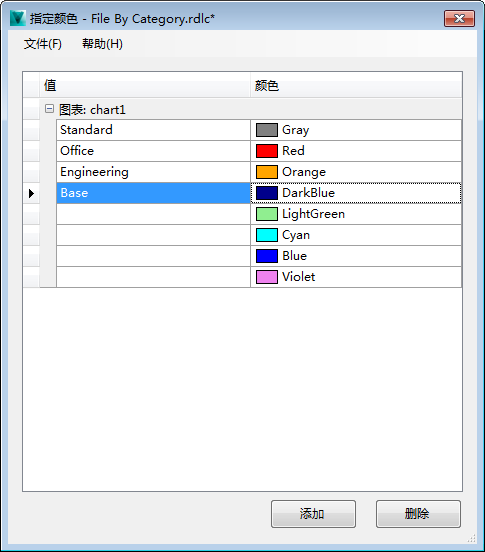
默认情况下,“指定颜色”对话框中显示含八种颜色的默认调色板。除非在模板中另行指定,否则按照以下顺序将颜色指定给图表元素:
- 灰色
- 红色
- 橙色
- 黄色
- 淡绿色
- 青色
- 蓝色
- 紫色
在“值”字段中输入确切的图表元素名称,然后选择一种颜色,以将其指定给相应的图表元素。
保存模板以提交更改。
管理报告
- 单击。
- 在“Vault 设置”对话框中,选择“行为”选项卡。
- 单击“报告管理”下的“定义”以打开“指定颜色”对话框。
- 在“文件”菜单中,从 Vault 或本地文件夹中打开一个报告模板。 注: 如果该模板存储在 Vault 中,并且管理员具有对当前文件的写权限,则该模板将从 Vault 检出。
如果该模板不包含任何自定义颜色特性,将会显示默认的调色板。
如果已为该模板添加了自定义颜色特性,则值名称将被提取并与其指定的颜色一起显示在对话框中。没有指定颜色的任何新值都将与下一个可用的颜色一起显示在默认列表中。
- 通过在“颜色”字段中选择一种新颜色来为现有特性指定一个新颜色指定。
OR
- 在“值”字段中为新特性输入确切的值名称。
- 从“颜色”字段中选择一种要指定给该特性的颜色。
- 选择“文件”
 “保存报告模板”以提交更改。
 如果模板已从 Vault 检出,则保存后它将被重新检入。
创建报告模板
报告模板编写实用工具随 Vault 客户端一起安装,用于帮助您创建简单的客户端报告定义文件 (.rdlc),以存储搜索数据。此实用程序仅提供原始模板结构,以便进行分类。自定义视觉布局需要更复杂的模板编写工具。有关客户端报告定义文件和推荐编写工具的详细信息,请参见“Microsoft Office 库”。
ReportTemplateAuthoritingUtility.exe 文件位于 C:\Program Files\Autodesk\<Autodesk Vault 版本> <年份>\Explorer 文件夹下,其中 <Autodesk Vault 版本> 为正在使用的 Autodesk Vault 版本的名称(例如 Autodesk Vault Professional),<年份> 为发布年份。
创建报告模板
- 打开 Windows 资源管理器。
- 导航到 C:\Program Files\Autodesk\<年份>\Explorer 文件夹,其中 <Autodesk Vault 版本> 为正在使用的 Autodesk Vault 版本的名称(例如 Autodesk Vault Professional),<年份> 为发布年份。
- 启动 ReportTemplateAuthoringUtility.exe 文件。将显示“登录”对话框。
- 输入登录数据,然后单击“确定”。将显示“Autodesk 报告模板实用程序”对话框。
- 从“报告类型”下拉菜单中选择要创建的报告模板的类型。
- 从“报告特性”列表中选择要包含在报告模板中的报告特性。
- 单击“另存为”。将显示“保存模板”对话框。
- 导航至要保存报告模板文件的本地文件夹或 Vault,并在“文件名”字段中输入文件名。
- 单击“保存”保存文件。