当与数据映射配合使用时,报告功能可使您将报告数据映射至图形区域,以浏览模型的状态和开发情况。通过此信息可以在设计和项目的整个生命周期内更轻松地对其进行跟踪。可以基于客户提供的任何模板生成模型数据的报告。可以从“数据映射”对话框中访问报告功能。
版本可用性
Autodesk Vault 的特定版本中可提供此功能。请参见下表以查看您的版本中是否具有此功能。
| 2012 | 2013 | 2014 | |
|---|---|---|---|
| Autodesk Vault Basic |

|
||
| Autodesk Vault Workgroup |

|
|
|
| Autodesk Vault Collaboration |

|
|

|
| Autodesk Vault Professional |
|
|
|
报告模板
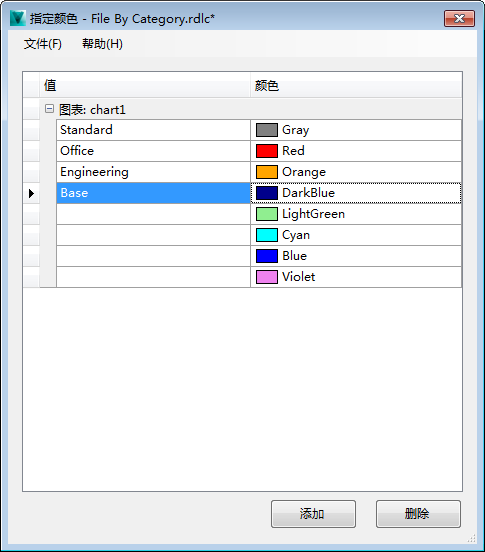
Autodesk Vault 客户端附带报告模板。这些报告模板包含图表的调色板,但模板不会指明为哪种图表元素指定哪种颜色。使用数据映射功能时,可以指明如何指定图表元素的颜色。指定图表元素的颜色可以快速地、可重复地查看模型数据。
可以在 Autodesk Vault Client 中的“指定颜色”对话框中指定标准颜色映射。可通过选择“工具”►“管理”►“Vault 设置”访问该对话框。选择“行为”选项卡,然后单击“报告管理”下的“定义”。
报告图表
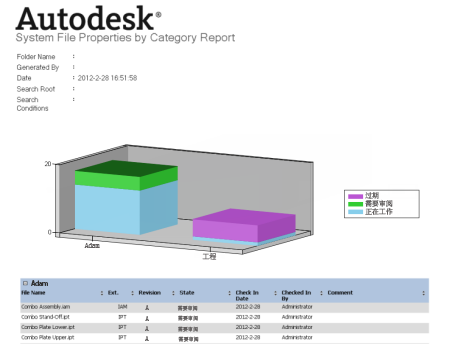
报告功能可以在四种不同的图表中显示数据:
- 饼图
- 环形图
- 柱状图
- 堆叠柱状图
注: 如果报告中包含 CAD 内的报告控件不支持的图表类型,则该图标不会在 CAD 图形区域内显示。可以使用报告查看器在该应用程序外查看该报告。
生成映射数据的报告
- 通过在 Autodesk Vault 功能区中单击“映射数据”来启用报告控件。
将显示“映射报告数据”对话框。
- 在“映射报告数据”对话框中,从下拉列表中选择一个报告模板,或从本地文件夹或 Vault 中打开一个新模板。
- 单击“生成报告”图标。
将显示一个进度栏,并包含报告的状态。根据模型的大小,该过程可能需要花费几分钟时间。生成报告的过程中,您可以继续工作。
报告生成后,将在数据映射控件中显示报告图表。
- 单击“查看完整报告”图标以显示完整报告。
相关主题