作业服务器队列是等待处理的客户端(Inventor、AutoCAD、Vault、Autoloader)所提交作业的列表或队列。此队列是通过 Vault 服务器存储和管理的。
版本可用性
Vault 的特定版本中可提供作业服务器功能。请参见下表以确定您的 Vault 版本是否支持该功能。
| 2012 | 2013 | 2014 | |
|---|---|---|---|
| Autodesk Vault Basic |

|
||
| Autodesk Vault Workgroup |

|
|
|
| Autodesk Vault Collaboration |

|
|

|
| Autodesk Vault Professional |
|
|
|
了解“作业服务器队列”对话框
“作业服务器队列”对话框允许您管理已排入队列等待发布的作业。在该对话框中,您可以手动打印作业,重新提交挂起的作业,查看单个作业详细信息和自定义作业队列信息的显示方式。
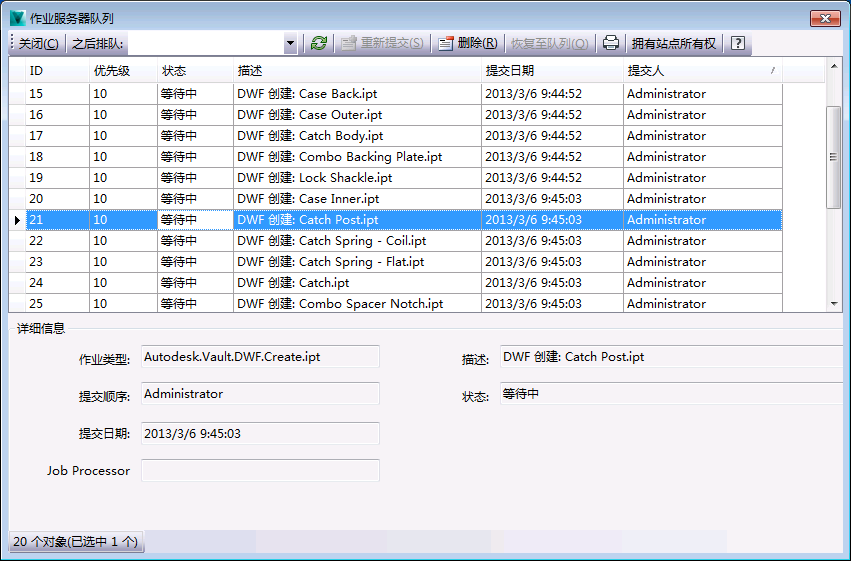
作业服务器队列详细信息
下表介绍了“作业服务器队列”对话框的详细信息。
|
详细信息 |
说明 |
|---|---|
|
作业类型 |
提交以进行处理的作业的类型。可视化作业显示为 Autodesk.Vault.DWF.Create,其中 是文件扩展名。 |
|
提交人 |
显示将作业提交至队列的用户的名称。 |
|
提交日期 |
显示作业提交至队列的日期和时间。 |
|
Job Processor |
显示已从队列中接受作业以进行处理的计算机的名称。 |
|
说明 |
显示有关队列中的作业的更多信息。此字段还会显示“DWF 创建: 文件名”。 |
|
状态 |
显示作业的状态是“待定”、“正在处理”还是“错误”。 |
|
结果 |
只有作业具有“错误”状态时才会显示信息。 |
作业服务器命令
下表介绍了“作业服务器队列”对话框中的命令。
|
命令 |
描述 |
|---|---|
|
关闭 |
关闭“作业服务器队列”对话框。 |
|
之后排队 |
通过显示在指定日期和时间之后排队的前 1,000 个作业来过滤列表。 |
|
刷新 |
刷新队列。 |
|
重新提交 |
重新处理出错的作业。仅当作业处于“错误”状态时此按钮才会启用。 |
|
删除 |
从队列中删除已提交作业。 |
|
恢复至队列 |
通过 Job Processor 消除作业的独占。 注: 在 Vault 2012 和 2013 中,此命令默认不位于工具栏上。若要添加命令,请单击工具栏列表,并选择“添加”或“删除”按钮。
|
|
打印 |
将当前队列网格打印至默认打印机。 |
|
拥有站点所有权 |
将作业保留的所有权转给当前用户的 Job Processor。 如果删除了具有保留作业的站点,或者执行备份后信息恢复至其他站点,则待定作业将从队列中删除。此功能使管理员可以在作业删除之前声明作业所有权以对其进行处理。 注: 在 Vault 2012 和 2013 中,此命令默认不位于工具栏上。若要添加命令,请单击工具栏列表,并选择“添加”或“删除”按钮。
|
作业服务器队列任务
作业服务器包含等待处理的作业列表。
访问“作业服务器队列”对话框
- 通过在 Vault 客户端中选择来访问作业服务器队列。
自定义作业服务器队列如何显示信息
- 通过单击列标题按 ID、状态、说明、提交日期或者提交作业的用户对作业进行排序。 注: “作业服务器队列”对话框最多可显示 1,000 个作业。如果队列中的作业数超过 1,000,系统会显示警告。
- 在列标题上单击鼠标右键以自定义队列的布局和视图。
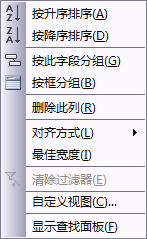
- 如果要过滤列表使其仅显示特定日期和时间之后排队的作业,请单击“之后排队”列表并指定日期。
管理队列中的作业
- 选择要修改的作业并执行以下操作之一:
- 如果要从队列中删除作业,请单击“删除”。
- 如果作业具有“错误”状态,请单击“重新提交”以重新处理作业。
- 如果要使 Job Processor 停止处理作业并使作业留在队列中,请单击“恢复至队列”。 注: 在 Vault 2012 和 2013 中,此命令默认不位于工具栏上。若要添加命令,请单击工具栏列表,并选择“添加”或“删除”按钮。
- 如果要在您的工作站上为 Job Processor 分配任务,请单击“拥有站点所有权”。 注: 在 Vault 2012 和 2013 中,此命令默认不位于工具栏上。若要添加命令,请单击工具栏列表,并选择“添加”或“删除”按钮。
- 单击“打印”将网格发送至默认打印机。
- 可随时单击“刷新”来更新队列。