Microsoft SQL Server 创建一个名为 sa 的默认管理员账户。此帐户拥有完全管理权限以及系统表的所有权。只要不更改 SA 帐户密码,Vault 就不会要求您使用密码。如果更改了 sa 帐户密码,则必须在执行某些管理任务(例如,附着 Vault)时输入新密码。
SA 帐户密码默认值
- SA 帐户的默认设置为 AutodeskVault@26200。
为确保安全,系统管理员可以更改默认 SA 密码。在更改密码后,某些 ADMS Console 命令将需要管理员在每次执行这些命令时键入新密码。因此,需要将新密码存储在安全的位置。
Autodesk Vault 还会为 SQL 事务创建 VaultSys SQL 用户帐户。仅可以使用 SQL Server Management Studio 更改此密码。此密码还存储在“<安装路径>\ADMS Edition 20XX\Server\Web\Services 目录下的 web.config 文件存储中。
注意:如果将远程站点添加到订阅方/发布方,ADMS 安装会将 SQL Server 中的 VaultSys 密码重置为默认值。在安装后,必须立即将密码更改回自定义密码,否则用户将无法访问 Vault。
对于安装的每个 ADMS Console,在 SQL Server 中会存在 SQL 登录用户创建的 ADMS-[服务器名]。
Microsoft SQL 要求
Vault Basic、Vault Workgroup 和 Vault Professional 2014 的 Microsoft SQL 要求
Autodesk Vault 2014 将安装 Microsoft SQL 2008 Express。Autodesk Vault 2014 的最低要求是 Microsoft SQL 2008 Express Service Pack 3。在安装 Autodesk Vault 2014 之前,必须先应用 SQL 2008 Service Pack 3。
|
Microsoft SQL 版本 |
Service Pack |
64 位 |
32 位 |
支持单个站点 |
支持数据同步 |
|---|---|---|---|---|---|
|
Microsoft SQL Server 2008 Express |
SP3 |

|
|
|
|
|
Microsoft SQL Server 2008 Workgroup |
SP3 |
|
|
|
|
|
Microsoft SQL Server 2008 Standard 和 Enterprise |
SP3 |
|
|
|
|
|
Microsoft SQL Server 2008 R2 Express |
SP1 |
|
|
|
|
|
Microsoft SQL Server 2008 R2 Standard 和 Enterprise |
SP2 |
|
|
|
|
|
Microsoft SQL Server 2012 Express |
SP1 |
|
|
|
|
|
Microsoft SQL Server 2012 Standard 和 Enterprise |
SP1 |
|
|
|
|
Vault 2013 的 Microsoft SQL 要求
Autodesk Vault 2013 将安装 Microsoft SQL 2008 Express。Autodesk Vault 2013 的最低要求是 Microsoft SQL 2008 Express Service Pack 3。在安装 Autodesk Vault 2013 之前,必须先应用 SQL 2008 Service Pack 3。
|
Microsoft SQL 版本 |
Service Pack |
64 位 |
32 位 |
支持单个站点 |
支持数据同步 |
|---|---|---|---|---|---|
|
Microsoft SQL Server 2008 Express |
SP2 或 SP3 |
|
|
|
|
|
Microsoft SQL Server 2008 Workgroup |
SP2 或 SP3 |
|
|
|
|
|
Microsoft SQL Server 2008 Standard |
SP2 或 SP3 |
|
|
|
|
|
Microsoft SQL Server 2008 Enterprise |
SP2 或 SP3 |
|
|
|
|
|
Microsoft SQL Server 2008 R2 Express |
SP1 |
|
|
|
|
|
Microsoft SQL Server 2008 R2 Standard |
SP1 |
|
|
|
|
|
Microsoft SQL Server 2008 R2 Enterprise |
SP1 |
|
|
|
|
Vault 2012 的 Microsoft SQL 要求
Autodesk Vault 2013 将安装 Microsoft SQL 2008 Express。Autodesk Vault 2013 的最低要求是 Microsoft SQL 2008 Express Service Pack 3。在安装 Autodesk Vault 2013 之前,必须先应用 SQL 2008 Service Pack 3。
|
Microsoft SQL 版本 |
Service Pack |
64 位 |
32 位 |
支持单个站点 |
支持数据同步 |
|---|---|---|---|---|---|
|
Microsoft SQL Server 2008 Express |
SP2 |
|
|
|
|
|
Microsoft SQL Server 2008 Workgroup |
SP2 |
|
|
|
|
|
Microsoft SQL Server 2008 Standard |
SP2 |
|
|
|
|
|
Microsoft SQL Server 2008 Enterprise |
SP1 |
|
|
|
|
|
Microsoft SQL Server 2008 R2 Express |
SP1 |
|
|
|
|
|
Microsoft SQL Server 2008 R2 Standard |
SP1 |
|
|
|
|
|
Microsoft SQL Server 2008 R2 Enterprise |
SP1 |
|
|
|
|
了解 SQL Server 2008 Express
如果安装过程中未检测到现有的 SQL Server,则 Autodesk Data Management Server 将随 Microsoft SQL Server 2008 SP3 Express 一起安装。Microsoft SQL Server 2008 Express 是 Microsoft SQL Server 2008 的精简版。
Microsoft SQL Server 版本比较
|
Microsoft SQL 版本 |
并发用户 |
Vault 容量 |
|
MS SQL Server 2008 SP3 Express |
不限 |
4 GB 元数据 用于 SQL Express 的单一处理器 无限文件存储 (在 Vault 服务器中约有 40,000 个版本) |
|
MS SQL Server 2008 |
不限 |
TB |
Vault 最大大小 Microsoft SQL Server 2008 Express 对每个 Vault 最多支持 4 GB。此限制针对每个 Vault,而不是每台服务器。一台计算机可以支持多个 SQL 实例,每个实例的 Vault 容量最多为 4 GB。
登录 SQL Server
如果更改了 SQL Server 的默认 sa 密码,您必须使用新的 sa 密码登录 SQL Server。如果您不知道 sa 密码,请与 SQL Server 管理员联系。
- 输入 sa 帐户的用户名。默认为 sa。
- 输入 SQL sa 帐户的密码。
- 单击“确定”。
安装 Autodesk Vault Server 之前先安装 Microsoft SQL Server 2008
安装 Vault Server 之前先安装 Microsoft SQL Server。
Microsoft SQL 2008
安装 Microsoft SQL 2008
- 通过从安装菜单选择“全新 SQL Server 独立安装或向现有安装添加功能”开始 Microsoft SQL 2008 Server 安装过程。
- 安装过程将安装所有必需的组件,并开始进行安装前的检查工作。 注: 如果出现任何错误,请先采取相应的更正措施修正错误,然后再继续。
- 在“功能选择”窗口中,选择“数据库引擎服务”。您还可以在此时指定安装位置。
- 在“实例配置”窗口中,选择“命名实例”并输入名称 AutodeskVault。
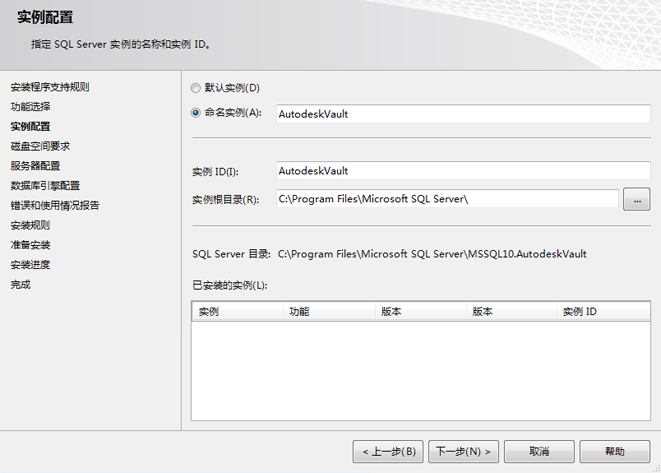 注: 如果您不以此实例名称安装 SQL,Autodesk Vault Server 安装会使用 Microsoft SQL Express 2008 SP2 创建自己的名为 AutodeskVault 的 SQL Server 实例。它不识别任何名称不是 AutodeskVault 的 SQL 实例。
 - 在“服务器配置”窗口中,选择“服务帐户”选项卡。
- 为 SQL Server 数据库引擎指定帐户 NT AUTHORITY\NETWORK SERVICE。也可以使用本地系统帐户。如果您计划执行备份和恢复到远程位置,请指定域用户帐户。将“启动类型”设置为“自动”。
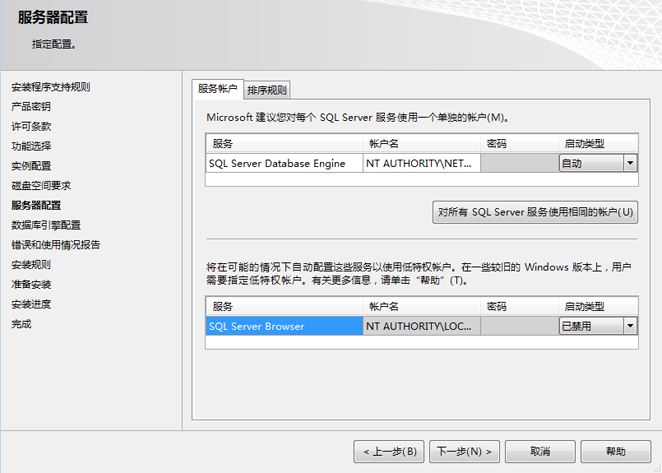
- 为 SQL Server 数据库引擎指定帐户 NT AUTHORITY\NETWORK SERVICE。也可以使用本地系统帐户。如果您计划执行备份和恢复到远程位置,请指定域用户帐户。将“启动类型”设置为“自动”。
- 在“数据库引擎配置”窗口中,选择“帐户设置”选项卡。a. 选择“混合模式”验证,并设定 SA 密码。默认安装过程中使用的默认 SA 密码是 AutodeskVault@26200b。添加本地管理员帐户(或所需的帐户)作为 SQL Server 管理员。登录 SQL Server 时,只有在此对话框中输入的 Windows 用户具有完整权限。所有其他 Windows 登录帐户均被视为来宾帐户。
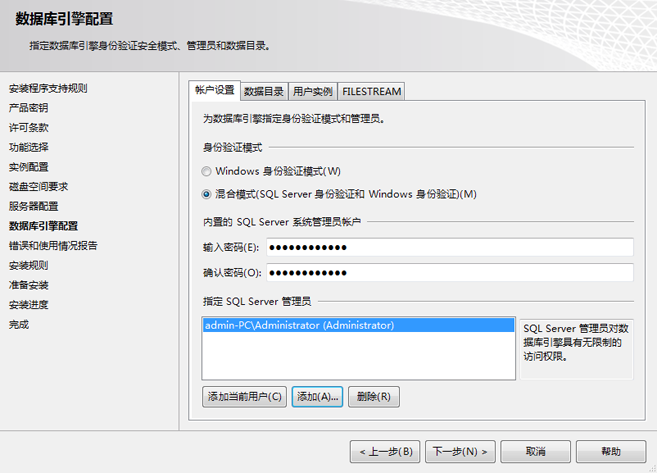 注: 如果使用不同的 SA 密码,请使用“我的 SA 凭据选项”部分中的“使用我的 SA 凭据”选项。
 - 确认所选的安装选项并单击“安装”。安装程序完成后,可将其关闭。
- 从 Microsoft 网站下载并安装 SQL 2008 SP2 和适用修补程序(如果需要)。SP 2 成功安装后,数据库引擎版本为 10.0.4###。
对于 Microsoft SQL 2008 R2
安装 Microsoft SQL 2008 R2
- 通过从安装菜单选择“全新 SQL Server 独立安装或向现有安装添加功能”开始 Microsoft SQL 2008 R2 Server 安装过程。
- 安装过程将安装所有必需的组件,并开始进行安装前的检查工作。请注意,如果出现任何错误,请先采取相应的更正措施修正错误,然后再继续。
- 在设置角色期间,选择“SQL Server 功能安装”。
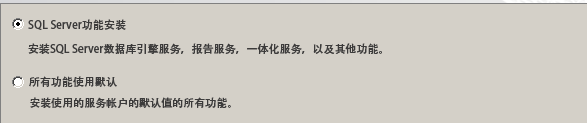
- 选择数据库引擎服务和该环境所需的任何其他角色。联网的工作组环境中需要 SQL Server 复制,推荐使用“管理工具”。请注意,SQL Express 版本中只能使用“管理工具 - 基本”。
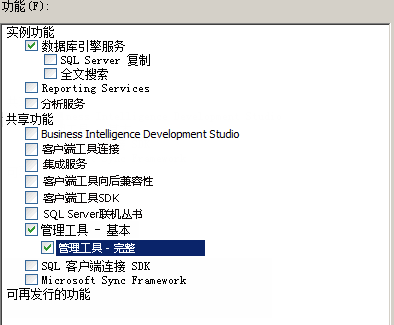
- 在“实例配置”窗口中,选择“命名实例”并输入名称 AutodeskVault。
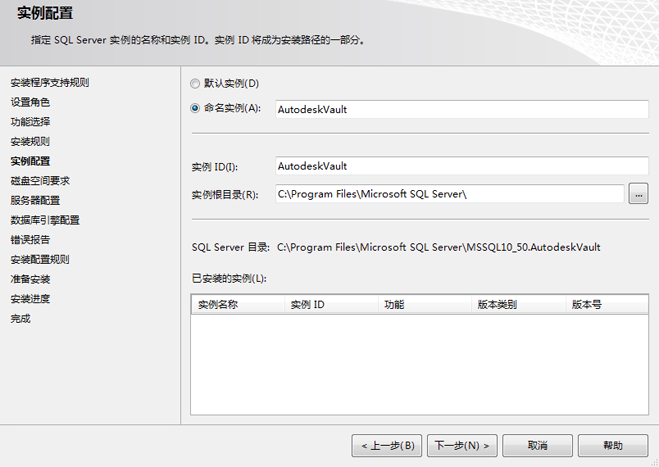 注: 如果您不以此实例名称安装 SQL,Autodesk Vault Server 安装会使用 Microsoft SQL Express 2008 SP2 创建自己的名为 AutodeskVault 的 SQL Server 实例。它不识别任何名称不是 AutodeskVault 的 SQL 实例。
 - 在“服务器配置”窗口中,选择“服务帐户”选项卡。
- 为 SQL Server 数据库引擎指定帐户 NT AUTHORITY\NETWORK SERVICE。也可以使用本地系统帐户。如果您计划执行备份和恢复到远程位置,请指定域用户帐户。将“启动类型”设置为“自动”。
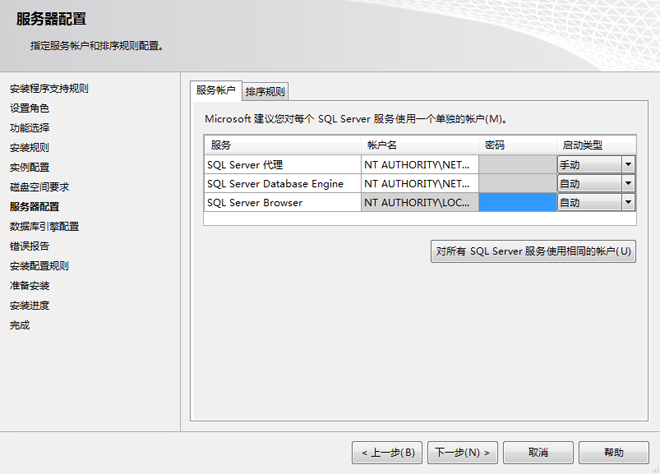
- 为 SQL Server 数据库引擎指定帐户 NT AUTHORITY\NETWORK SERVICE。也可以使用本地系统帐户。如果您计划执行备份和恢复到远程位置,请指定域用户帐户。将“启动类型”设置为“自动”。
- 在“数据库引擎配置”窗口中,选择“帐户设置”选项卡。
- 选择“混合模式”验证,并设定 SA 密码。默认安装过程中使用的默认 SA 密码是 AutodeskVault@26200。
- 添加本地管理员帐户(或所需的帐户)作为 SQL Server 管理员。登录 SQL Server 时,只有在此对话框中输入的 Windows 用户具有完整权限。所有其他 Windows 登录帐户均被视为来宾。
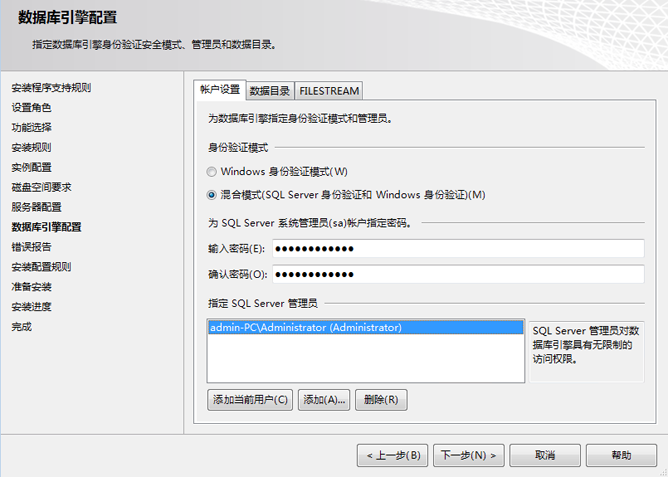 注: 如果使用不同的 SA 密码,请使用“我的 SA 凭据”选项。
 - 确认所选的安装选项并单击“安装”。安装程序完成后,可将其关闭。
重新配置 SQL 登录
如果您不具有域密码策略,可以跳过这部分。如果您的域配置了密码策略,请使用符合该策略的密码。安装完成后,将 sa 密码重置为 AutodeskVault@26200,并取消选中“强制实施密码策略”复选框。还需要创建名为 VaultSys 的 SQL 登录帐户。
创建 SQL 登录帐户
- 打开 Microsoft SQL Server Management Studio。
- 展开“安全”->“登录”文件夹。
- 在“登录”文件夹上单击鼠标右键,然后选择“新建登录名”。
- 键入 VaultSys 作为登录名。
- 选择“SQL Server 身份验证”。
- 键入 SuperMan769400006! 作为密码。
- 取消选中“强制实施密码策略”复选框。
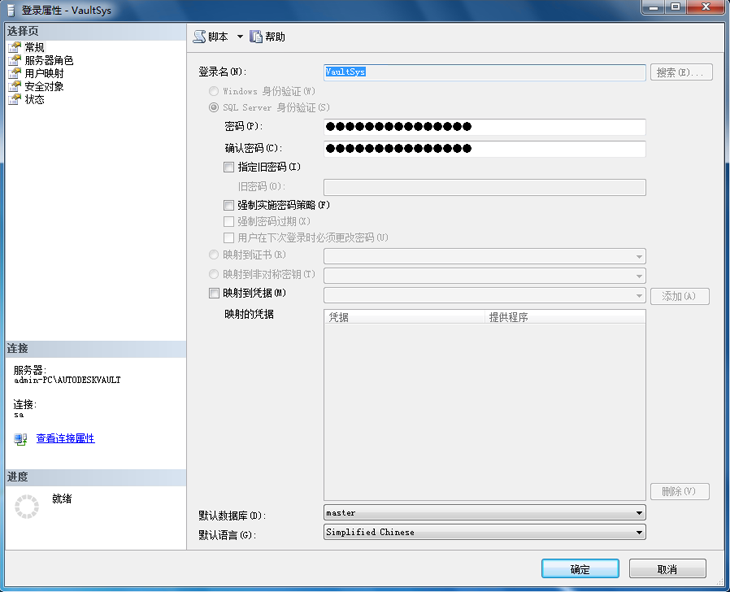
- 选择“服务器角色”页面。
- 选中以下角色旁边的复选框:
- dbcreator
- processadmin
- setupadmin
- 单击“确定”创建帐户。
配置 Microsoft SQL Server 以实现多个站点支持(仅限 Vault Collaboration 和 Vault Professional)
如果计算机上尚未安装 Microsoft SQL,则 Autodesk Vault Server 会安装 Microsoft SQL 2008 Express Service Pack 2。安装 Vault 服务器之前,您可以安装 Microsoft SQL 2008 Standard 或 Enterprise Edition Service Pack 2,或者安装 Microsoft SQL 2008 R2 Standard 或 Enterprise Edition,这样您以后就无需再进行升级了。
配置远程 SQL
Vault Collaboration 或 Professional 允许将 Vault 环境配置为使用远程 SQL 数据库。该数据库位于专用服务器上,单个站点可使用该服务器来提高性能。该数据库也可用于多个站点数据同步的 Vault 环境。
- 在安装了 SQL 的计算机上,单击“开始”►“程序”►“Microsoft® SQL Server 2008”►“配置工具”►“SQL Server 配置管理器”。
- 在“SQL Server 配置管理器”对话框中,展开“SQL Server 网络配置”,然后选择“AUTODESKVAULT 的协议”。
- 在协议列表中的“TCP/IP”上单击鼠标右键,然后选择“启用”。
- 关闭“SQL Server Configuration Manager”。
- 从 Windows®“开始”菜单中,选择“设置”►“控制面板”。
- 在“控制面板”中,双击“管理工具”。
- 在“管理工具”窗口中,双击“计算机管理”。
- 在“计算机管理”窗口中,展开“服务和应用程序”,然后选择“服务”。
- 找到“SQL Server (AUTODESKVAULT)”服务。在该服务上单击鼠标右键,然后选择“重新启动”。
- 找到“SQL Server Browser”服务。在该服务上单击鼠标右键,然后选择“属性”。
- 在“SQL Server Browser 的属性 (本地计算机)”对话框中,将启动类型更改为“自动”,然后单击“确定”。
- 在“SQL Server Browser”上单击鼠标右键,然后选择“启动”。
创建共享网络文件夹
在多个站点环境中,一个站点可以托管 AUTODESKVAULT SQL 实例。其他站点可以远程访问该 SQL 实例,也就是说,所有站点可以远程访问同一个 SQL 实例。在配置要访问 SQL 实例的其他站点之前,必须先创建一个共享网络文件夹。
需要共享网络文件夹作为 SQL 实例和 Autodesk Vault Server 之间的过渡区域。共享网络文件夹可位于 Autodesk Data Management Server 和 SQL 都能访问的任意计算机上。共享文件夹的空间要求等于所有数据库文件的总大小。
运行 Autodesk Vault Server 所使用的用户帐户以及运行 SQL 实例所使用的用户帐户都需要具有对共享网络文件夹的完全访问权限。
- 选择一个网络位置并创建一个文件夹。
- 在新文件夹上单击鼠标右键,然后选择“共享和安全”。
- 在“属性”对话框中,单击“共享该文件夹”。
- 输入共享文件夹的名称。
- 在“注释”字段中,输入 Autodesk Vault 的共享网络文件夹。
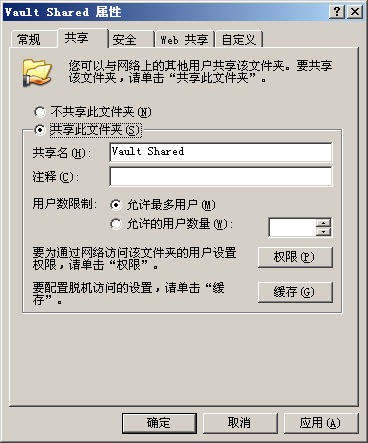
- 单击“权限”。
- 在“权限”对话框中,单击“添加”。 添加用户帐户(当前运行 ADMS 所使用的帐户)。默认情况下,此帐户是名为 Autodesk Vault 的 ADMS 服务器上的本地管理员帐户。
- 添加 Windows 帐户(当前运行 SQL Server 服务的帐户)。默认设置为“网络服务”。
- 为这两个帐户指定“完全控制”。
- 在“权限”对话框中,单击“确定”。
- 在“属性”对话框中,单击“确定”。