为最佳地使用 Vault Revit 附加模块,应至少将文件夹映射配置为 Revit 项目的顶层文件夹、Revit 服务器或 Revit 中心文件位置。文件夹映射功能提供了一种简单灵活的方法,用于在 Vault 和 Revit 服务器之间映射多个文件夹结构,以帮助简化协同合作。
若要优化协同合作,请在 Revit 中配置共享和映射选项。
访问“Vault 选项”对话框
- 单击 Vault 功能区选项卡上的“选项”以启动“Vault 选项”对话框。
共享选项
-
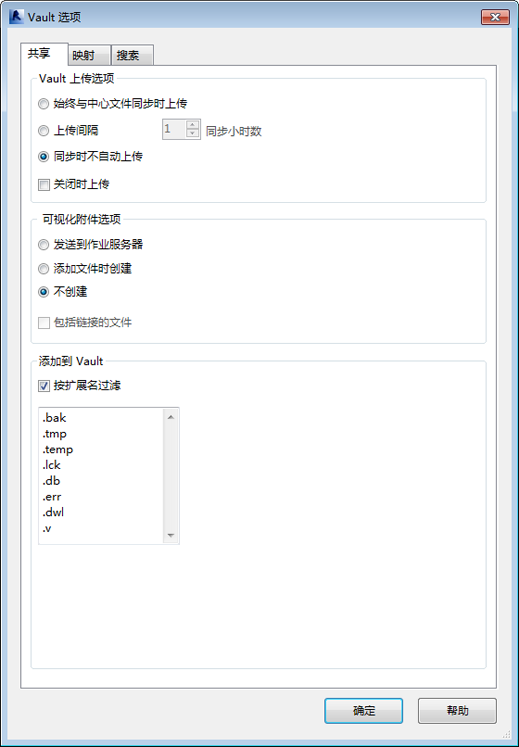
Vault 上传选项
您可以使用“Vault 上传选项”来配置何时将同步的文件添加到 Vault 中。
- 始终与中心文件同步时上传 – 每次执行“与中心文件同步”命令时,将文件的新版本添加到 Vault 中。
- 同步后间隔 # 小时上传 – 执行“与中心文件同步”命令后,如果 Vault 中的版本早于设置的小时数,则新版本将添加到 Vault 中。
- 同步时不自动上传 – 当执行“与中心文件同步”命令时,不会进行上传。
- 关闭时上传 – 当关闭文件并且对本地文件进行更改时,新文件版本将添加到 Vault 中。
-
可视化附件选项
可视化附件选项可以控制通过 Revit Vault 附加模块添加文件时如何创建可视化文件。
- 发送到作业服务器 – 将文件添加到 Vault 中后,将向激活作业服务器的队列中添加一个作业。
- 添加文件时创建 - 在添加过程中,每个文件都会生成一个可视化文件。 注: 此选项会将处理时间计入添加操作中。
- 不创建 - 将文件添加到 Vault 中时,不生成可视化文件。
- 包括链接的文件 – 确保在上方选择的任意选项列表也会应用到链接的文件。
-
添加到 Vault
- “添加文件”和“添加文件夹”选项仅适用于此列表中的文件扩展名。
如果您不想基于列表过滤文件,请清除“按扩展名过滤”复选框。
- “添加文件”和“添加文件夹”选项仅适用于此列表中的文件扩展名。
在“共享”选项卡上配置同步和可视化附件选项。
映射选项
- 在 Vault 附加模块功能区中单击“选项”。
- 单击“文件夹位置”下的省略号 (...) 按钮。
- 选择要映射的文件夹。若要选择 Revit 服务器文件夹,请选中“使用 Revit 服务器”复选框。 注: 请确保使用 Revit 2013(不提供订阅)的根级别的文件夹,例如 $\Projects,因为只从此处选择设置。在结构中将保留 Revit 服务器中的子文件夹,因此设置一次就足够了。
- 单击“确定”。
- 单击“Vault 位置”下的省略号 (...) 按钮。
- 在 Vault 中选择应将选定 Windows 文件夹中的文件添加到的文件夹。
- 若要删除映射,请单击关联的“删除”按钮。
使用此选项,可以将任何本地、网络或 Revit 服务器文件夹映射到任意 Vault 文件夹。
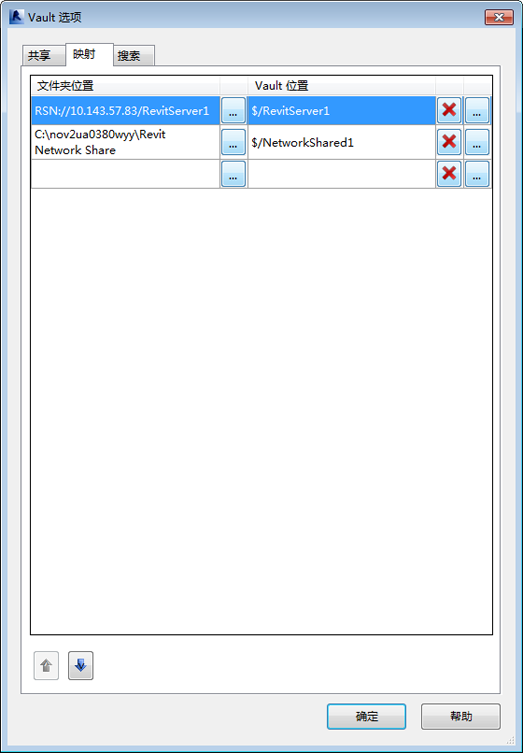
配置映射选项
配置共享路径
-
登录到 Workgroup、Collaboration 或 Professional 的 Autodesk Vault 单机版客户端。
- 选择或创建包含项目文件夹的 Vault 文件夹。
- 转至“编辑”菜单,然后选择“编辑特性”。
- 在“特性编辑”对话框中单击“选择特性”。
- 在“自定义字段”对话框中,将“选择可用字段来源:”值设置为“文件夹”。
- 选择对话框左侧的“共享路径”,单击“添加->”以将“共享路径”移至右侧。
- 单击“确定”以关闭对话框。
- 在“特性编辑”对话框中,将 Revit 项目文件夹的网络共享位置路径输入到“共享路径”字段。
- 单击“确定”以关闭“特性编辑”对话框。
- 查看“特性编辑结果”,如果所有结果均精确无误,请单击“确定”。
- 打开其中心文件在网络共享路径(刚刚添加至 Vault)的 Revit 项目的本地副本。
- 从 Revit 登录到 Vault。
- 执行下一个 Revit“与中心文件同步”命令时,文件的新版本将会添加到 Vault 中。
-
登录到 Workgroup、Collaboration 或 Professional 的 Autodesk Vault 单机版客户端。
- 选择或创建包含项目文件夹的 Vault 文件夹。
- 转至“编辑”菜单,然后选择“编辑特性”。
- 在“特性编辑”对话框中单击“选择特性”。
- 在“自定义字段”对话框中,将“选择可用字段来源:”值设置为“文件夹”。
- 选择对话框左侧的“共享路径”,单击“添加->”以将“共享路径”移至右侧。
- 单击“确定”以关闭对话框。
- 在“特性编辑”对话框中,将 Revit 项目文件夹的网络共享位置路径输入到“共享路径”字段。
- 单击“确定”以关闭“特性编辑”对话框。
- 查看“特性编辑结果”,如果所有结果均精确无误,请单击“确定”。
- 打开其中心文件在网络共享路径(刚刚添加至 Vault)的 Revit 项目的本地副本。
- 从 Revit 登录到 Vault。
- 执行下一个 Revit“与中心文件同步”命令时,文件的新版本将会添加到 Vault 中。
-
对于 Vault 2014:登录到 Autodesk Vault Professional 单机版客户端。
对于 Vault 2013:登录到 Workgroup、Collaboration 或 Professional 的 Autodesk Vault 单机版客户端。
- 选择或创建包含项目文件夹的 Vault 文件夹。
- 转至“编辑”菜单,然后选择“编辑特性”。
- 在“特性编辑”对话框中单击“选择特性”。
- 在“自定义字段”对话框中,将“选择可用字段来源:”值设置为“文件夹”。
- 选择对话框左侧的“共享路径”,单击“添加->”以将“共享路径”移至右侧。
- 单击“确定”以关闭对话框。
- 在“特性编辑”对话框中,将 Revit 项目文件夹的网络共享位置路径输入到“共享路径”字段。
- 单击“确定”以关闭“特性编辑”对话框。
- 查看“特性编辑结果”,如果所有结果均精确无误,请单击“确定”。
- 打开其中心文件在网络共享路径(刚刚添加至 Vault)的 Revit 项目的本地副本。
- 从 Revit 登录到 Vault。
- 执行下一个 Revit“与中心文件同步”命令时,文件的新版本将会添加到 Vault 中。
“共享路径”是 Vault 特性,可添加到 Vault 文件夹。此特性为 Vault 提供了 Revit 中心项目文件在网络上的位置。使用“共享路径”的优点是,Revit 附加模块将在 Vault 内复制网络共享的文件夹结构。配置“共享路径”后,用户也无需在将文件添加到 Vault 时选择 Vault 文件夹。
如何配置“共享路径”取决于您所使用的 Autodesk Vault Revit 附加模块的版本。
适用于 2012 版的 Autodesk Vault Revit 附加模块
通过配置“共享路径”,则添加文件时,网络共享上的文件夹结构将自动复制到 Vault 中。
适用于 2013 版的 Autodesk Vault Revit 附加模块
通过配置“共享路径”,则添加文件时,网络共享上的文件夹结构将自动复制到 Vault 中。
适用于 2013 版和 2014 版的 Autodesk Vault Revit 附加模块的 Subscription Extension
通过配置“共享路径”,则添加文件时,网络共享上的文件夹结构将自动复制到 Vault 中。
使用 Revit 服务器时,“共享路径”值应与映射的 Revit 服务器的 RSN.ini 文件中的值匹配。例如,如果服务器的 IP 地址为 10.1.1.10,则“共享路径”的值应为 RSN://10.1.1.10.
搜索选项
- 在 Vault 附加模块功能区中单击“选项”。
- 在“Vault 选项”对话框中选择“搜索”选项卡。
此时将显示 Vault 中所有编入索引的类别的列表。
- 选择一个类别。
- 选中您希望在搜索此类别时显示在“参数”列表中的各个参数所对应的复选框。
- 单击“确定”保存更改。
您可以通过在“Vault 选项”对话框的“搜索”选项卡上配置设置来控制在“加载族”对话框的左侧搜索窗格中显示哪些参数。通过设置,您可以控制针对每个类别显示哪些参数。例如,您可以决定针对类别“门”所显示的参数类型,如下图所示。
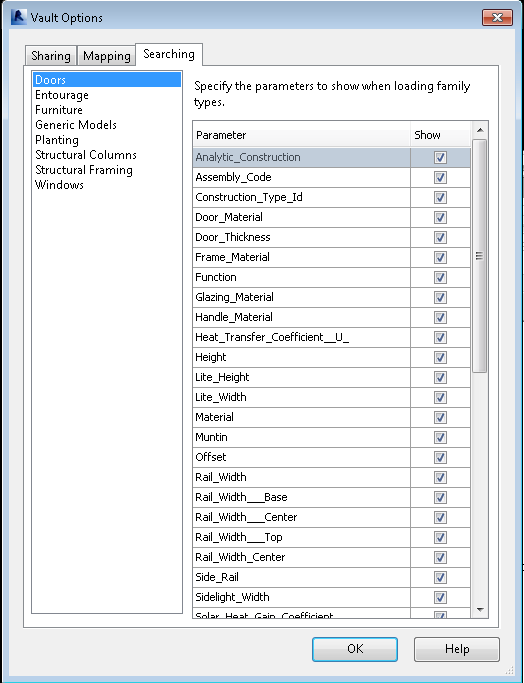
配置搜索选项
快速选择选项
- 在 Vault 附加模块功能区中单击“选项”。
- 在“Vault 选项”对话框中选择“搜索”选项卡。
此时将显示 Vault 中所有编入索引的类别的列表。
- 选择一个类别。
- 执行以下任务之一:
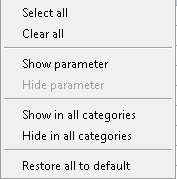
- 在参数列表中的任意位置单击鼠标右键并选择“全选”以选择该类别的所有参数。
- 在参数列表中的任意位置单击鼠标右键并选择“全部清除”以取消选择该类别的所有参数。
- 选择某特定参数,单击鼠标右键,然后选择“显示参数”以选择该参数。
- 选择某特定参数,单击鼠标右键,然后选择“隐藏参数”以取消选择该参数。
- 选择某特定参数,单击鼠标右键,然后选择“在所有类别中显示”以在所有类别中选择该参数。
- 选择某特定参数,单击鼠标右键,然后选择“在所有类别中隐藏”以在所有类别中取消选择该参数。
- 在“搜索”选项卡中的任意位置单击鼠标右键,然后选择“全部恢复为默认值”以将所有参数恢复为其原始产品设置。
- 单击“确定”保存更改。
您可以手动选择需要在搜索中显示的参数,也可以使用关联菜单选择某个类别的所有参数、取消选择某个类别的所有参数或者在所有类别中选择某一特定参数。