在 Revit 中,可以搜索或浏览 Vault 中的 Revit 族类型,然后将其加载到当前项目。无论使用还是不使用类型目录,“加载族”功能都支持文件类型 .rfa。
从 Vault 加载族
- 使用 Revit 打开项目,并登录到 Vault。
- 从 Autodesk Vault 功能区中选择“加载族”。
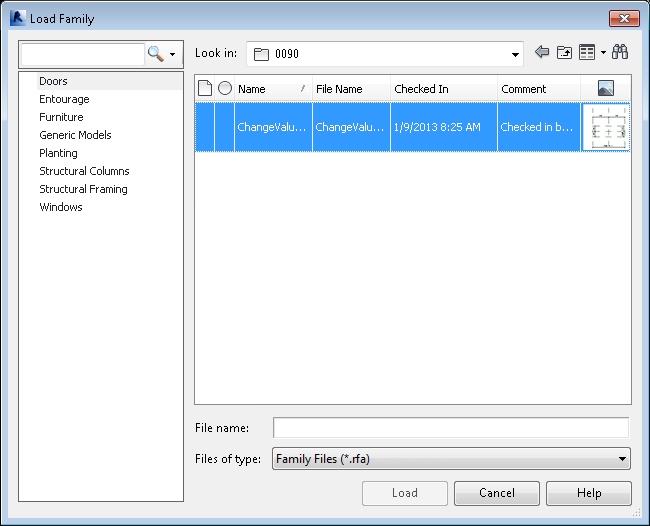 注: 图片显示了 Autodesk Vault Professional 2014 的“加载族”对话框。
 - 在“加载族”对话框中,您可以执行以下任务:
- 搜索族类型(仅限 Revit 2014)– 您可以基于类别、族文件,或通过在“搜索字段”
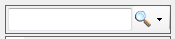 中输入文字字符串来搜索族类型。 注: 管理员必须先在 ADMS Console 中启用 Revit 索引服务,然后才能搜索族类型。
有关创建搜索条件的详细信息,请参见下一节“搜索 Revit 族文件”。
- 基于族文件浏览族类型 – 您可以通过单击某个族文件并向下挖掘至要加载的族类型来浏览 Vault 中的族类型。
- 搜索 Vault – 可以通过单击“查找”按钮
 ,然后在“Vault 搜索”对话框中输入搜索条件来查找特定文件。
 有关创建搜索条件的详细信息,请参见搜索 Vault。
- 搜索族类型(仅限 Revit 2014)– 您可以基于类别、族文件,或通过在“搜索字段”
- 选择一个或多个族类型,然后单击“加载”。
加载 .adsk 文件
- 在 Revit 中,从 Vault 功能区中单击“从 Vault 打开”。
- 浏览到要打开的 .adsk 文件,然后单击“确定”,
即会从 Vault 下载该文件并将其转换为同名的 .rfa 文件。
Revit 功能区的“创建”选项卡上的“载入到项目中”按钮将会亮显。

- 单击 Revit 功能区的“创建”选项卡上的“载入到项目中”按钮,
对于 .adsk 类型的文件,必须先从 Vault 将其打开并转换为 .rfa 文件,然后才能将其加载到项目中。
即会将 .rfa 文件载入到当前项目中。
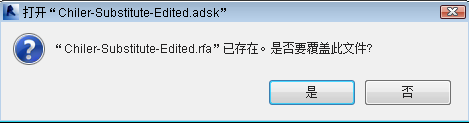
单击“是”覆盖对本地驱动器中的文件所做的任何更改,或者单击“否”取消。
搜索 Revit 族文件(仅限 Vault Professional 2014)
您可以搜索特定族类型,然后使用 Vault 加载族对话框将类型加载到 Revit 项目文件或 Revit 族文件中。
了解搜索族文件用户界面
您可以使用搜索 Revit 族文件功能快速跨多个族文件查找族类型。
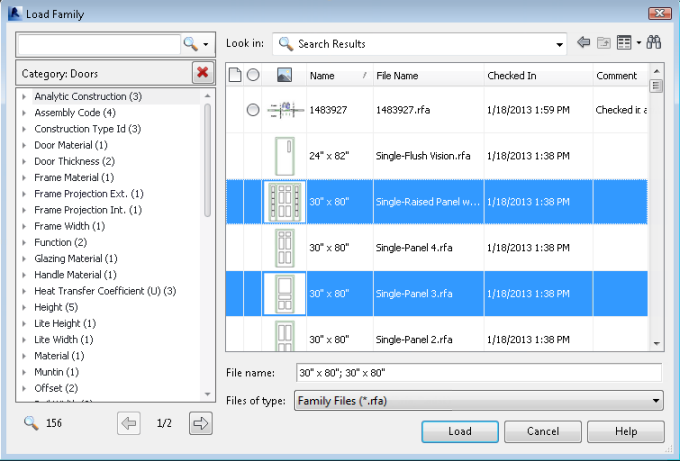
了解搜索界面如何帮助您充分利用此功能。
|
功能 |
描述 |
|---|---|
|
内容搜索框
|
您可以在内容搜索框中输入搜索关键字。关键字可以是从存储在 Vault 中的 Revit 族文件索引出来的一个值或一个参数。 您可以输入一个或多个词。如果输入了多个词,则所有词必须都是族参数的一部分。 |
|
地址栏
|
在浏览文件时显示当前文件夹。选择特定族文件之后,地址栏中会显示词条“搜索结果”,且结果会列在下方的网格中。
注: 当地址栏从“搜索结果”变为文件夹后,所有参数将被清除。
|
|
“搜索条件”列表
|
每次选择一个参数值或在搜索字段中键入一个参数值,均将向“搜索条件”列表中添加一个值。从默认列表中选择一个类型类别后,“搜索条件”列表将使用值“类别:类别名称”进行更新。例如,如果选择“门”类别,“搜索条件”列表将显示“类别:门”作为它的一个值。 可以在任何时间或以任何顺序删除各个搜索值。当删除值时,网格中的搜索结果将刷新以匹配其余的搜索参数。 |
|
可用参数列表
|
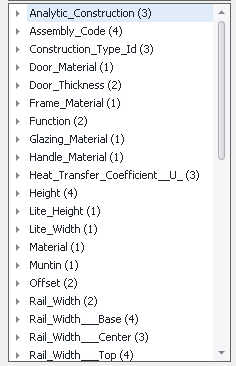
在开始搜索之前,参数列表中将显示存储在 Vault 中的所有族的类型类别。选择某个类别后,将显示与所选类别关联的参数。参数旁边的数字是该参数的值数量。该参数的每个可用的值都将作为其子项列出。如果已选中,每个值的旁边都将显示一个数字,指出族类型的数量。 |
|
网格
|
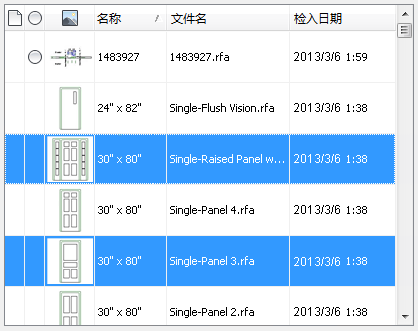
网格中显示满足当前搜索参数的 Revit 族类型。选择一个 Revit 族类型以将其载入。
注: 如果选择 Revit 族文件,“搜索条件”列表将会更新以包含该族文件名称(例如 File:FileName.rfa)。
|
|
结果计数
|
在“结果计数”窗口中的当前搜索结果中显示族类型数。无论何时更改搜索参数,此计数都将更新以反映返回的新的族类型数量。 |
|
页面控件
|
通过页面控件,您可以浏览网格中的结果。网格一次最多显示 100 个结果。 |




搜索任务
以下是使用 Revit Vault 附加模块搜索功能可以执行的搜索任务列表。
- 在 Vault 中的所有族文件中搜索
- 在某个类别中搜索
- 在特定族文件中搜索
- 使用搜索字符串在族类型中搜索参数
- 使用类别和搜索字符串的组合进行搜索
在 Vault 中的所有族文件中搜索
- 启动“加载族”对话框。
- 在搜索字段中输入搜索字符串。
输入的字符串将添加到搜索的参数列表中。网格将显示 Vault 中与搜索字符串匹配的所有族类型。适用于网格中的族类型的一组参数会显示在参数列表中。
- 在网格中选择一个或多个族类型,然后单击“加载”。
在某个类别中搜索
- 启动“加载族”对话框。
- 选择要浏览的类别类型。
选定的类别将添加到“搜索条件”列表中。网格中将显示与选定类别匹配的所有族类型。适用于网格中的族类型的一组参数会显示在可用参数列表中。
- 从可用参数列表中选择一个参数来进一步优化搜索。
网格中将显示与选定参数匹配的所有族类型,并且可用参数列表将更新,以仅显示适用于网格中所显示结果的参数。
- 在网格中选择一个或多个族类型,然后单击“加载”。
通过“搜索条件”列表进行文本搜索
- 启动“加载族”对话框。
- 在搜索字段中输入搜索字符串。
输入的字符串将添加到“搜索条件”列表中。网格中将显示与选定类别和搜索字符串匹配的所有族类型。适用于网格中的族类型的一组参数会显示在可用参数列表中。
- 从可用参数列表中选择一个参数和值来进一步优化搜索。
网格中将显示与选定参数匹配的所有族类型,并且可用参数列表将更新,以仅显示适用于网格中所显示结果的参数。
- 在网格中选择一个或多个族类型,然后单击“加载”。
从文件选择族类型
- 启动“加载族”对话框。
- 在要从中选择族类型的右侧窗格中选择 Revit rfa 文件。
Revit rfa 文件将添加到“搜索条件”列表中,并且网格中将显示与选定文件关联的所有族类型。适用于网格中的族类型的一组参数会显示在参数列表中。
- 在网格中选择一个或多个族类型,然后单击“加载”。
在单个文件中使用搜索参数
- 启动“加载族”对话框。
- 选择要从中选择族类型的 Revit rfa 文件。
网格中将显示与选定文件关联的所有族类型。适用于网格中的族类型的一组参数会显示在参数列表中。
- 将任意其他参数添加到搜索参数列表。
网格中将显示与选定参数匹配的所有族类型,且参数列表将更新,以仅显示适用于网格中所显示结果的参数。
- 在网格中选择一个或多个族类型,然后单击“加载”。
从“搜索条件”列表中删除值
- 单击“搜索条件”列表中任意值旁边的“删除”按钮
 ,以将该值从“搜索条件”列表中删除。
 如果有任何剩余的参数,网格将更新所有族类型,以匹配剩余的搜索参数。可用参数列表也会更新。
保存搜索
- 启动“加载族”对话框。
- 通过在搜索字段中键入值或者通过从“类别类型”列表中选择类别来运行搜索。
- 单击搜索文本框旁边的下拉按钮,然后选择“保存此搜索”。
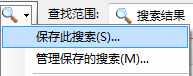
搜索配置将保存。
加载搜索
- 启动“加载族”对话框。
- 单击搜索文本框旁边的下拉箭头,然后选择要加载的已保存搜索。
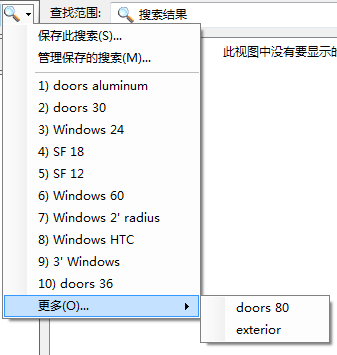
管理保存的搜索
- 启动“加载族”对话框。
- 单击搜索文本框旁边的下拉箭头,然后选择“管理保存的搜索”。
“管理保存的搜索”对话框将打开。
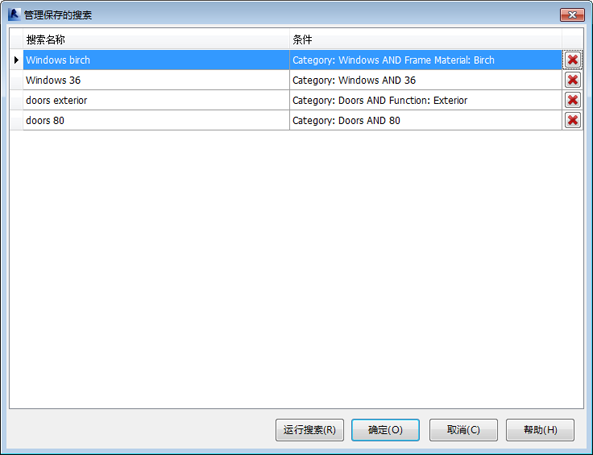
- 如果要重命名已保存的搜索,请在名称字段中单击,然后修改文本。
- 如果要删除搜索,请单击搜索行旁边的删除按钮 。
- 单击“确定”以保存更改并关闭“管理保存的搜索”对话框。
单击“运行搜索”以运行选定的搜索。
随时单击“取消”以退出,而不进行保存。
自定义“加载族”对话框
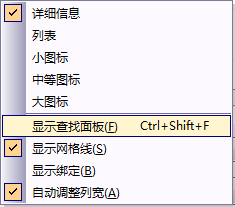
您可以在 Autodesk Vault 2013 和 2014 中自定义“加载族”对话框中的列。新列支持缩略图视图。您也可以在网格中执行搜索。若要访问此搜索栏,请在网格上单击鼠标右键,然后选择“显示查找面板”。