通过“从 Vault 链接”,用户可以在 Vault 中选择要链接到当前 Revit 项目的文件。使用“从 Vault 链接”的优势在于不需要了解最新版本的文件位于何处。如果最新版本位于 Revit 服务器上,那么也将链接 Revit 服务器版本。如果文件是非工作共享文件,将从 Vault 下载该文件并将其链接到当前项目,然后通过 Vault 继续管理。
“从 Vault 链接”功能随 Vault Revit 附加模块版本而异。
适用于 2014 版的 Vault Revit 附加模块
您可以在要链接至当前 Revit 项目的 Vault 中选择文件并在“从 Vault 链接”对话框中指定链接文件的位置选项。
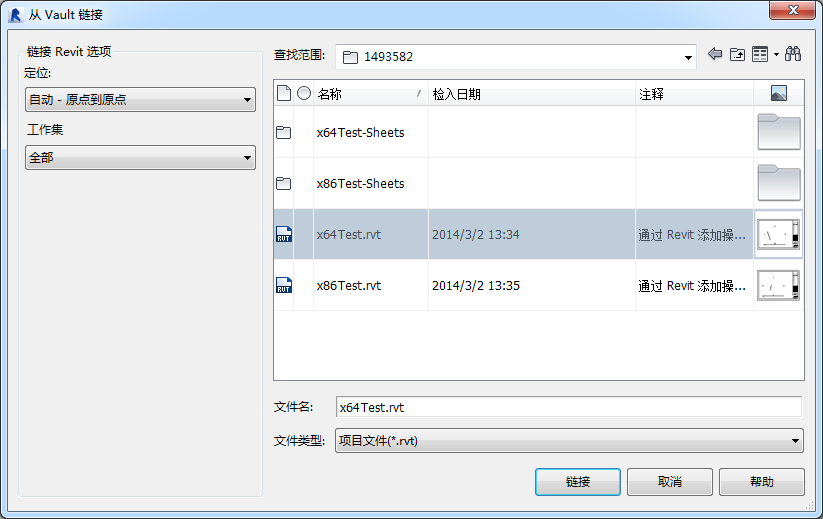
位置选项
在将文件链接至当前 Revit 项目时,可以选择一个定位参考。
下表介绍了可供选择的定位选项。有关详细信息,请参见用于 CAD 格式和 Revit 模型的导入和链接选项。
|
选项 |
详细信息 |
|---|---|
|
自动 - 原点到原点 |
Revit 将导入的世界坐标系原点放置在 Revit 项目的内部原点上。如果所绘制的导入对象距原点较远,则它可能会显示距模型较远的位置。若要对此进行测试,请将缩放设置为“缩放视图至合适大小”。 |
|
自动 - 通过共享坐标 |
注: 此选项仅适用于 Revit 文件。
Revit 将根据所导入几何图形与两个文件之间的共享坐标系的相对位置来放置导入的几何图形。如果当前在文件之间不存在共享坐标系,则 Revit 会通知您,并使用“自动 - 中心到中心”进行定位。请参见共享定位。 重要: 当使用共享坐标插入链接时,位置是正确的,但是必须手动配置共享场地。请参见“手动配置场地”下面的部分。
|
|
手动 - 原点 |
所导入文档的原点位于光标的中心上。 |
|
手动 - 基点 |
所导入文档的基点位于光标的中心上。此选项仅适用于已定义基点的 AutoCAD 文件。 |
|
手动 - 中心 |
将光标设置在导入的几何图形的中心上。 |
工作集
如果使用的是链接的工作集,则会加载和显示工作共享的链接中的所有工作集。
从 Vault 链接文件
- 从 Vault 启动链接。
- 选择要从 Vault 链接的文件。
- 从“定位”下拉列表中选择定位配置。
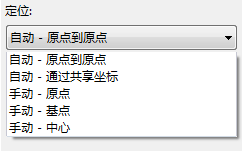
- 单击“链接辑”按钮。
- 选择最近添加的链接。
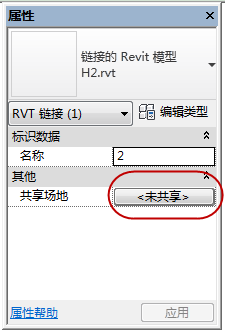
将显示链接的特性。
- 单击“共享场地”特性旁边的“未共享”来启动“选择场地”对话框。
- 在“选择场地”对话框中,选择“将实例移动到”单选按钮,然后选择链接当前所在的定位名称(例如,拱形房屋 1 3)。
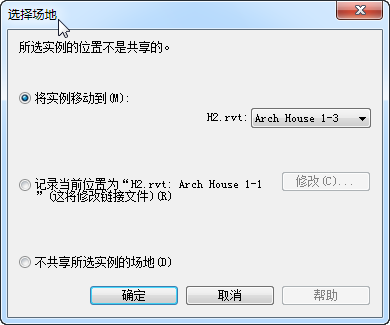
- 单击“确定”。
将基于定位选择来导入文件。
手动配置共享场地
如果使用“自动 - 通过共享坐标”定位选项插入了链接,则必须采取其他步骤来手动配置共享场地。
将记录模型在场地中的位置。可以保存场地,以使所做的更改永久保留。
从 Vault 插入 DWG
- 从 Vault 启动链接。
- 找到要插入的 DWG。
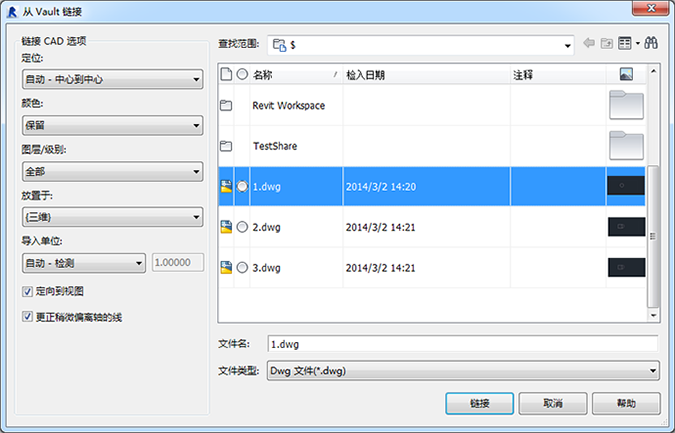
- 从“定位”下拉列表中选择定位配置。
- 从“颜色”下拉列表中选择颜色配置。
- 从“图层/级别”下拉菜单中选择图层/级别。
- 在“放置于”下拉菜单中选择要放置 DWG 的位置。
- 如果需要,请修改导入单位。
- 单击“链接”以插入 DWG。
从 Vault 链接 DWF 标记
- 从 Vault 启动链接。
- 选择要从 Vault 链接的 DWF 标记。
- 单击“链接”按钮。
适用于 2013 Subscription Extension 的 Vault Revit 附加模块
您可以在“从 Vault 链接文件”对话框中选择要链接到当前 Revit 项目的 Vault 中的文件。
从 Vault 链接文件
- 从 Vault 启动链接。
- 选择要从 Vault 链接的文件。
- 单击“链接”按钮。
将导入文件并且定位将设置为“自动居中”。