请确认在服务器上检测到的所有防火墙不会禁止 http 端口 80。
Windows Server 2008 R2
- 从 Windows“控制面板”中,单击“系统和安全”。

- 单击“防火墙”。
- 单击“高级设置”。
- 单击“入站规则”。
- 单击“新规则”。
- 单击“端口”,然后单击“下一步”。
- 选中“TCP”选项。
- 将端口号指定为 80,然后单击“下一步”。
- 确保已选中“允许连接”,然后单击“下一步”。
- 配置域首选项,然后单击“下一步”。
- 命名规则并添加描述(可选)。
- 单击“完成”。
新规则将显示。
- 返回具有高级安全性的 Windows 防火墙屏幕。
- 选择“出站规则”,然后单击“新规则”。
- 重复步骤 5 到步骤 12。
在“出站规则”列表中应显示新出站规则。
Windows 7
- 在 Windows 的“开始”菜单中,选择“控制面板”。
- 在“控制面板”中,双击“Windows 防火墙”。
- 如果防火墙防护条显示为“Windows 防火墙正在帮助保护您的计算机”,则单击“Windows 防火墙”对话框左侧的“高级设置”。
- 在“具有高级安全性的 Windows 防火墙”对话框中,单击左侧窗格中的“tInbound 规则”。
- 从“操作”下拉菜单中,选择“新建规则”。
- 选择“端口”,然后单击“下一步”。
- 在“协议和端口”对话框中,输入以下信息。特定的本地端口:80
- 在“操作”对话框中,选择“允许连接”,然后单击“下一步”。
- 在“配置文件”对话框中,选择列出的所有配置文件,然后单击“下一步”。
- 在“名称”对话框中,输入此新规则的名称。为了简化操作,您可以将此新规则命名为 Vault。您可以选择是否添加描述
- 单击“完成”
Windows Server 2008 防火墙设置
- 从 Windows“控制面板”中,单击“安全”。
- 在“Windows 防火墙”下,单击“允许程序通过 Windows 防火墙”。

- 单击“例外”选项卡。
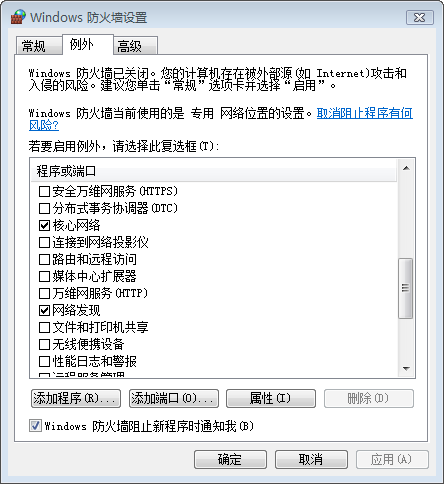
- 在“例外”选项卡上,确认默认的 Web 端口是否已在未被防火墙屏蔽的程序和服务中列出。如果未列出,请单击“添加端口”。
- 在“添加端口”对话框中,请在“名称”字段中输入“Vault”,并将端口号指定为 80。
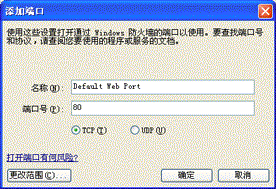
- 选中“TCP”选项。
- 单击“确定”。
Windows Server 2003 防火墙设置
- 启动 Windows 安全中心。
- 在 Windows 安全中心中,单击“Windows 防火墙”。
- 单击“例外”选项卡。
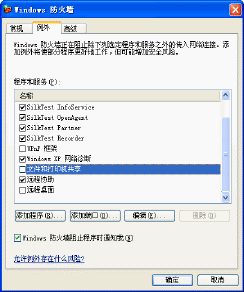
- 在“例外”选项卡上,确认默认的 Web 端口是否已在未被防火墙屏蔽的程序和服务中列出。如果未列出,请单击“添加端口”。
- 在“添加端口”对话框中,请在“名称”字段中输入“Default Web Port”,并将端口号指定为 80。
- 单击“确定”。
如果将 SSL 与 Autodesk Vault Server 一起使用,则请确保端口 443 也在未被防火墙屏蔽的程序和服务列表中。如果不在其中,请对端口 443 重复这些步骤。
如果使用的是第三方防火墙,请确认已将其配置为允许访问端口 80(如果使用的是 SSL,还允许访问端口 443)。另外,请确认已将防火墙配置为允许连接至 DNS 服务器和宿主。