Job Processor 是一种单独的应用程序,可以保留已排队的作业并将其从作业服务器调出以进行处理。由于 ob Processor 随 Vault 客户端一起安装,因此具有合适 Vault 版本的所有工作站均可用于处理作业。
版本可用性
| 2012 | 2013 | 2014 | |
|---|---|---|---|
| Autodesk Vault Basic |

|
||
| Autodesk Vault Workgroup |

|
|
|
| Autodesk Vault Collaboration |

|
|

|
| Autodesk Vault Professional |
|
|
|
了解 Job Processor
用户可从 Job Processor 对话框中暂停和继续处理、设定用来处理作业的 Vault 用户帐户以及查看配置 Job Processor 处理的作业类型。
访问 Job Processor
- 可通过选择来访问此应用程序。 注: 可以在 Job Processor 的“管理”菜单中将 Job Processor 配置为在工作站启动时自动启动。
Job Processor 对话框详细信息
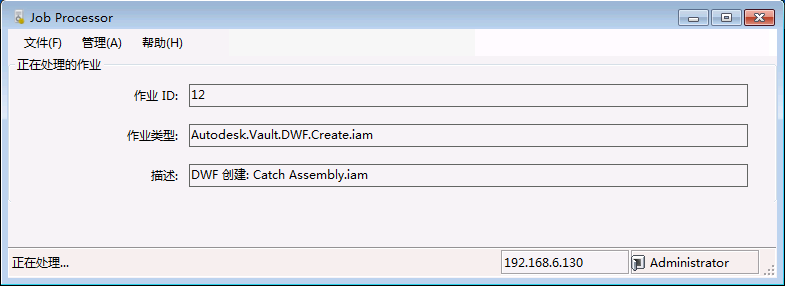
| 详细信息 | 描述 |
|---|---|
|
作业 ID |
显示当前正被处理的作业的编号。 |
|
作业类型 |
显示正被处理的作业的描述。 |
|
描述 |
显示有关队列中的作业的更多信息。 |
|
状态 |
显示 Job Processor 的当前状态。 |
|
状态栏 |
显示服务器名称和用户帐户。 |
|
开始处理的时间 |
Job Processor 开始处理作业的时间。 |
工作方式
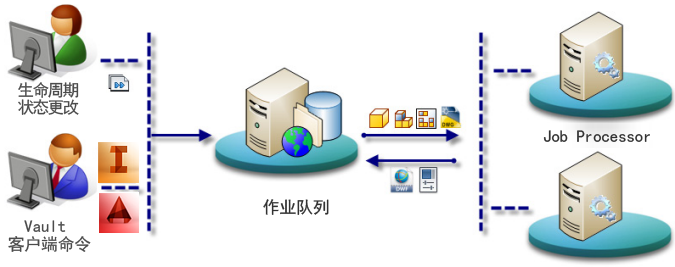
出现以下情况时,作业将提交到作业服务器:
- 用户检入需要创建可视化文件的文件。
- 用户调用 Vault 客户端应用程序内部的“更新视图”命令。
- Autoloader 用于将文件加载至 Vault 并需要可视化文件。
- 文件状态发生更改,并需要更新后的可视化文件。
- 文件状态发生更改,并需要同步该文件中的特性。
Job Processor 许可
连接到服务器预留作业时,Job Processor 将占用一个 Vault 服务器许可。Job Processor 处理作业时不会一直登录到 Vault 服务器,因此所需的 Vault 服务器许可将会被释放。如果正在处理的作业需要 Inventor,则作业服务器处理该作业时将占用一个 Inventor 许可并在作业完成后将其释放。
执行基本的 Job Processor 任务
您可以使用 Job Processor 执行以下基本任务。
登录 Job Processor
首次访问 Job Processor 时,您必须指定用户名、密码和服务器名称。您每次登录时,Job Processor 都会记住这些登录凭据,直到通过“管理”菜单更改了这些凭据。
- 在要处理作业的工作站上,选择,以启动 Job Processor 应用程序。
- 选择以显示“设置”对话框。 注: 只有在暂停 Job Processor 后,才能启用“设置”菜单。
- 输入此工作站的用户的用户名和密码。
- 指定希望 Job Processor 从其调用作业以进行处理的服务器。
- 单击“确定”保存所做的更改,并关闭“设置”对话框。
- 选择以登录指定的服务器。 注: 随时可通过选择来停止 Job Processor,从而防止其处理任何新作业。如果 Job Processor 正在处理某个作业,它会先完成该作业。
将 Job Processor 配置为自动启动
将 Job Processor 配置为随它在其上运行的工作站的启动而自动启动。
- 在要处理作业的工作站上,选择,以启动 Job Processor 应用程序。
- 选择。每当用户登录 Windows 时,Job Processor 都会启动
查看和管理作业类型
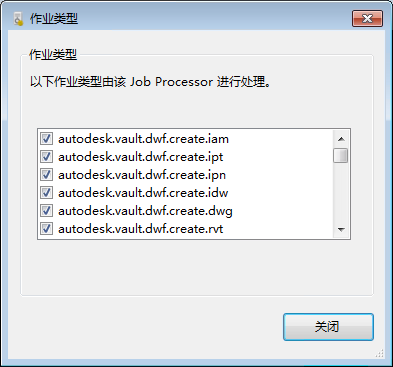
您可以通过访问“作业类型”对话框来查看 Job Processor 处理的作业的类型。
访问“作业类型”对话框
- 在要处理作业的工作站上,选择,以启动 Job Processor 应用程序。
- 选择以显示“作业类型”对话框。如果工作站不包含处理特定类型的作业所需的信息,则取消检出这种类型的文件。
工作站可处理的作业类型由“作业类型”对话框中类型旁边的复选标记指示。
|
类型 |
需要的应用程序 |
|---|---|
|
创建 ipt、iam、idw、ipn 文件的 DWF |
Autodesk Inventor |
| 创建 dwg 文件的 DWF |
DWG TrueView |
| 同步 ipt、iam、idw、ipn 文件的特性 |
无 |
| 同步 dwg 文件的特性 |
无 |
|
同步 dot、doc、xls、xlt、xla、ppt、pot、ppa、mpp、mpt、vsd、vst 文件的特性 |
Microsoft Office |
| 同步 docx、dotx、xlsx、xltx、xlax、pptx、potx、ppax、mppx、mptx、vsdx、vstx 文件的特性 |
无 |
自定义 Job Processor
用户可以通过修改 JobProcessor.exe.config 文件来自定义作业类型列表并配置作业检查频率、任务调度和其他 Job Processor 功能,从而满足工作环境需求。
单个作业由单独的应用程序 Connectivity.JobProcessor.Delegate.Host.exe 处理,但是作业由 JobProcessor.exe 控制。
配置重新启动作业的时间限制
- InventorUpdateRevBlockReleasePeriodInMinutes
- InventorDwfPublishReleasePeriodInMinutes
- TrueViewDwfPublishReleasePeriodInMinutes
配置 CAD 服务的使用限制
- UpdateRevBlockMigrateLatestINV
- InventorUpdateRevBlockCount
- InventorDwfPublishCount
- TrueViewDwfPublishCount
自定义“作业类型”列表
您可以通过编辑 Job Processor 配置文件 JobProcessor.exe.config 确定一个工作站处理哪些作业类型。此文件位于 <安装目录>\Autodesk\Vault [版本]\Explorer\ 目录下。
- 导航到 <install dir>\Autodesk\Vault [版本]\Explorer\ 目录,然后使用记事本打开 JobProcessor.exe.config 文件。
- 找到 jobHandlers 部分。
- 注释掉包含您不希望工作站处理的处理程序的行。可使用 <!--handler--> 注释掉该行。
- 保存该文件并重新启动 Job Processor。查看“作业类型”对话框,以确认该作业类型不再显示在列表中。
配置作业检查周期
默认情况下,Job Processor 每 10 分钟检查一次服务器上是否有新作业。可通过编辑 JobProcessor.exe.config 文件调整该时间。
- 导航到 <install dir>\Autodesk\Vault [版本]\Explorer\ 目录,然后使用记事本打开 JobProcessor.exe.config 文件。
- 找到 appSettings 部分。
- 编辑包含 <add key="PeriodInMinutes value="10"/> 的行,更改为所需时间。可以将时间设置为小数值,例如 0.1 表示 6 秒或 1.5 表示 90 秒。 注: 将此值设置为少于一分钟将影响整个系统的性能。建议设置较大的值。
- 保存该文件并重新启动 Job Processor。

查看 Job Processor 日志
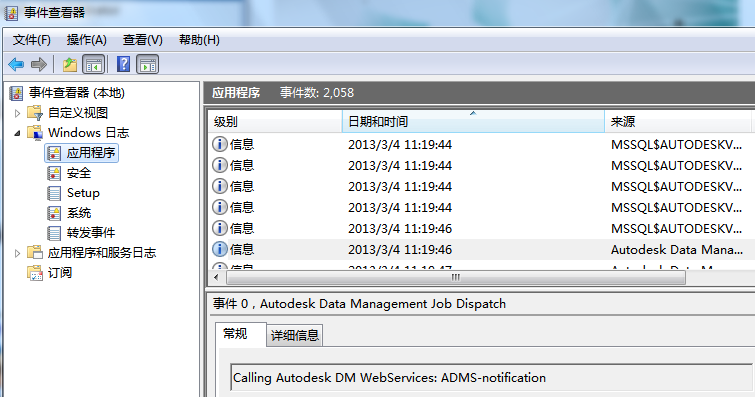
Job Processor 将所有作业记录在工作站上的事件查看器应用程序日志中。当问题排查失败或作业未完成时,此日志时很有用。
调度 Job Processor
使用 Windows 任务计划程序配置 Job Processor 启动的时间和频率。您必须使用 Windows 用户帐户登录才能调度此任务。
- 打开 Windows 任务计划程序。
- 浏览到 <install dir>\Autodesk\Vault [版本]\Explorer\ 下的 JobProcessor.exe 文件。
- 配置 Job Processor 启动的频率和时间。
- 保存该任务。
这种调度更改只需设置一次。Job Processor 每次运行时将使用此帐户。
也可以在用户登录到 Windows 时启动 Job Processor。通过在 Job Processor 对话框的“管理”菜单中选择“在 Windows 登录时启动”可实现此目的。