自定义对象允许 Vault 管理员使用可扩展系统创建新 Vault 实体,以满足团队、组织或公司的需求。管理员可以即时创建自定义对象定义并为其分配类别、生命周期和特性。创建自定义对象定义后,用户可以通过用户界面直接创建该自定义对象的实例。与使用文件和文件夹一样,用户可以使用自定义对象执行许多常见 Vault 任务。
版本可用性
Autodesk Vault 的特定版本中提供自定义对象功能。请参见下表以确定您的版本是否支持该功能。
| 2012 | 2013 | 2014 | |
|---|---|---|---|
| Autodesk Vault Basic |

|
||
| Autodesk Vault Workgroup |

|
||
| Autodesk Vault Collaboration |

|
||
| Autodesk Vault Professional |

|
|
了解自定义对象
自定义对象实体包含两种概念:自定义对象定义和自定义对象实例。自定义对象定义
- 自定义对象定义是正在创建的实体类型。例如,管理员可以创建一个名为“联系人”或“任务”的自定义对象定义。
在“配置自定义对象”对话框中创建、编辑和删除自定义对象定义。您可以通过“Vault 设置”对话框上的“自定义对象”选项卡访问“配置自定义对象”对话框。您必须是管理员,才能创建和修改自定义对象定义。
自定义对象实例
- 当用户基于定义创建新的自定义对象时,该对象被视为是一个实例。例如,管理员可以创建一个名为“联系人”的自定义对象定义。然后,用户可以创建一个名为“Bob Smith”的该自定义对象的实例。
- 用户可以通过链接将文件、文件夹和其他 Vault 实体附着到自定义对象。
例如,如果已创建一个名为”任务“的自定义对象定义,并且一名用户创建了一个名为“审查 John 的设计”的任务,那么该任务(审查 John 的设计)可以链接到 Vault 中 John 的设计。
- 可以通过许多常用的 Vault 命令对自定义对象实例执行检入、检出、更改状态和管理操作。同样,链接的对象也会受到影响,具体取决于 Vault 功能的用户设置。
例如,如果用户想要检出某自定义对象并且该自定义对象包含文件、文件夹、条目或变更单的链接,则将同时收集和检出与该链接的数据相关联的文件。
访问“配置自定义对象”对话框
在 Vault 客户端的“Vault 设置”对话框中,管理员可以从“自定义对象”选项卡中创建、编辑和删除自定义对象定义。
访问
- 单击。
- 在“Vault 设置”对话框中,选择“自定义对象”选项卡。
- 选择“配置”按钮以打开“配置自定义对象”对话框。
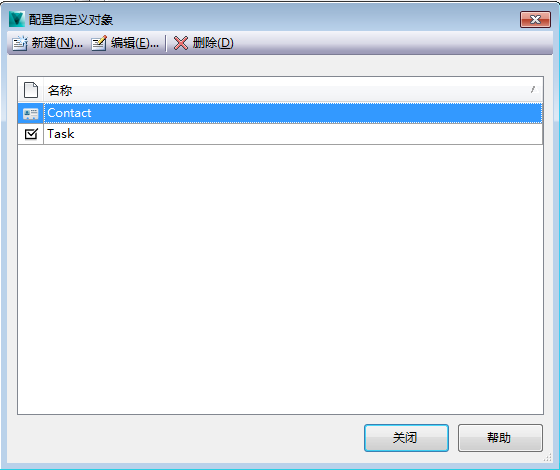
创建新的自定义对象定义
- 在 Autodesk Vault Client 中,单击“工具”
 “管理”“Vault 设置”。
 - 在“Vault 设置”对话框中,选择“自定义对象”选项卡,然后单击“配置”。
- 在“配置自定义对象”对话框中,单击“新建”。
- 输入自定义对象的新显示名称。显示该新自定义对象时,将在 Vault 用户界面中使用此名称。
- 默认情况下,新自定义对象使用基于角色的安全性。可以通过为各个用户和组配置不同的权限进行自定义。有关详细信息,请参见自定义对象安全性。
- 新的自定义对象可以使用任何图标文件 (*.ico)。定义四个不同尺寸(16x16、32x32、64x64 或 128x128)的图标可在 Vault 界面中提供具有最佳显示效果的图标。如果仅定义了一个尺寸,将对其进行拉伸或压缩,以适合每个尺寸。如果无可用的图标,则应选择“使用默认自定义对象图标”。
预览自定义对象定义
- 将光标悬停在预览字段上方以预览图标在 Vault 界面中的显示效果。如果图像未达到预期显示效果,请配置 .ico 文件以获得更加合适的图像大小。
编辑现有自定义对象定义
创建自定义对象定义后,管理员可以浏览回“配置自定义对象”对话框并修改现有设置。
编辑名称
- 在 Autodesk Vault Client 中,单击“工具”“管理”“Vault 设置”。
- 在“Vault 设置”对话框中,选择“自定义对象”选项卡,然后单击“配置”。
- 选择自定义对象定义,然后单击“编辑”。
- 修改“显示名称”和“复数显示名称”字段中的值。
- 单击“确定”。
编辑安全性
- 在 Autodesk Vault Client 中,单击“工具”“管理”“Vault 设置”。
- 在“Vault 设置”对话框中,选择“自定义对象”选项卡,然后单击“配置”。
- 选择自定义对象定义,然后单击“编辑”。
- 单击“安全性”。
- 编辑现有的访问控制条目列表。
- 选择“确定”。
对安全性所做的编辑会立即应用到所有自定义对象定义的实例。
编辑图标
- 在 Autodesk Vault Client 中,单击“工具”“管理”“Vault 设置”。
- 在“Vault 设置”对话框中,选择“自定义对象”选项卡,然后单击“配置”。
- 选择自定义对象定义,然后单击“编辑”。
- 通过选择使用默认图标或浏览到新的 .ico 文件来更改图标。
- 单击“确定”。
创建定义之后,可以更改与自定义对象定义关联的图标。
删除自定义对象定义
用户可以使用“配置自定义对象”对话框随时删除现有自定义对象。只要该自定义对象未在使用中,就可以从 Vault 中删除该定义。
- 在 Autodesk Vault Client 中,单击“工具”“管理”“Vault 设置”。
- 在“Vault 设置”对话框中,选择“自定义对象”选项卡,然后单击“配置”。
- 在“配置自定义对象”对话框中,选择要删除的自定义对象。
- 单击“删除”。
- 执行以下任务之一:
如果在 Vault 中未创建自定义对象实例:
- 在“确认删除”对话框中选择“是”。
如果在 Vault 中存在自定义对象实例:
- 在对话框中单击“确定”指出定义在使用中。
- 搜索 Vault 中的自定义对象实例。
- 删除实例。
- 浏览回自定义对象配置对话框,并选择定义。
- 单击“删除”。
- 在“确认删除”对话框中单击“是”。
将删除该自定义对象定义。如果需要,可以使用相同的名称创建新定义。
自定义对象与类别、生命周期和特性
类别
可以通过以下两种方式为自定义对象分配类别:创建自定义对象时以及当用户在自定义对象上执行更改类别活动时。通过将自定义对象实例分配给类别,与该类别相关联的特性和生命周期定义将自动应用于该实例。
有关详细信息,请参见使用用户定义的特性。
生命周期
正如文件和文件夹一样,将自定义对象分配给某类别时,它会自动继承关联的生命周期定义。可以将生命周期配置为基于自定义对象在生命周期中的状态自动执行某些行为。由管理员配置的生命周期设置。
有关详细信息,请参见生命周期管理。
特性
类别也可以用于将用户定义的特性分配给自定义对象。也存在特定于自定义对象的现成特性,如“自定义对象名称”和“自定义对象系统名称”。
有关详细信息,请参见使用用户定义的特性。