在检入过程中、生命周期状态更改期间、使用 Autoloader 加载文件时或在客户端应用程序中执行“更新视图”命令时,可将作业提交到作业服务器以便处理。

检入期间提交作业
在“检入”对话框中,选择“设置”按钮并选择“可视化附件选项”区域中的“发送到作业服务器”。

使用客户端提交作业
在客户端应用程序内使用作业服务器的步骤:
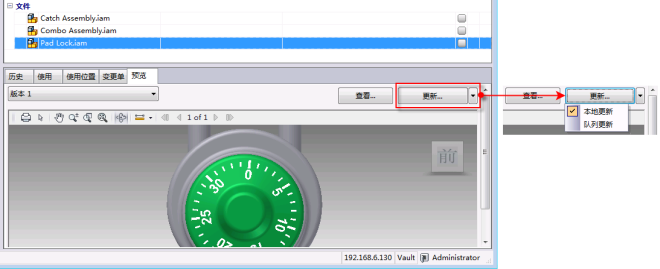
- 选择一个文件并选择“更新”按钮旁边的箭头。
- 在显示的菜单中,选择“队列更新”。
- 单击“更新”按钮。
注: 此设置将保持不变,并且您每次选择“更新”按钮时,作业服务器将用于创建可视化文件。
使用客户端一次提交多个文件
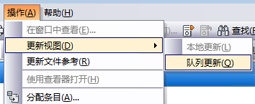
若要一次在作业服务器上处理多个文件,请选择网格中的所有文件,然后选择“操作”>“更新视图”>“队列更新”。
使用生命周期自动提交作业
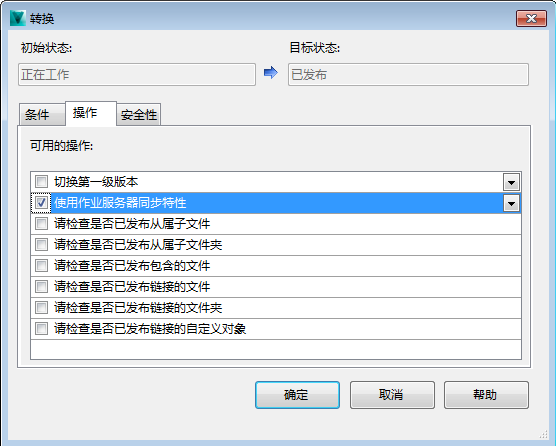
若要在生命周期状态转换中同步特性,请在“转换”对话框中选中“同步特性”旁边的复选框并使用作业服务器更新视图。
使用 Autoloader 提交作业
若要在 Autoloader 中使用作业服务器,请选择“创建可视化附件”,然后选择“使用作业服务器”单选按钮。

在 Web Client 中更新 DWF 视图
Web Client 也可以用于更新可视化文件。使用“更新可视化文件”功能重新发布当前已过期的可视化文件。此可视化文件是通过作业服务器发布的,因此 Web Client 不需要任何其他实用工具。
注: 仅当作业服务器处于启用状态时,“更新可视化文件”命令才可用。
- 单击“更新可视化文件”。
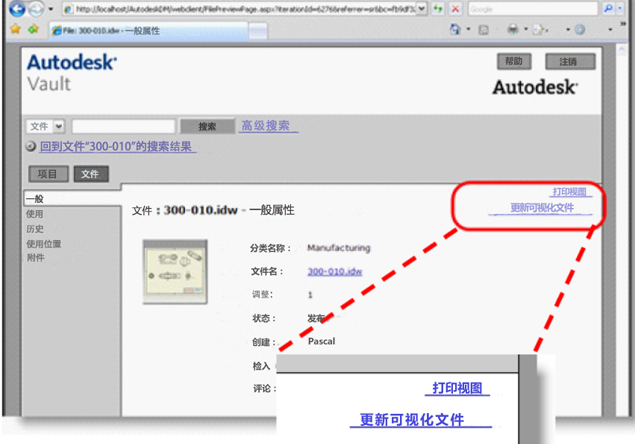
- 登录到 Vault。可视化文件更新请求将发送至作业服务器。作业服务器将确认请求并将作业添加到队列中。

为 Inventor 文件创建可视化 DWF/DFX 作业
“为 Inventor 文件(和 Synergy DWG)创建 DWF 作业”选项始终使用管理员项目文件设置。
如果管理员未设置项目文件,系统会为该作业记录故障消息“未设置或找不到默认的 Inventor 项目文件”。如果没有管理员或用户项目文件,则“更新到本地”工作流中也会显示此错误。
版本可用性
Autodesk Vault 的特定版本中提供 Job Processor 功能。请参见下表以查看您的版本中是否具有此功能。
| 2012 | 2013 | 2014 | |
|---|---|---|---|
| Autodesk Vault Basic |

|
||
| Autodesk Vault Workgroup |

|
|
|
| Autodesk Vault Collaboration |

|
|

|
| Autodesk Vault Professional |
|
|
|