Zadania można przesyłać do serwera zadań w celu przetwarzania podczas wpisywania, zmieniania stanu cyklu rozwojowego, wczytywania plików z programu Autoloader lub aktualizacji widoku w aplikacji klienckiej.
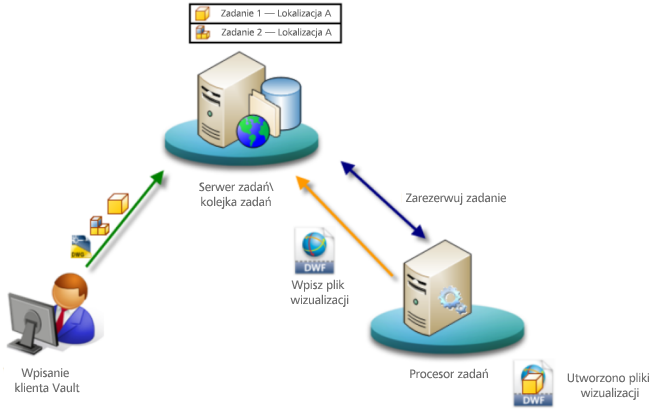
Przesyłanie zadań podczas wpisywania
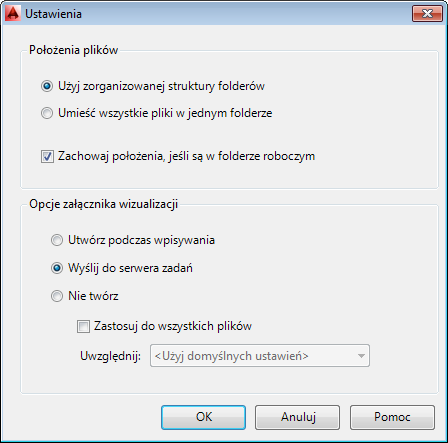
W oknie dialogowym Wpisz wybierz przycisk Ustawienia i w sekcji opcji dołączania wizualizacji wybierz opcję Wyślij do serwera zadań.
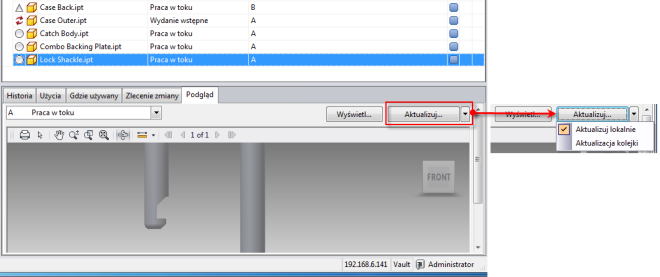
Przesyłanie zadania za pomocą klienta
Aby użyć serwera zadań w aplikacji klienckiej:
- Wybierz plik i kliknij strzałkę obok przycisku Uaktualnij.
- W wyświetlonym menu wybierz polecenie Aktualizacja kolejki.
- Kliknij przycisk Uaktualnij.
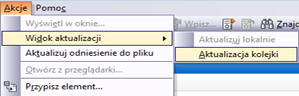
Przesyłanie wielu plików jednocześnie za pomocą klienta
Aby użyć serwera zadań z wieloma plikami jednocześnie, wybierz wszystkie pliki w siatce, a następnie wybierz opcję Akcje > Aktualizuj widok > Aktualizacja kolejki.
Przesyłanie zadań automatycznie z cyklem rozwojowym
Aby zsynchronizować właściwości podczas zmiany stanu cyklu rozwojowego, zaznacz pole wyboru obok opcji synchronizacji właściwości i zaktualizuj widok, korzystając z serwera zadań w oknie dialogowym Przejście.
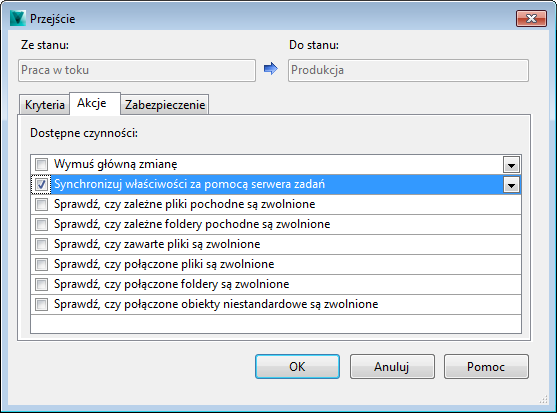
Przesyłanie zadań za pomocą programu Autoloader
Aby użyć serwera zadań w programie Autoloader, wybierz opcję Utwórz załącznik wizualizacji, a następnie wybierz przycisk opcji Korzystanie z serwera zadań.
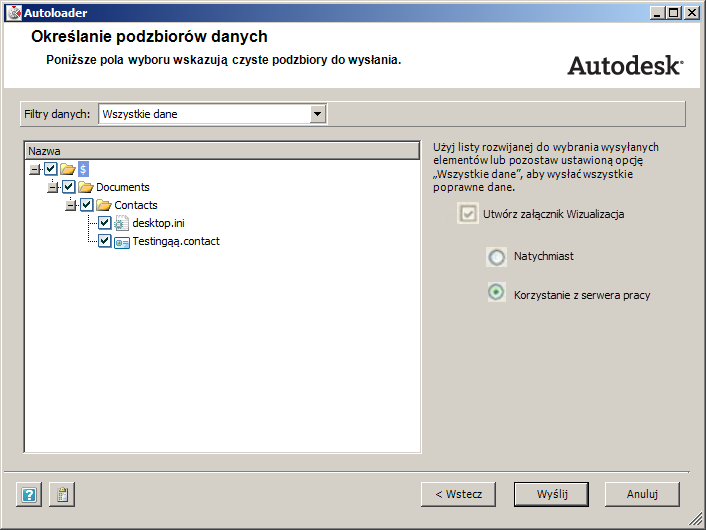
Aktualizacja widoku DWF w kliencie WWW
Klienta WWW można również użyć do zaktualizowania pliku wizualizacji. Użyj opcji Uaktualnij plik wizualizacji w celu ponownego opublikowania plików wizualizacji, które obecnie są nieaktualne. Pliki wizualizacji są publikowane przez serwer zadań, dlatego klient WWW nie wymaga żadnych dodatkowych narzędzi.
- Kliknij przycisk Uaktualnij plik wizualizacji.
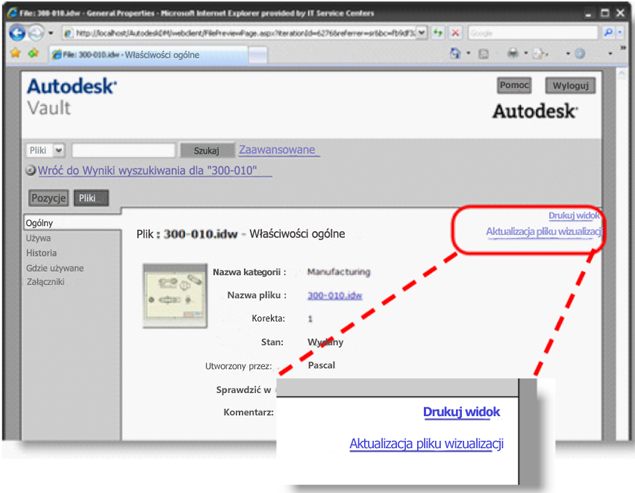
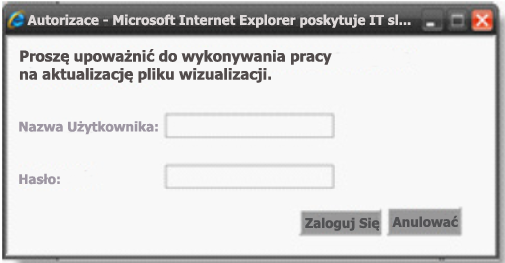
- Umożliwia zalogowanie się w repozytorium. Żądanie aktualizacji pliku wizualizacji zostanie wysłane do serwera zadań. Serwer zadań potwierdzi żądanie i doda zadanie do kolejki.
Tworzenie zadań wizualizacji DWF/DFX dla plików programu Inventor
W funkcji Utwórz zadanie DWF dla plików programu Inventor (i plików DWG Synergy) zawsze używane są ustawienia pliku projektu administratora.
Jeśli administrator nie ustawił pliku projektu, dla zadania zostanie zarejestrowany komunikat o błędzie „Nie ustawiono lub nie znaleziono domyślnego pliku projektu programu Inventor”. Ten błąd pojawia się także w procesie roboczym „Uaktualnij lokalnie” w przypadku braku pliku projektu administratora lub użytkownika.
Dostępność w wersji
Funkcja Procesora zadań jest dostępna w niektórych wydaniach programu Autodesk Vault. W tabeli poniżej można sprawdzić, czy dana wersja obsługuje tę funkcję.
| 2012 | 2013 | 2014 | |
|---|---|---|---|
| Autodesk Vault Basic |

|
||
| Autodesk Vault Workgroup |

|
|
|
| Autodesk Vault Collaboration |

|
|

|
| Autodesk Vault Professional |
|
|
|