Nozioni di base
In questa sezione sono descritti i controlli dell'app Web di AutoCAD.
Guida introduttiva
Innanzitutto, passare a web.autocad.com in Google Chrome, Mozilla Firefox o Microsoft Edge (basato su Chromium) in Windows o Mac. Accedere utilizzando Autodesk Account o creare un account, se non se ne possiede già uno.
Una volta eseguito l'accesso, verrà visualizzata la home page, nota anche come Gestione file. Fare clic su Nuovo disegno per iniziare un nuovo disegno.
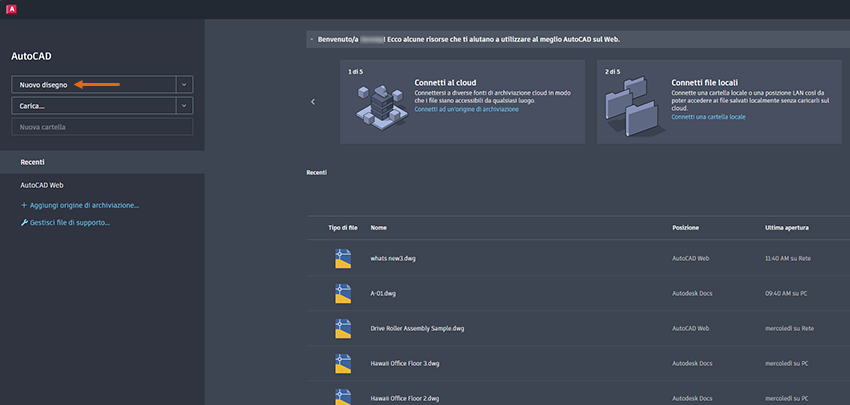
Assegnare un nome al disegno e scegliere se si desidera utilizzare il modello di disegno Metrico o Imperiale, quindi fare clic su Apri per avviare AutoCAD web app.
Tavolozza dei comandi
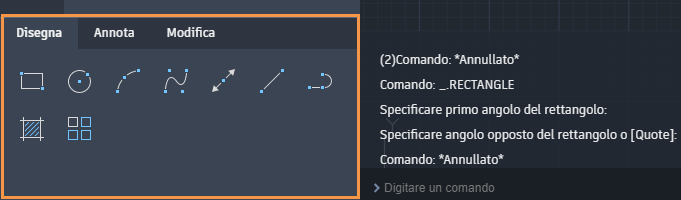
In basso a sinistra dello schermo, verrà visualizzato un elenco degli strumenti di AutoCAD più comunemente utilizzati o dei "comandi", come vengono chiamati nell'universo AutoCAD. Questi strumenti sono ordinati nei raggruppamenti Disegna, Annota e Modifica.
Riga di comando
Il nucleo di AutoCAD è rappresentato dalla riga di comando, ancorata nella parte inferiore sinistra dell'area di disegno. Qui vengono visualizzati messaggi di richiesta, opzioni e messaggi.
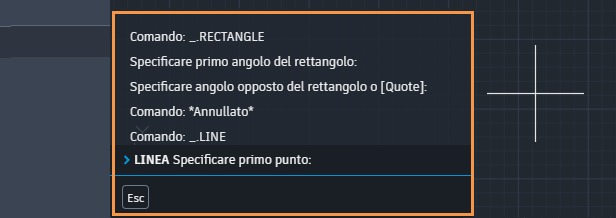
È possibile immettere i comandi direttamente alla riga di comando anziché fare clic su di essi nella tavolozza dei comandi. Molti utenti esperti di AutoCAD preferiscono questo metodo. Per immettere un comando, non è necessario fare clic sulla riga di comando. Se si inizia semplicemente a digitare, i caratteri digitati verranno visualizzati qui.
Tenere presente anche che, quando si inizia a digitare un comando, questo viene completato automaticamente. Se si avvia il comando LINEA, è sufficiente digitare "L" e premere INVIO.
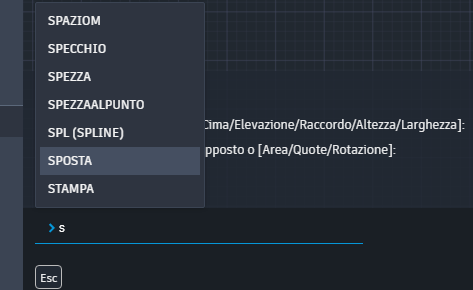
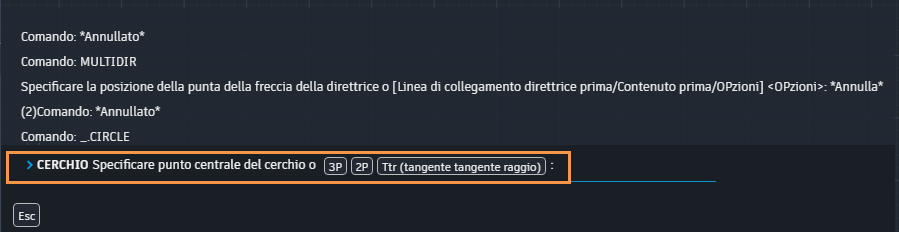
Quando sono disponibili diverse alternative, come nell'esempio riportato di seguito, per scegliere un comando è possibile fare clic su di esso o utilizzare i tasti freccia e quindi premere INVIO o la BARRA SPAZIATRICE.
Righe di comando
Quando un comando è attivo, le righe di comando indicano l'operazione successiva da eseguire. In alternativa, se sono disponibili più opzioni, è possibile selezionarle facendo clic sull'opzione desiderata all'interno del messaggio di richiesta.
Mouse
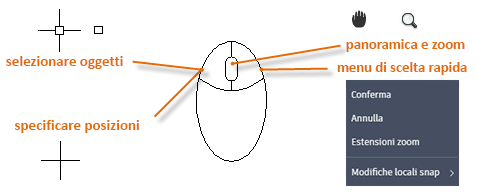
La maggior parte degli utenti utilizza un mouse come dispositivo di puntamento, ma altri dispositivi sono dotati di controlli equivalenti.
Vista
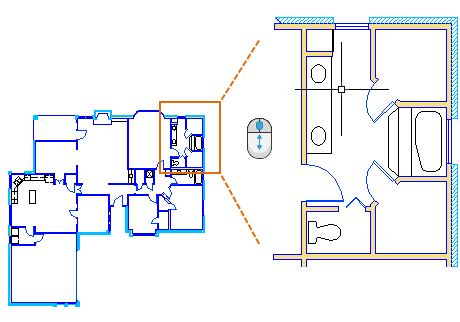
Il modo più semplice per modificare la vista consiste nell'utilizzare la rotellina del mouse.
- Eseguire la panoramica di una vista in qualsiasi direzione tenendo premuta la rotellina e spostando il mouse.
- Eseguire lo zoom in avvicinamento o in allontanamento facendo girare la rotellina.
Unità
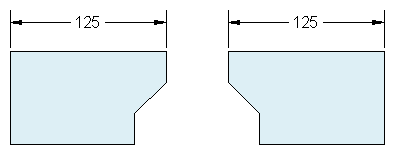
Dopo aver iniziato un nuovo disegno, è necessario stabilire la lunghezza rappresentata da una singola unità, ossia un pollice, un piede, un centimetro, un chilometro o un'altra unità di lunghezza. Ad esempio, gli oggetti illustrati di seguito potrebbero rappresentare due edifici di 125 piedi ciascuno oppure una sezione di una parte meccanica misurata in millimetri.
Impostazioni di visualizzazione delle unità
Fare clic su Impostazioni  sul lato destro dell'intestazione e passare alla scheda Unità. Qui è possibile controllare diverse impostazioni di visualizzazione delle unità, tra cui:
- Formato. Ad esempio, una lunghezza decimale di 6.5 può essere impostata in modo da essere visualizzata come una lunghezza frazionaria di 6-1/2.
- Precisione. Ad esempio, una lunghezza decimale di 6.5 può essere impostata in modo da essere visualizzata come 6.50, 6.500 o 6.5000.
Se si prevede di lavorare in piedi e pollici, impostare il tipo di unità su Architettonico e, quando si creano oggetti, specificare la loro lunghezza in pollici oppure utilizzare (') per i piedi e (") per i pollici. Se si prevede di utilizzare le unità metriche, lasciare impostato il tipo di unità Decimali. Le modifiche al formato e alla precisione delle unità di misura non influiscono sulla precisione interna del disegno, ma soltanto sulla modalità di visualizzazione dei valori di lunghezze, angoli e coordinate nell'interfaccia utente.
Promemoria e suggerimenti
- Per immettere un comando, premere INVIO o la BARRA SPAZIATRICE e per ripetere il comando precedente, premere INVIO o la BARRA SPAZIATRICE. La maggior parte degli utenti di AutoCAD utilizza molto questi tasti.
- Ricordarsi di controllare i messaggi di richiesta alla riga di comando. Se ci si perde o ci si blocca oppure non si sa come eseguire un comando, questi messaggi di richiesta possono aiutare a capire cosa è necessario fare successivamente.
- Per annullare un comando in esecuzione, premere ESC. Premendo ESC si tornerà allo stato "neutro" di AutoCAD, dove non è attivo alcun elemento.
- Creare sempre i modelli a dimensioni intere (scala 1:1). In seguito, sarà necessario specificare la scala per la stampa di un disegno su un foglio di dimensioni standard.