Geometria
È possibile creare oggetti geometrici di base, quali linee, polilinee, cerchi e rettangoli.
Nella versione desktop di AutoCAD, è possibile creare molti tipi diversi di oggetti geometrici, ma è sufficiente conoscerne solo alcuni per la maggior parte dei disegni 2D. L'app Web di AutoCAD non dispone delle opzioni di disegno geometrico apparentemente infinite di cui dispone la versione desktop di AutoCAD, ma include gli strumenti e i comandi necessari per i disegni 2D.
Linee
La linea rappresenta l'oggetto più semplice e comune nei disegni di AutoCAD. Per disegnare una linea, fare clic sullo strumento Linea.
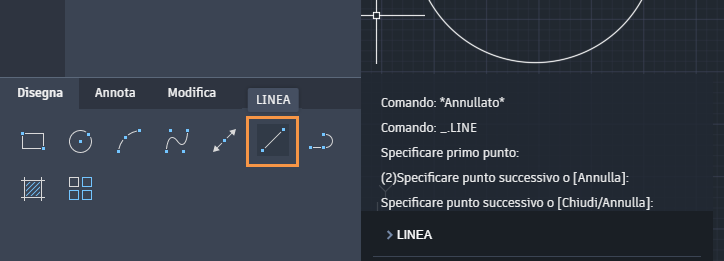
In alternativa, è possibile digitare LINEA o solo L alla riga di comando, quindi premere INVIO o la BARRA SPAZIATRICE.
Notare che il messaggio di richiesta visualizzato alla riga di comando indica "Specificare primo punto:".
Per specificare il punto iniziale della linea, è possibile fare clic nell'area di disegno e per specificare altri punti, è possibile continuare a fare clic nell'area di disegno. In alternativa, per specificare una linea di una lunghezza precisa, è possibile utilizzare Input dinamico per specificare la lunghezza della linea. Nell'immagine seguente è evidenziato il campo Input dinamico.
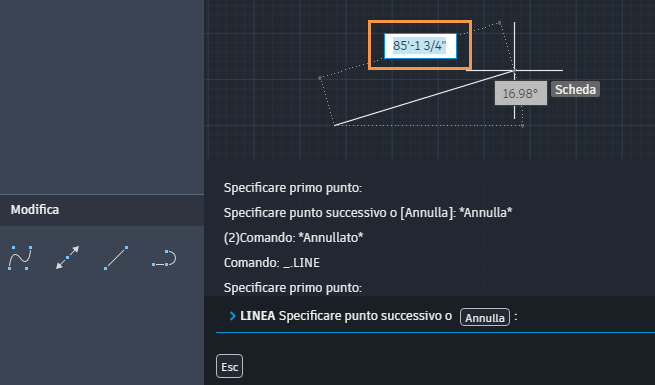
Dopo aver specificato il punto iniziale della linea, in corrispondenza del cursore verrà visualizzato un campo di input del test. Questo campo è denominato Input dinamico.
Puntare il cursore nella direzione desiderata, digitare la distanza della linea, quindi premere INVIO. È anche possibile premere TAB sulla tastiera per passare dalla lunghezza della linea all'angolo e viceversa.
Dopo che si è specificato il punto successivo, il comando LINEA si ripete automaticamente e continua a richiedere di indicare altri punti. Premere INVIO, la BARRA SPAZIATRICE o ESC per terminare la sequenza.
Cerchi
L'opzione di default del comando CERCHIO richiede di specificare un punto centrale e un raggio. Fare clic su CERCHIO nella tavolozza dei comandi oppure immettere CERCHIO o solo C alla riga di comando.
- Fare clic per specificare il punto iniziale del cerchio.
- Alla riga di comando viene visualizzato il messaggio "Specificare raggio del cerchio o [Diametro]". Digitare il raggio desiderato e premere Invio. In alternativa, fare clic su [Diametro], quindi digitare il diametro desiderato e premere INVIO.
Polilinee e rettangoli
Una polilinea consiste in una sequenza di segmenti di linea o arco collegati come oggetto unico. Sono linee molto simili, tranne per il fatto che le polilinee sono tutte un oggetto connesso. Utilizzare il comando PLINEA per creare polilinee.
È possibile aprire o chiudere le polilinee. Dopo aver creato almeno due segmenti di linea di una polilinea, è possibile digitare C e premere INVIO per chiudere la polilinea. In altre parole, l'ultimo segmento terminerà in corrispondenza del punto iniziale del primo segmento creato.
Per creare rapidamente polilinee rettangolari chiuse, è possibile utilizzare il comando RETTANGOLO (immettere RET alla riga di comando).
È sufficiente fare clic su due punti diagonali del rettangolo. In alternativa, utilizzare l'input dinamico per specificare i due lati. Digitare la lunghezza dei lati orizzontali, premere TAB, digitare la lunghezza dei lati verticali, quindi premere INVIO.