Layout e stampa
Visualizzare una o più viste scalate del progetto in un foglio di disegno di dimensione standard denominato layout.
Una volta completata la creazione di un modello a dimensioni intere, è possibile passare ad un layout dello spazio carta per creare viste in scala del modello.
Spazio carta
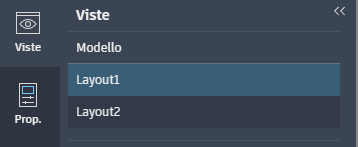
Quando il disegno è pronto per l’esportazione, accedere alla scheda Viste e passare dalla vista Modello a uno dei layout. Le viste dello spazio carta sono etichettate Layout1 e Layout2.
Se si accede ad uno dei layout, al centro del foglio verrà visualizzato un oggetto rettangolare. Questa finestra viene definita finestra di layout.
Finestre di layout
In ogni layout è possibile creare una o più finestre di layout. Ogni finestra di layout è simile ad un monitor TV a circuito chiuso che visualizza parte dello spazio modello con una scala specificata dall'utente. È possibile selezionare una finestra di layout così come qualsiasi altro oggetto.
Se si fa doppio clic all'interno di una finestra, è possibile eseguire la panoramica e lo zoom per modificare la vista. Fare doppio clic all'esterno della finestra per uscire.
È possibile fare clic sul bordo della finestra e utilizzare i grip per spostarla o ridimensionarla. Quando la finestra è selezionata, è possibile utilizzare il comando COPIA per copiare la finestra e aggiungere altre finestre ad un singolo foglio di layout.
Definizione della scala di un layout
Quando si stampa un disegno, è probabilmente necessario visualizzare il modello ad una determinata scala. Per impostare la scala:
- Fare clic sul bordo di una finestra di layout per selezionarla.
- Fare clic sulla scheda Proprietà per aprire il gruppo Proprietà
 .
. - Nel gruppo Proprietà, passare a Scala finestra e scegliere una scala dall'elenco di opzioni.
Esportazione di un disegno
AutoCAD web app non dispone di tutte le funzionalità di stampa e tracciato disponibili nella versione desktop di AutoCAD, ma è comunque possibile esportare il disegno come file PDF.
In AutoCAD, i termini stampa e tracciato possono essere utilizzati in modo intercambiabile per l'output. Tecnicamente, le stampanti generano solo testo, i plotter invece grafica vettoriale. Poiché le stampanti sono divenute sempre più affidabili e sono in grado di generare immagini raster di alta qualità dei dati vettoriali, la distinzione è ormai praticamente inesistente.
Come stampare un disegno in formato PDF
- Fare clic su STAMPA
 nella parte superiore destra dell'intestazione. In alternativa, alla riga di comando, digitare STAMPA e premere INVIO.
 - Scegliere tra le seguenti opzioni:
Elementi da stampare: se si esegue la stampa dallo spazio modello, le estensioni sono limitate alla visualizzazione corrente. Se si esegue la stampa dallo spazio carta, scegliere Layout corrente o Tutti i layout.
Scala: se si esegue la stampa dallo spazio modello, il file PDF viene adattato in scala. Se si esegue la stampa dallo spazio carta, il file PDF verrà stampato in scala 1:1, come determinato dall'opzione Dimensioni foglio selezionata in Proprietà layout.
Stile di stampa: scegliere acad, Scala di grigi e Monocromatico o Nessuno.
Dimensioni foglio: scegliere tra le dimensioni del foglio standard di AutoCAD supportate.
Orientamento: scegliere verticale o orizzontale.
- Fare clic su Stampa su PDF.
Si riceverà una notifica con un collegamento per scaricare il file PDF quando è pronto. Scaricare il file PDF per salvarlo localmente.