Impostazione dei flussi di lavoro di approvazione
I flussi di lavoro di approvazione sono una funzionalità chiave di Cost Management, progettata per semplificare il processo di approvazione per:
- Contratti;
- Richieste di pagamento costi e budget (è possibile creare più flussi di lavoro in base alle condizioni, ad esempio il contratto principale);
- Spese;
- Ordini di modifica.
- Trasferimenti di budget interno
Creando flussi di lavoro di approvazione personalizzati, gli amministratori di progetto e i membri con autorizzazioni di controllo completo possono semplificare l'instradamento dei documenti per le revisioni interne, garantendo coerenza e trasparenza tra i progetti. Ad esempio, un flusso di lavoro degli ordini di modifica può instradare automaticamente il documento al project manager, all'ufficio contabilità, al proprietario o fornitore per l'approvazione. Questa automazione offre diversi vantaggi:
- Riduce i tempi e gli sforzi di approvazione
- Previene i colli di bottiglia nel processo
- Assicura il coinvolgimento di tutte le parti interessate
- Migliora la responsabilità e la tracciabilità
- Promuove procedure di approvazione standardizzate
In questo articolo:
- Creare flussi di lavoro di approvazione
- Configurazione delle condizioni contrattuali principali per i flussi di lavoro di pagamento budget
- Modifica dei flussi di lavoro di approvazione
- Modifica diretta dei revisori nel flusso di lavoro di approvazione
- Esempio: notifiche del revisore e invio per la firma
Creare flussi di lavoro di approvazione
Solo gli amministratori di progetto possono creare e modificare i flussi di lavoro di approvazione. Come crearne uno:
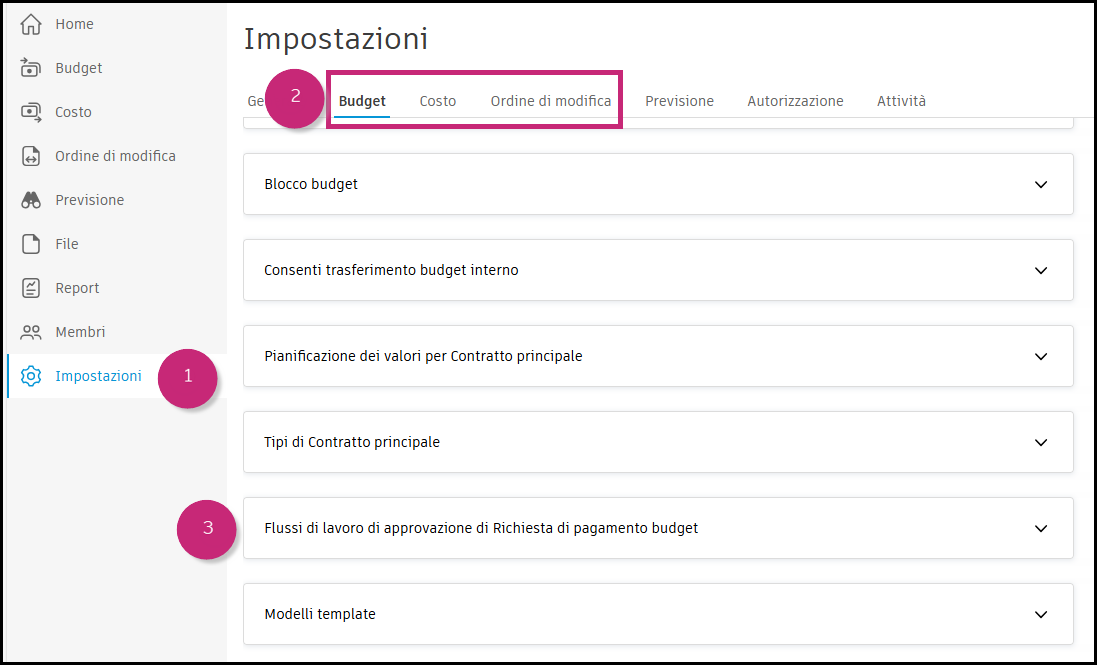
Selezionare lo strumento Impostazioni
 nella barra di navigazione a sinistra.
Passare a:
- Scheda Budget per le richieste di pagamento budget e i trasferimenti budget interno.
- Scheda Costo per contratti, richieste di pagamento costi o spese.
- Scheda Ordine di modifica per OCO o SCO.
Fare clic sul menu a discesa corrispondente, a seconda del tipo di flusso di lavoro di approvazione che si desidera creare:
- Flussi di lavoro di approvazione delle richieste di pagamento budget;
- Trasferimenti di budget interno
- Flussi di lavoro di approvazione del contratto;
- Flussi di lavoro di approvazione delle richieste di pagamento costi;
- Flussi di lavoro di approvazione spese
- Flussi di lavoro di approvazione OCO;
- Flussi di lavoro di approvazione SCO.
Fare clic su Crea flusso di lavoro di approvazione.
Selezionare il numero di fasi di approvazione e fare clic su Avanti.
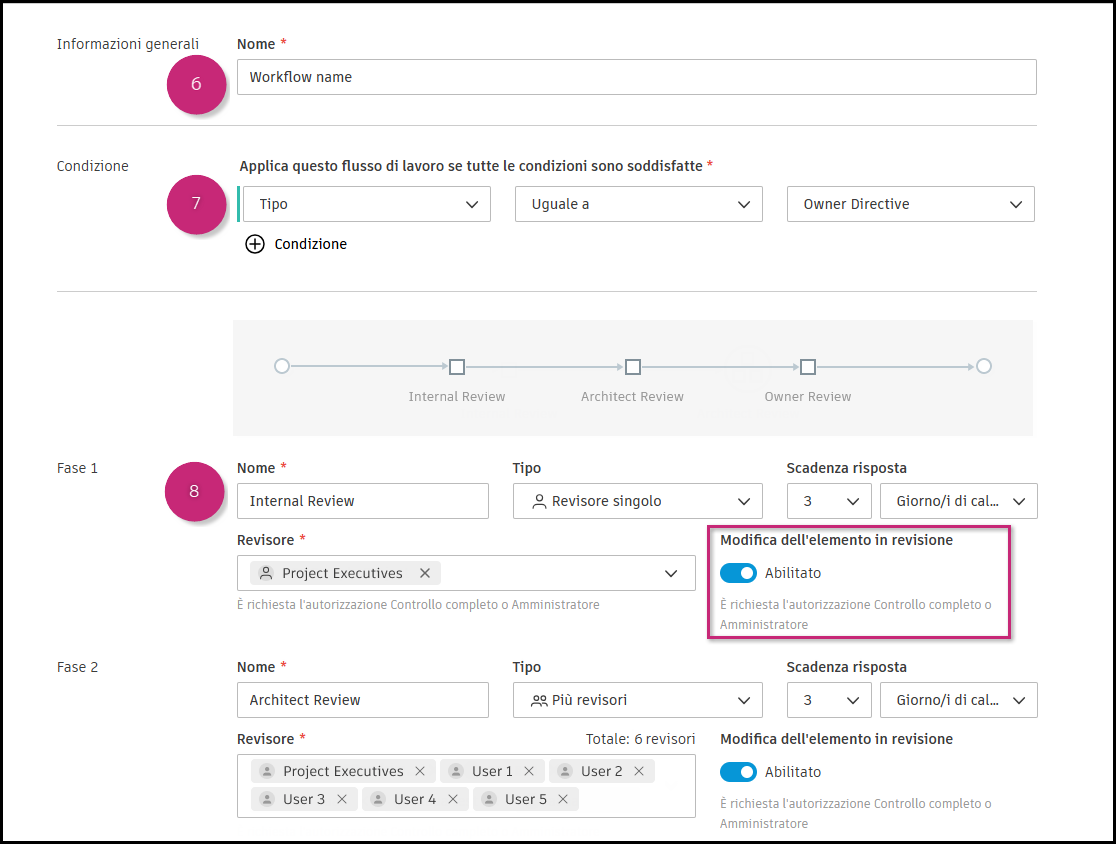
Immettere un nome per il flusso di lavoro.
Impostare le condizioni utilizzando i menu a discesa per attivare automaticamente il flusso di lavoro. Ad esempio, attivare quando il valore approvato supera i 10.000 dollari. Le condizioni variano in base al tipo di flusso di lavoro.
Suggerimento: Utilizzare tipi di attributi personalizzati (testo, numero, elenco a discesa, casella di controllo) per instradare i flussi di lavoro. Ulteriori informazioni sugli attributi personalizzati.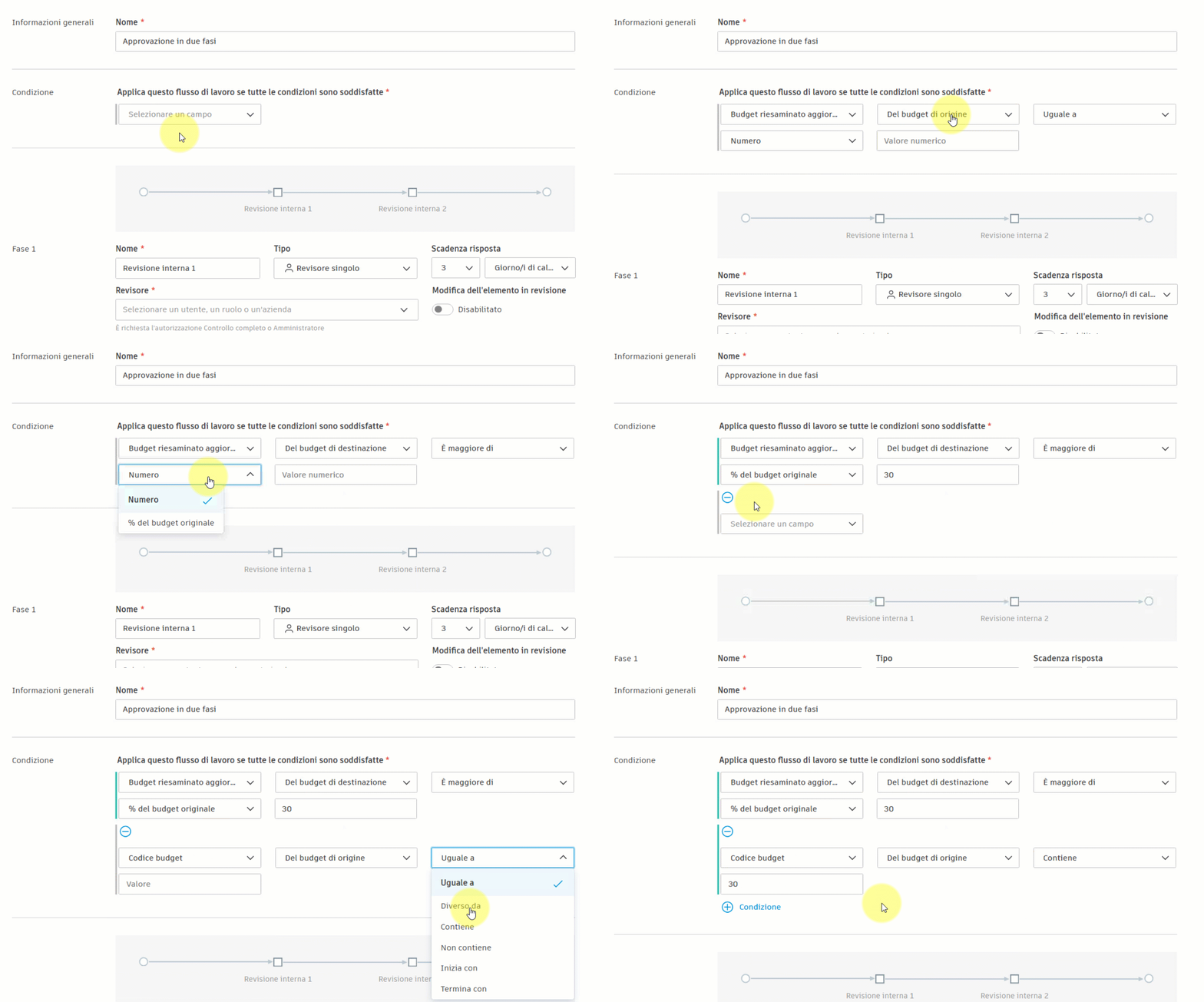
Assegnare revisori per ogni fase. Per ogni fase, è possibile:
Aggiungere un nome della fase, ad esempio Revisione interna
Impostare un tipo di revisore (singolo o multiplo). Specificare se tutti i membri devono rivedere o importare un numero minimo.
Determinare il tempo di scadenza della risposta.
Scegliere i revisori (membro, ruolo o azienda). I revisori devono disporre delle autorizzazioni Controllo completo o Amministratore.
Decidere se i revisori possono modificare gli elementi in revisione.
Nota: I template di flusso di lavoro precompilano il campo Tipo di revisore. Per le revisioni in più fasi, personalizzare in base alle esigenze.
Aggiungere fino a 12 fasi per flusso di lavoro. Fare clic su Rimuovi fase per eliminarne una.
Facoltativamente, impostare lo stato al completamento su Inviato, Accettato o Approvato.
Fare clic su Salva.
Configurazione delle condizioni contrattuali principali per i flussi di lavoro di pagamento budget
Per le richieste di pagamento budget, è possibile creare più flussi di lavoro di approvazione in base a condizioni diverse, ad esempio il contratto principale utilizzato. Ciò consente di avere processi di approvazione differenti per diversi contratti principali all'interno dello stesso progetto.
Le richieste di pagamento budget vengono valutate in base alle condizioni del flusso di lavoro, in ordine dall'alto verso il basso. Il primo flusso di lavoro con condizioni soddisfatte viene applicato alla richiesta di pagamento. La colonna Valido per nell'elenco dei flussi di lavoro mostra a quali contratto principale si applica ogni flusso di lavoro.
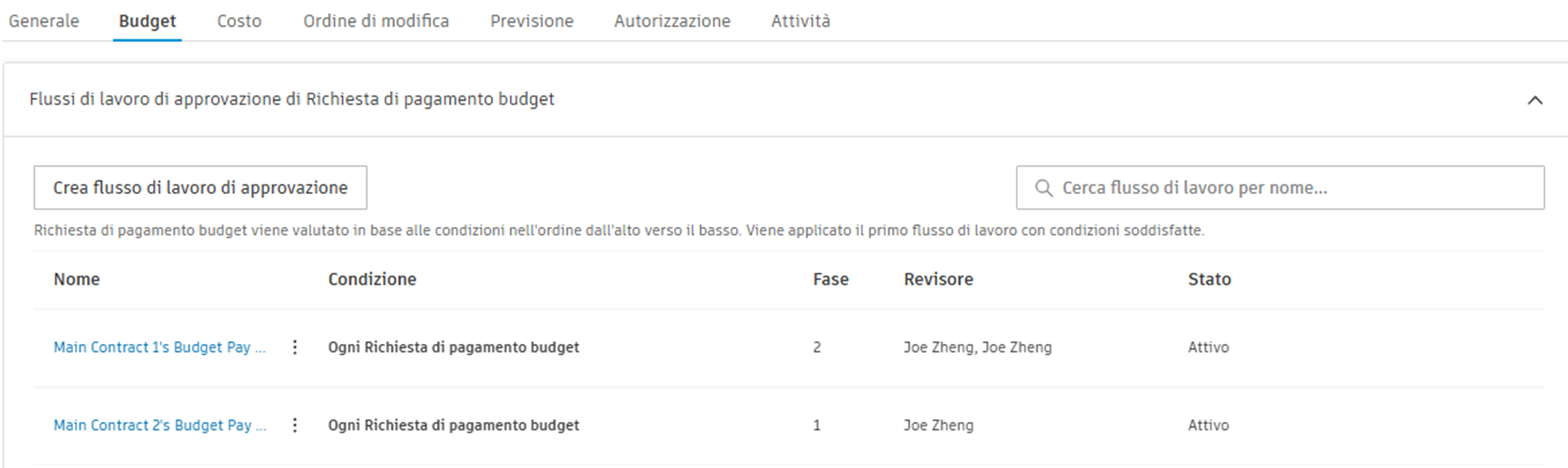
Come configurare un flusso di lavoro basato sul contratto principale:
Seguire la procedura descritta in Creazione di flussi di lavoro di approvazione per iniziare a creare un flusso di lavori di richiesta di pagamento budget.
Quando si impostano le condizioni (passaggio 7), selezionare Nome contratto principale dal primo elenco a discesa delle condizioni.
Selezionare Uguale a dal menu a discesa degli operatori.
Immettere il valore del contratto principale nel campo Valore (ad esempio, MC-01 o MC-02).
 Nota: per default, il valore del campo è "Contratto principale di default". Durante la copia del progetto da un template o da un progetto di origine, questo valore viene reimpostato su "Contratto principale di default" poiché i contratti principali non esistono ancora nel progetto di destinazione.
Completare i restanti passaggi di configurazione del flusso di lavoro e fare clic su Salva.
Nella colonna Valido per verrà visualizzato il codice contratto principale, semplificando l'identificazione dei flussi di lavoro applicabili ai singoli contratti.
Modifica dei flussi di lavoro di approvazione
Gli amministratori di progetto possono modificare i flussi di lavoro accedendo alla scheda pertinente e alla sezione di approvazione come descritto nelle fasi da 1 a 3 della sezione precedente. Quindi:
Espandere il menu a discesa del flusso di lavoro pertinente.
Selezionare il menu Altro
 e scegliere:
- Configura: consente di modificare il flusso di lavoro. Quando si aggiorna la condizione di contratto principale per un flusso di lavoro di pagamento budget, la colonna Valido per verrà aggiornata di conseguenza.
- Duplica: consente di copiare e modificare il flusso di lavoro. Suggerimento: Utile per la creazione di flussi di lavoro simili. Rinominare e regolare le impostazioni in base alle esigenze.
- Disattiva: consente di impedire l'attivazione automatica quando le condizioni sono soddisfatte.
- Sposta in alto/Sposta in basso: consente di modificare l'ordine del flusso di lavoro. Ciò è particolarmente importante per i flussi di lavoro delle richieste di pagamento budget, poiché vengono valutati in ordine dall'alto verso il basso e viene applicato il primo flusso di lavoro con condizioni soddisfatte.
- Elimina: consente di rimuovere definitivamente il flusso di lavoro.
Modifica diretta dei revisori nel flusso di lavoro di approvazione
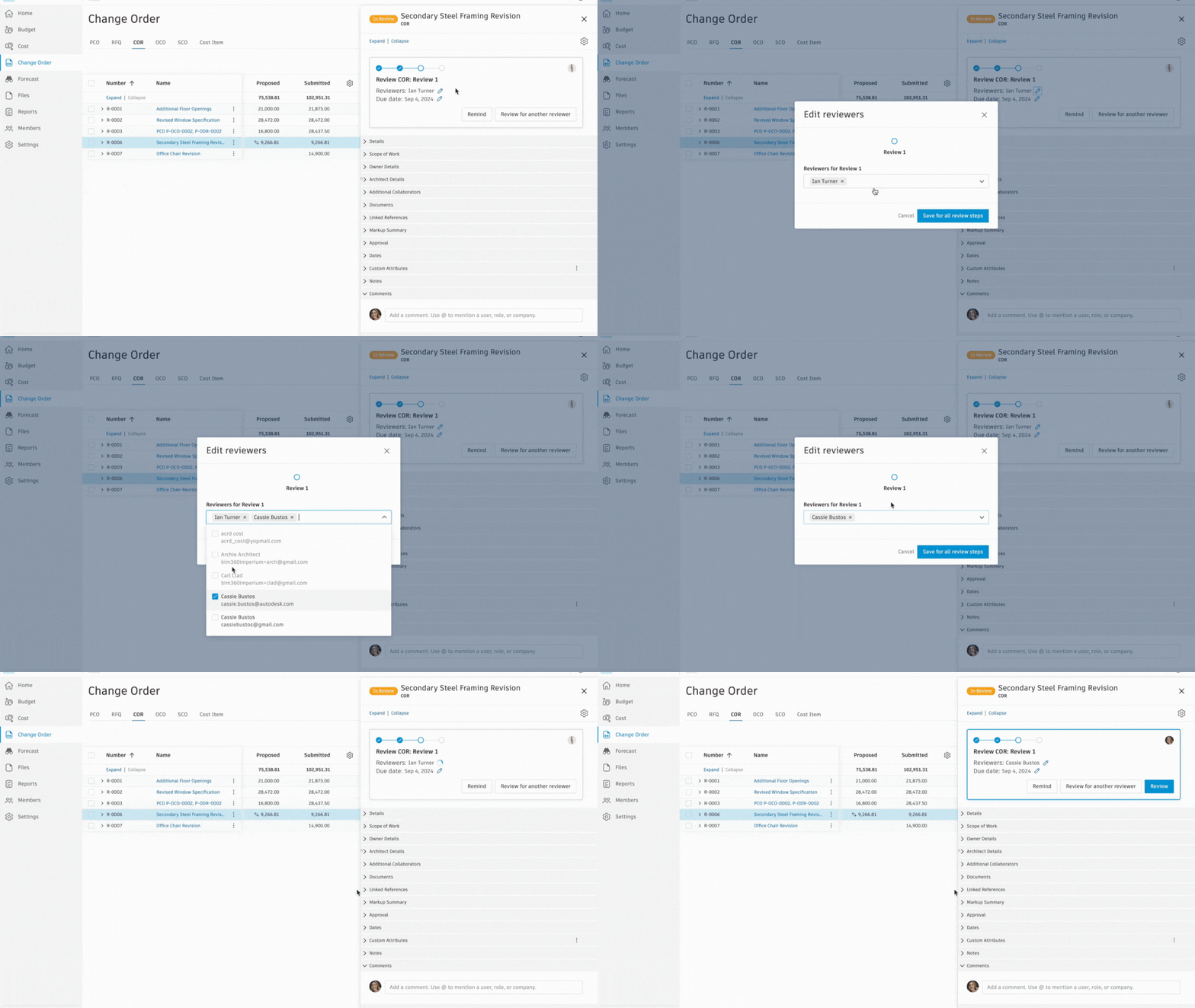
Gli amministratori di progetto possono modificare i revisori direttamente nella barra del flusso di lavoro nell'icona a comparsa:
- Passare alla barra del flusso di lavoro.
- Individuare il nome del revisore.
- Fare clic sull'icona a forma di matita
 accanto al nome.
 - In Modifica revisori, selezionare nuovi revisori.
Esempio: notifiche del revisore e invio per la firma
Quando un elemento soddisfa le condizioni del flusso di lavoro, viene visualizzata una finestra di dialogo che descrive dettagliatamente il flusso di lavoro e consente di inserire commenti.
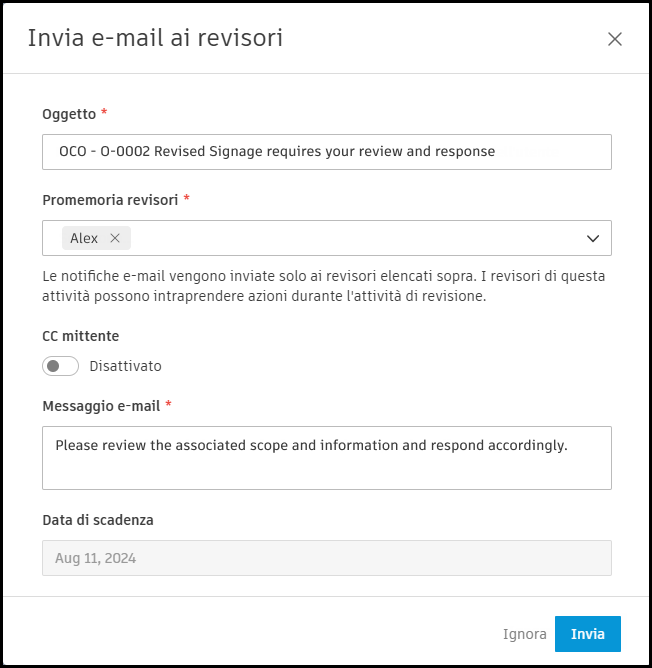
Man mano che l'elemento procede, i revisori vengono avvisati via e-mail.
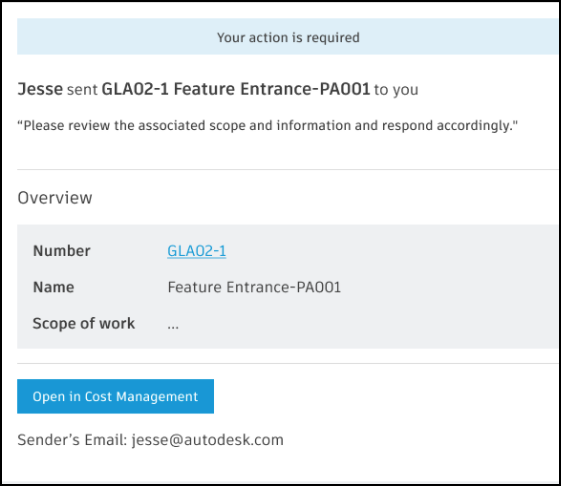
I revisori possono scegliere tra le opzioni seguenti:
- Approva: continuare il flusso di lavoro. Per i flussi di lavoro a più fasi, l'elemento passa alla fase successiva. Per i flussi di lavoro a fase singola, è contrassegnato come Approvato.
- Riesamina: consente di richiedere riesami. L'elemento viene restituito con lo stato Riesamina e invia di nuovo.
- Rifiuta: consente di rifiutare l'elemento. L'elemento viene restituito con lo stato Rifiutato.
Una volta approvato, il revisore finale sottopone l'elemento all'approvazione esterna e alla firma. La barra del flusso di lavoro nel pannello a comparsa dei dettagli visualizza lo stato, la responsabilità e la data di scadenza dell'elemento. L'attività viene registrata nel registro attività dell'elemento.
Quando lo stato degli elementi è In revisione, si applicano le seguenti limitazioni:
| Tipo di elemento | Limitazioni |
|---|---|
| Voci di spesa | - Non è possibile aggiungere o eliminare voci secondarie. |
| - Non è possibile eliminare le voci di spesa. | |
| - Gli allegati possono ancora essere caricati. | |
| - I riferimenti fotografici possono essere modificati. | |
| Richieste di pagamento | - Tutti i campi sono bloccati. |
| - I revisori possono esaminare le richieste di pagamento in base a singoli elementi di riga. | |
| - L'elemento principale viene accettato solo quando tutti gli elementi secondari sono stati esaminati ed accettati. |