Collaborazione in Cost Management
Cost Management consente la collaborazione tra appaltatori, proprietari e fornitori grazie a autorizzazioni di accesso controllate. I partner esterni possono visualizzare e modificare le informazioni specifiche a loro assegnate, mantenendo la sicurezza del progetto.
L'autorizzazione collaborativa consente ai membri di visualizzare e modificare attributi limitati sugli elementi a loro assegnati. Per collaborare all'interno di Cost Management, ogni membro deve disporre di una licenza Autodesk Build.
Per configurare l'accesso collaborativo, vedere l'articolo Autorizzazioni in Cost Management.
In questo articolo:
- Collaborazione con i fornitori
- Collaborazione del proprietario
- Impostazione della collaborazione
- Funzionalità di collaborazione avanzate
- Autorizzazioni relative ai file per la collaborazione
Collaborazione con i fornitori
I fornitori possono collaborare in più aree di Cost Management:
Richiesta di preventivo e ordini di modifica
- Rispondere direttamente alle notifiche e-mail con allegati e commenti (vedere Risposta alle e-mail di Cost Management)
- Fornire la suddivisione del lavoro e i prezzi
- Caricare o scaricare allegati
- Esportare report
Richieste di pagamento
- Accesso alla visualizzazione e alle risposte: compilare e inviare richieste di pagamento, visualizzare invii precedenti, generare documenti, caricare allegati.
- Accesso a creazione, visualizzazione e risposta: tutte le funzionalità di visualizzazione e risposta più la creazione di periodi di fatturazione, l'impostazione di date di scadenza, l'eliminazione di richieste (con limitazioni di stato)
Gestione dei contratti
- Caricare o scaricare esposizioni e allegati del contratto
- Fornire una suddivisione della pianificazione dei valori
Distribuzione del flusso di cassa
- Impostare la data di inizio e la data di fine della distribuzione
- Inviare gli elementi per la revisione
Articoli correlati per i fornitori
- Risposta alle e-mail di Cost Management
- Flusso di lavoro collaborativo per un potenziale ordine di modifica
- Impostazione dei flussi di lavoro di approvazione
- Richieste di preventivo
- Creazione di un PCO
- Pagamenti
- Periodi di fatturazione
- Richiesta di pagamento costi
- Utilizzo dei contratti
- Flusso di lavoro del flusso di cassa collaborativo
Collaborazione del proprietario
I proprietari si concentrano principalmente sui flussi di lavoro di revisione e approvazione:
Richieste di ordini di modifica (COR)
- Accettare o rifiutare le richieste in entrata
- Scaricare documenti di supporto
- Caricare allegati aggiuntivi
- Esportare report di progetto
Ordini di modifica del proprietario
- Approvare o rifiutare modifiche proposte
- Scaricare documenti dell'ordine di modifica
- Gestire allegati e file di supporto
- Esportare report per l'analisi
Revisioni delle richieste di pagamento
- Approvare o rifiutare richieste di pagamento
- Esaminare la cronologia dei pagamenti e gli invii precedenti
- Scaricare i documenti di richiesta di pagamento
- Caricare documentazione di supporto
Articoli correlati per i proprietari
- Flusso di lavoro collaborativo per un potenziale ordine di modifica
- Impostazione dei flussi di lavoro di approvazione
- COR, OCO e SCO
- Pagamenti
- Periodi di fatturazione
- Richiesta di pagamento budget
Impostazione della collaborazione
Per consentire una collaborazione efficace, assicurarsi che le informazioni sull'azienda e sui contatti siano configurate in Configurazione azienda.
Invitare i fornitori a collaborare
Come aggiungere un fornitore come un collaboratore:
- Selezionare lo strumento Membri dal menu a sinistra.
- Fare clic su Aggiungi membri e immettere l'indirizzo e-mail del fornitore.
- Selezionare l'Azienda e il Ruolo del fornitore. Verificare che il livello di accesso sia impostato su Membro di progetto.
- Fare clic su Invia inviti.
Risoluzione dei problemi di accesso per la collaborazione
Se l'accesso per la collaborazione non funziona, verificare:
- Strumento Membri: l'indirizzo e-mail e il nome del fornitore sono collegati all'azienda
- Impostazioni → autorizzazioni: l'azienda dispone dell'accesso collaboratore allo strumento Contratto
- Riquadro a comparsa Contratto: l'azienda di contatto corrisponde all'azienda del fornitore
- Stato contratto: il contratto non è nello stato Bozza
Accesso del proprietario al contratto principale
Per offrire ai proprietari un accesso collaborativo per il caricamento dei documenti:
Accedere allo strumento Impostazioni.
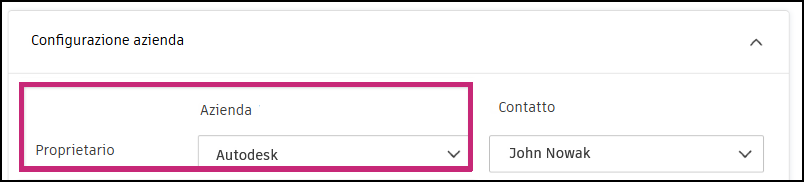
Scorrere verso il basso fino alla sezione Configurazione azienda.
Selezionare l'azienda e il contatto per il ruolo di proprietario.
Nel riquadro a comparsa del contratto principale, assegnare il proprietario corretto in Dettagli proprietario.
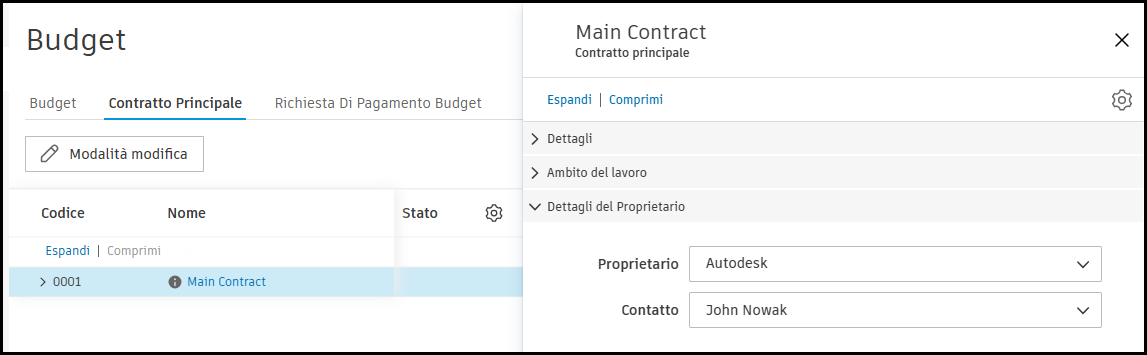
I proprietari con autorizzazione collaborativa possono visualizzare i dettagli del contratto nella tabella Contratto principale e caricare documenti nella sezione Allegato. L'accesso a singoli collegamenti elementi SOV è limitato.
Funzionalità di collaborazione avanzate
Collaboratori come revisori
Gli utenti collaborativi possono partecipare ai flussi di lavoro di approvazione:
Revisioni basate sul flusso di lavoro: concedere le autorizzazioni di collaborazione in Impostazioni per aziende esterne per consentire l'approvazione/il rifiuto delle OCO e delle richieste di pagamento budget.
Processo di revisione manuale:
- Concedere le autorizzazioni Collabora ad aziende esterne in Impostazioni
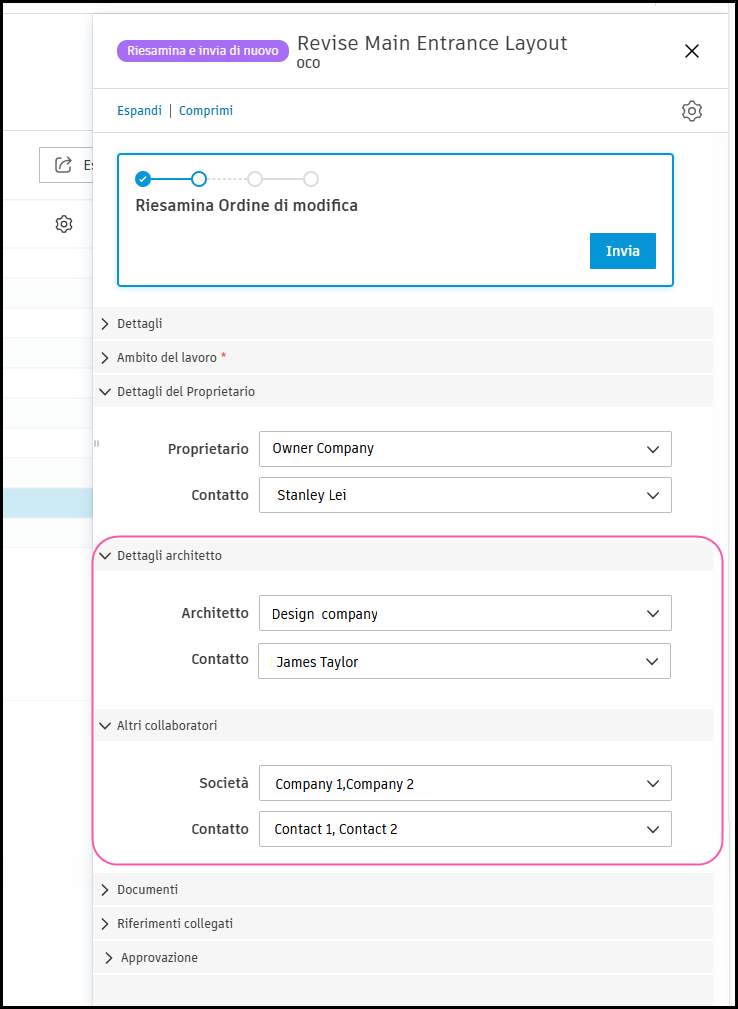
- Selezionare l'architetto esterno in Dettagli architetto per le richieste di approvazione COR/OCO
- Aggiungere revisori esterni nella sezione Altri collaboratori all'esterno del motore del flusso di lavoro
Ulteriori informazioni: Flussi di lavoro di approvazione | Autorizzazioni di Cost Management
Commenti con restrizioni
Controllare la visibilità dei commenti con restrizioni:
- Commenti pubblici: visibile a tutti i membri di progetto, inclusi i collaboratori
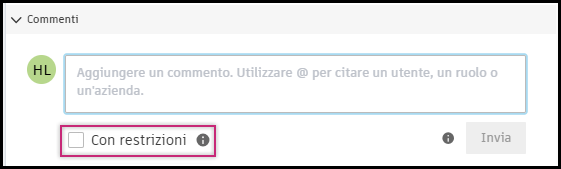
- Commenti con restrizioni: visibili solo agli utenti con autorizzazioni di Visualizza tutto, Controllo completo o Amministratore.
Gli utenti con autorizzazioni Controllo completo/amministratore visualizzano una casella di controllo Con restrizioni. Selezionare la casella per rendere il commento privato solo ai membri del team interno.
Autorizzazioni relative ai file per la collaborazione
Quando i documenti generati vengono memorizzati nello strumento File, i collaboratori devono disporre di autorizzazioni cartella specifiche.
Impostazione delle autorizzazioni relative alle cartelle
Come configurare le autorizzazioni relative ai file per i collaboratori:
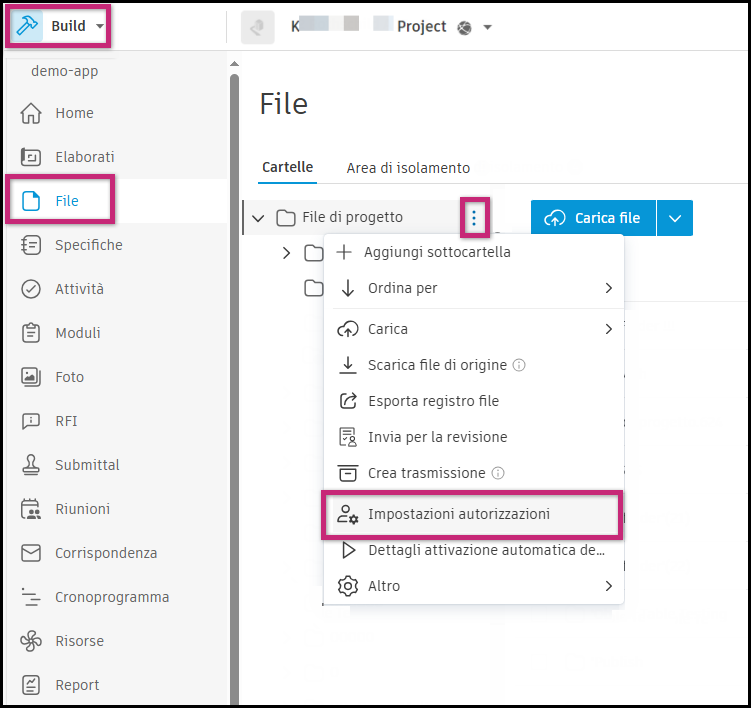
Selezionare Build da Selettore prodotto, quindi aprire lo strumento File.
Fare clic sul menu Altro
 accanto alla cartella desiderata.
Selezionare Impostazioni autorizzazioni.
Nel riquadro a comparsa Autorizzazioni, fare clic su Aggiungi.
Eseguire una ricerca per nome, indirizzo e-mail, ruolo o azienda.
Scegliere il livello di autorizzazione appropriato dall'elenco a discesa.
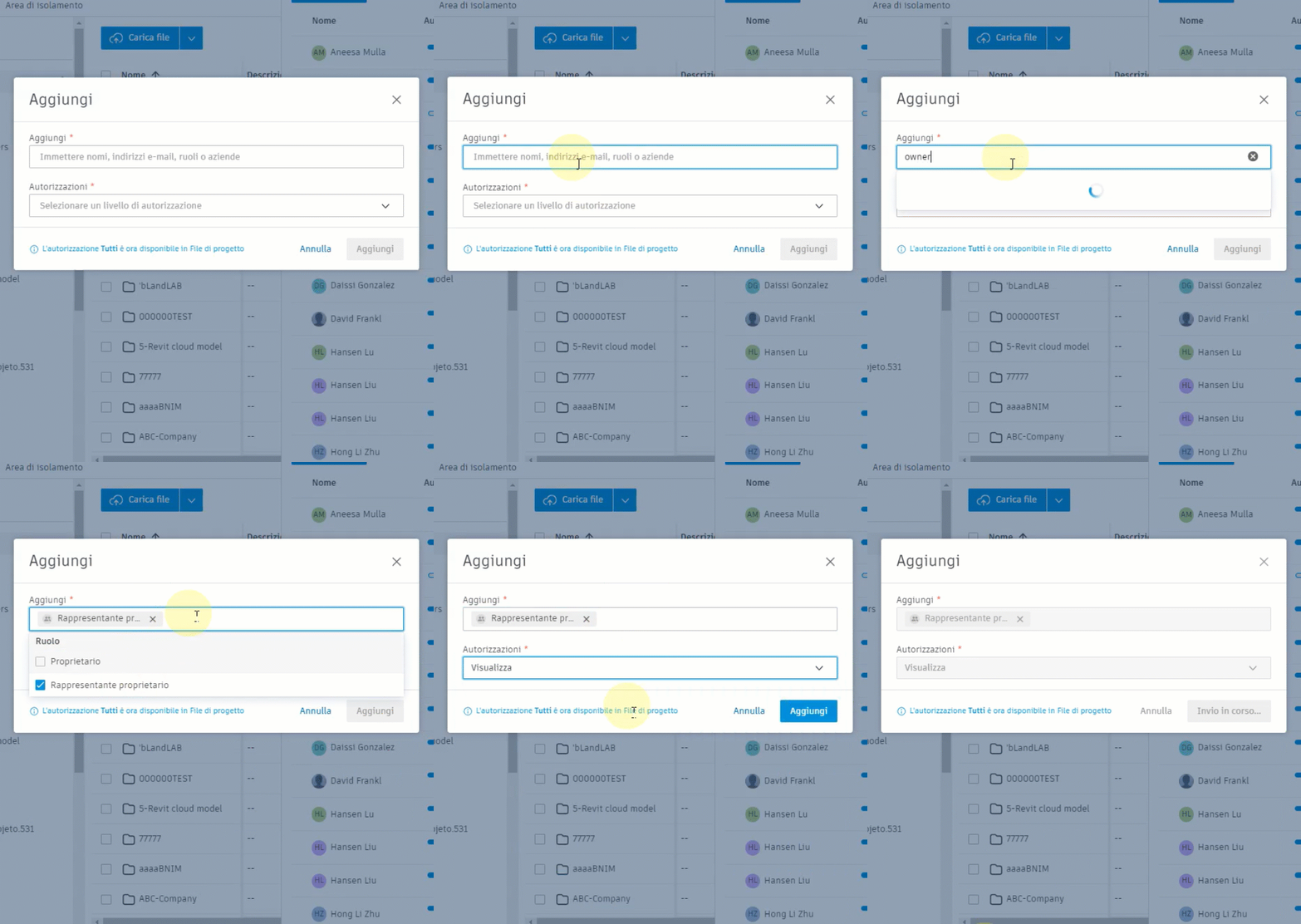
Fare clic su Aggiungi.
Requisiti di autorizzazione per tipo di attività
Attività standard (non sono necessarie autorizzazioni relative ai file aggiuntive):
- Proporre preventivi o modificare l'ambito di lavoro
- Chiusura delle richieste RFQ
- Modifica dei cronoprogrammi (giorni e commenti)
- Rispondere ai contratti
- Immissione di pianificazione dei valori (SOV)
- Invio delle richieste di pagamento
- Modifica dello stato di avanzamento SOV e aggiunta di commenti
- Accettazione/rifiuto di ordini di modifica
- Approvazione/rifiuto di richieste di pagamento
Attività di Document Management (richiede: Visualizza+Scarica+Pubblica markup+Carica+Modifica):
- Caricamento di preventivi negli allegati
- Gestione degli allegati dei contratti
- Caricamento/eliminazione di documenti di richiesta di pagamento
- Generazione di documenti da template
- Gestione degli allegati degli ordini di modifica
Gestione delle richieste (richiede: autorizzazione Collabora):
- Creazione/eliminazione di richieste di pagamento costi
- Creazione/eliminazione di richieste di pagamento budget
Requisiti di accesso dei fornitori
Attività RFQ:
- Proporre un preventivo o modificare l'ambito: nessuna autorizzazione aggiuntiva
- Chiudere le richieste: nessuna autorizzazione aggiuntiva
- Modificare cronoprogramma: nessuna autorizzazione aggiuntiva
- Caricare allegati preventivo: Visualizza+Scarica+Pubblica markup+Carica+Modifica
Attività contrattuali:
- Rispondere al contratto: nessuna autorizzazione aggiuntiva
- Immettere SOV: nessuna autorizzazione aggiuntiva
- Caricare/eliminare allegati: Visualizza+Scarica+Pubblica markup+Carica+Modifica
Attività richiesta di pagamento:
- Inviare richieste: nessuna autorizzazione aggiuntiva
- Modificare avanzamento SOV: nessuna autorizzazione aggiuntiva
- Caricare/eliminare allegati: Visualizza+Scarica+Pubblica markup+Carica+Modifica
- Generare documenti: Visualizza+Scarica+Pubblica markup+Carica+Modifica
- Creare/eliminare richieste: autorizzazione Collabora
Requisiti di accesso dei proprietari
Attività dell'ordine di modifica:
- Accettare/rifiutare COR: nessuna autorizzazione aggiuntiva
- Caricare/eliminare allegati COR: Visualizza + Scarica + Pubblica markup + Carica + Modifica
- Approvare/rifiutare OCO: nessuna autorizzazione aggiuntiva
- Caricare/eliminare allegati OCO: Visualizza+Scarica+Pubblica markup+Carica+Modifica
Attività richiesta di pagamento:
- Approvare/rifiutare richieste: nessuna autorizzazione aggiuntiva
- Caricare/eliminare allegati: Visualizza+Scarica+Pubblica markup+Carica+Modifica
- Creare/eliminare richieste di budget: autorizzazione Collabora