Uso degli esempi di variabili
È possibile combinare alcune variabili per ottenere risultati più complessi. Vedere gli esempi di utilizzo delle variabili in diversi scenari organizzati per complessità e caso d'uso.
In questo articolo:
- Riferimento rapido
- Uso delle variabili di base
- Esempi specifici di documenti
- Richieste di pagamento
- In che modo è possibile rimuovere le voci vuote da una richiesta di pagamento?
- In che modo è possibile visualizzare solo i costi degli elementi programmati e non gli importi del totale parziale nelle richieste di pagamento?
- In che modo è possibile configurare il foglio di calcolo della richiesta di pagamento budget in modo che gli ordini di modifica vengano suddivisi per tipo?
- Come è possibile aggiungere una nuova scheda senza totali parziali al foglio di calcolo della richiesta di pagamento costi?
- Come è possibile aggiungere una scheda COR raggruppata al foglio di calcolo della richiesta di pagamento budget?
- Ordini di modifica
- In che modo è possibile aggiungere il contenuto della sezione commenti ai documenti dell'ordine di modifica?
- In che modo è possibile organizzare gli ordini di modifica a monte in base al SOV contratto principale?
- In che modo è possibile aggiungere i totali parziali degli elementi di lavoro e i totali parziali markup per le voci di costo?
- In che modo è possibile visualizzare i numeri COR e OCO associati quando si dividono gli ordini di modifica per tipo?
- Contratti
- Richieste di pagamento
- Tecniche avanzate
Riferimento rapido
Modelli di variabili comuni e relativi casi d'uso:
| Motivo | Tipo di utilizzo | Esempio |
|---|---|---|
{#variable}...{/variable} |
Scorrere gli elementi | {#markups}{name}{/markups} |
{#!variable}...{/} |
Mostrare quando la variabile è vuota | {#!amount}$0.00{/} |
{#variable}...{/}{#!variable}...{/} |
Mostrare valore o default | {#previousAmount}{previousAmount}{/}{#!previousAmount}0{/} |
{variable | filter:"field":"value"} |
Filtrare i dati | {items | filter:"type":"SOV"} |
{variable | sumBy:"field"} |
Calcolare totali | {items | sumBy:"approved"} |
{#condition}...{/} |
Visualizzazione condizionale | {#amount!="0.00"}{amount}{/} |
{variable | groupItemsByXCO: 'type'} |
Raggruppare per tipo di ordine di modifica | {items | groupItemsByXCO: 'COR'} |
Uso delle variabili di base
Iniziare da qui se non si sanno usare le variabili nei template di documento. In questi esempi vengono illustrati i concetti fondamentali validi per tutti i tipi di documento.
In che modo è possibile aggiungere una tabella con variabili?
È possibile utilizzare variabili e presentare i dati sotto forma di tabella con colonne e intestazioni. Di seguito è riportato un esempio di sintassi:

Utilizzare la variabile di sezione apertura, iniziando da # (ad esempio, {#markups}) e quella di chiusura con / (ad esempio, {/markups}).
Utilizzo errato:

Utilizzo corretto:

Tra le variabili di apertura e chiusura, si possono elencare tutti i dati necessari, come {name} o {description}.
Il risultato è il documento generato:

Come visualizzare i valori di default per variabili vuote?
Scenario: nel template di documento si utilizzano variabili come {previousAmount} e {materialsStored}, ma durante la generazione di documenti, alcune colonne sono vuote invece di visualizzare i valori "$0".
Per visualizzare un valore di default quando una variabile è vuota, utilizzare espressioni condizionali con il seguente schema:
{#variableName} {variableName} {/}{#!variableName}default_value{/}Ad esempio, per visualizzare "0" quando {previousAmount} è vuota:
{#previousAmount} {previousAmount} {/}{#!previousAmount}0{/}Questa espressione condizionale funziona nel modo seguente:
{#previousAmount}: se previousAmount ha un valore, visualizzarlo{previousAmount}: il valore effettivo della variabile{/}: chiudere la prima condizione{#!previousAmount}: se previousAmount NON ha un valore (è vuoto)0: visualizzare "0" come valore di default{/}: chiudere la seconda condizione
È possibile applicare questo schema a qualsiasi variabile in cui mostrare un valore di default anziché celle vuote, ad esempio:
{#materialsStored} {materialsStored} {/}{#!materialsStored}$0.00{/}{#currentAmount} {currentAmount} {/}{#!currentAmount}0{/}
Esempi specifici di documenti
Questi esempi sono organizzati per tipo di documento, per aiutare a trovare le soluzioni più adatte al caso d'uso specifico.
Richieste di pagamento
Esempi di personalizzazione di documenti di richiesta di pagamento e fogli di calcolo.
In che modo è possibile rimuovere le voci vuote da una richiesta di pagamento?
Per rimuovere le voci vuote da una richiesta di pagamento, utilizzare l'espressione condizionale {#amount!="0.00"} all'inizio di una tabella e {/} alla fine della riga. Ad esempio:

In che modo è possibile visualizzare solo i costi degli elementi programmati e non gli importi del totale parziale nelle richieste di pagamento?
Per eliminare i totali parziali dalle richieste di pagamento o dai contratti, è possibile immettere le voci di pagamento con {#children.length===0}{xxx}{/}. Ad esempio:

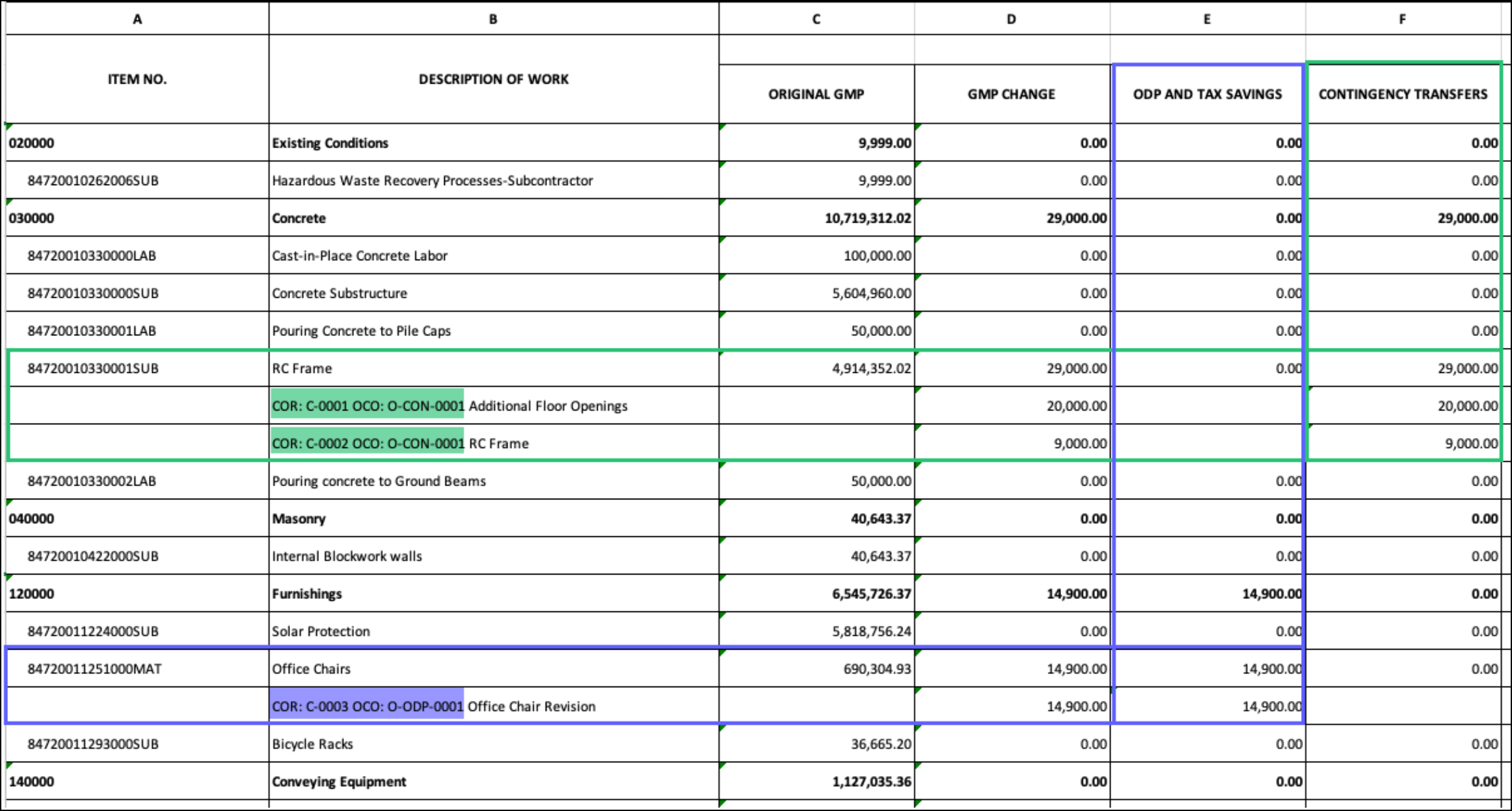
In che modo è possibile configurare il foglio di calcolo della richiesta di pagamento budget in modo che gli ordini di modifica vengano suddivisi per tipo?
Scenario: è stato creato un tipo di ordine di modifica denominato "Trasferimenti di indennità".
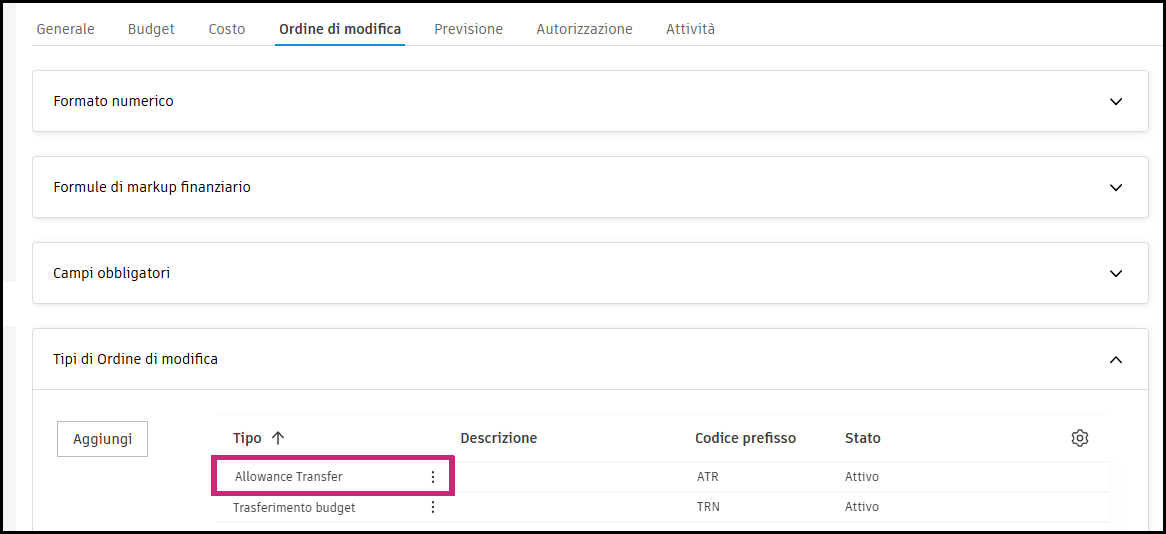
E si desidera vedere le modifiche approvate dal proprietario per queste indennità nel foglio di calcolo Excel. Come fare?
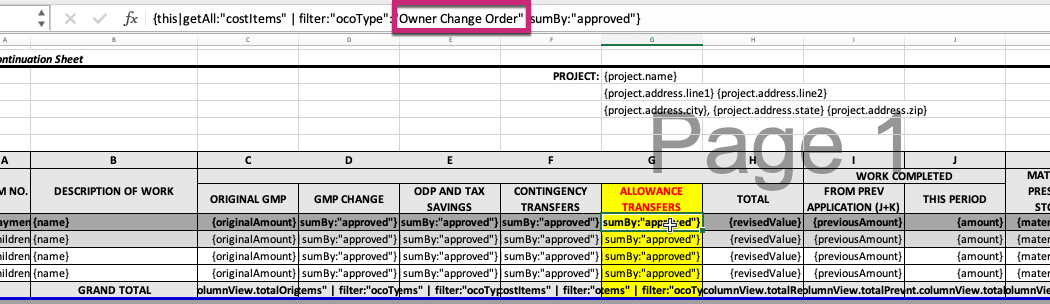
Elencare "Ordine di modifica proprietario" per la colonna nel foglio di calcolo di Excel.
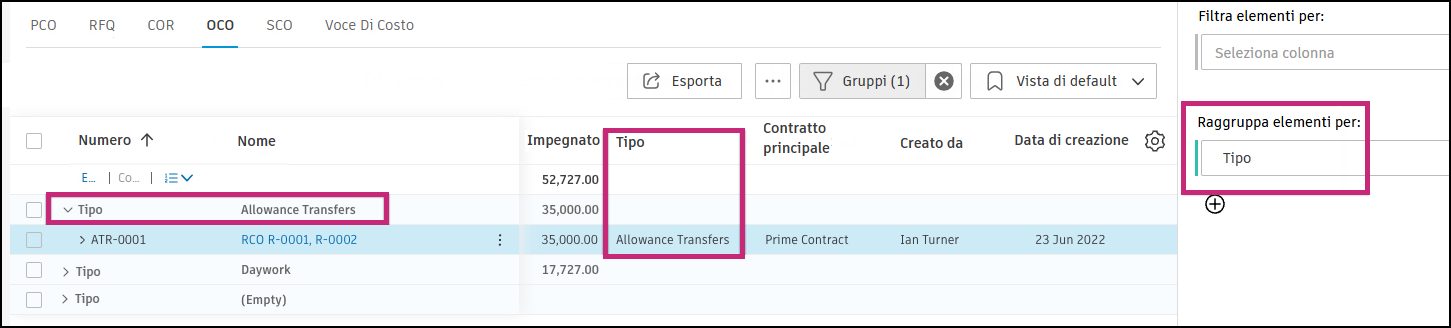
Applicare il nuovo tipo ad un OCO.
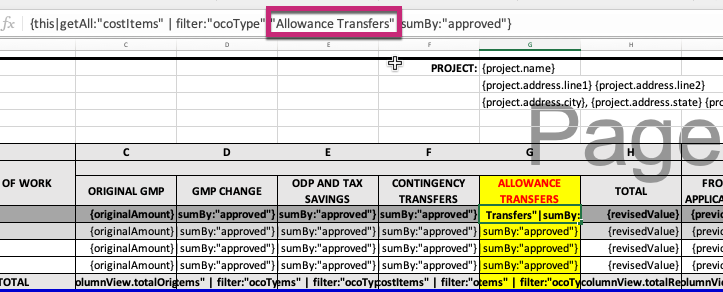
Associare il nome al tipo nel foglio di calcolo di Excel.
Come è possibile aggiungere una nuova scheda senza totali parziali al foglio di calcolo della richiesta di pagamento costi?
Scenario: si desidera creare una nuova scheda nel modello del foglio di lavoro di default della richiesta di pagamento costi che mostri solo gli elementi pianificati senza visualizzare gli importi del totale parziale.
Per aggiungere una nuova scheda senza totale parziale al modello del foglio di lavoro della richiesta di pagamento costi, utilizzare il seguente modello di variabile:
{#children.length===0}{xxx}{/}Questa espressione condizionale garantisce che solo le voci senza totali parziali vengano visualizzate nella scheda del foglio di calcolo generato. {xxx} rappresenta i campi dati specifici che si desidera includere per ogni voce.
Caso d'uso: è particolarmente utile quando si desidera fornire ai subappaltatori una vista chiara dei singoli elementi di lavoro senza la complessità dei calcoli dei totali parziali.
Come è possibile aggiungere una scheda COR raggruppata al foglio di calcolo della richiesta di pagamento budget?
Scenario: si desidera creare una nuova scheda nel modello del foglio di lavoro di default della richiesta di pagamento budget che raggruppi gli elementi per COR (richiesta di ordine di modifica) senza mostrare i dettagli delle singoli voci di costo.
Per aggiungere una nuova scheda, denominata "Optional details grouped by COR", ad esempio, al modello del foglio di lavoro della richiesta di pagamento budget, utilizzare il seguente modello di variabile:
{#payment.lineView.rootItems|groupItemsByXCO: 'COR'}{number}{/payment.lineView.rootItems|groupItemsByXCO: 'COR'}Questa variabile raggruppa le voci di pagamento in base al COR associato e visualizza solo i numeri COR senza i dettagli relativi alle voci di costo sottostanti.
Caratteristiche principali:
- Raggruppa gli elementi per COR per una migliore organizzazione
- Sono escluse informazioni dettagliate sulle voci di costo per una vista più pulita
- Utile per il monitoraggio e la creazione di report del budget a livello generale
- Aiuta i responsabili del progetto a identificare rapidamente i costi correlati al COR
Ordini di modifica
Esempi di personalizzazione dei documenti di ordine di modifica, tra cui RFQ, COR e OCO.
In che modo è possibile aggiungere il contenuto della sezione commenti ai documenti dell'ordine di modifica?
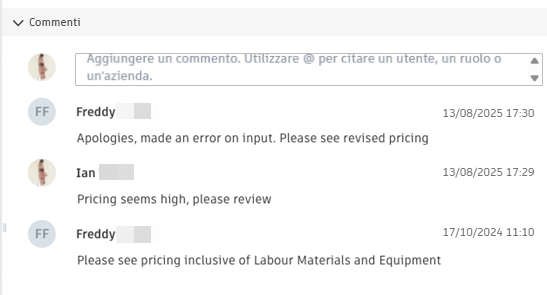
Scenario: è necessario creare un documento contenente i commenti aggiunti nel corso del ciclo di vita di un ordine di modifica.
L'esempio mostra {#rfq.comments} come il tag di apertura per le variabili e {/rfq.comments} come il tag di chiusura. Le altre variabili correlate devono essere comprese tra queste due variabili.
Ad esempio, una RFQ con la seguente sezione dei commenti:
Aggiunta di una tabella in un documento Word con il seguente testo:

Dà luogo a:

Nel template di documento deve essere compilata solo una riga di una tabella. La tabella viene creata dal software con le informazioni specificate in base ai dati di Cost Management.
In che modo è possibile organizzare gli ordini di modifica a monte in base al SOV contratto principale?
Come organizzare i COR o gli OCO in base alla Pianificazione dei valori del contratto principale nel template di documento. Per i COR, utilizzare questo modello:

Per gli OCO, sostituire rco con oco.
In che modo è possibile aggiungere i totali parziali degli elementi di lavoro e i totali parziali markup per le voci di costo?
Scenario: si sta creando un documento dell'ordine di modifica (ad esempio, OCO) ed è necessario avere due tabelle separate all'interno. Una per le voci di costo standard con un totale parziale e la seconda per le voci di costo markup. È necessario aggiungere anche il prezzo totale dell'ordine di modifica. Come fare? Di seguito è riportato un esempio di variabili utilizzate in un documento:

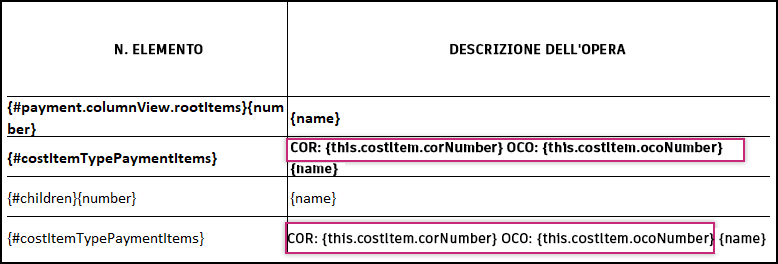
In che modo è possibile visualizzare i numeri COR e OCO associati quando si dividono gli ordini di modifica per tipo?
Per visualizzare i numeri COR e OCO associati, utilizzare le seguenti variabili:
- COR:
{this.costItem.corNumber} - OCO:
{this.costItem.ocoNumber}
Risultato:
Contratti
Esempi di personalizzazione dei documenti contrattuali e delle visualizzazioni di Pianificazione dei valori.
In che modo è possibile visualizzare solo i costi degli elementi programmati e non gli importi dei totali parziali nel SOV contratto?
Scenario: è richiesta la creazione di un contratto con solo il totale parziale degli elementi secondari SOV visualizzati. Non occorre che un elemento principale sia visibile ad un subappaltatore. A tale scopo, utilizzare queste variabili del template di documento:
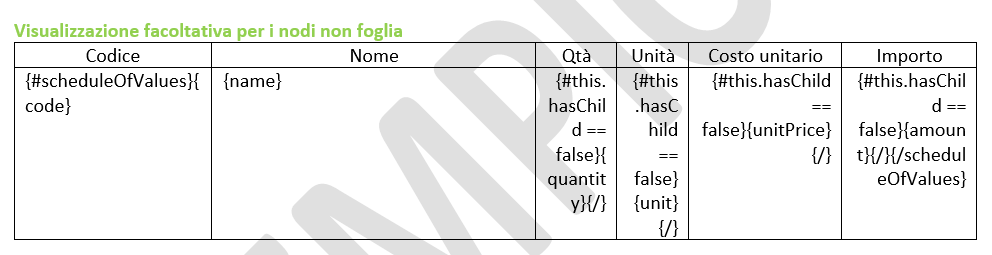
Inoltre, non occorre visualizzare i valori di Costo unitario e Importo come $0. È possibile sostituire $0 con la parola "Incluso". Come fare? Arricchire le variabili già utilizzate:
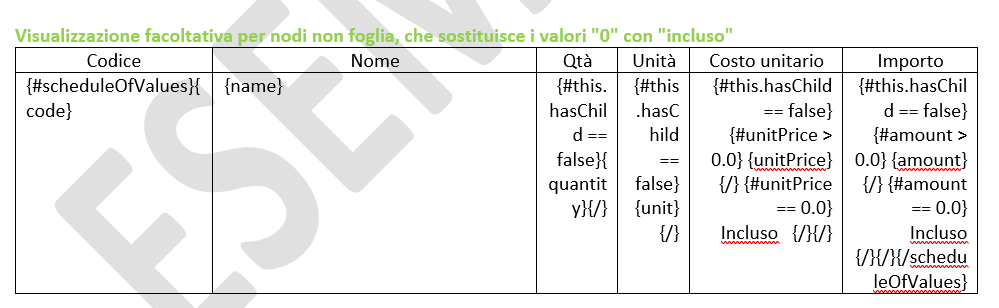
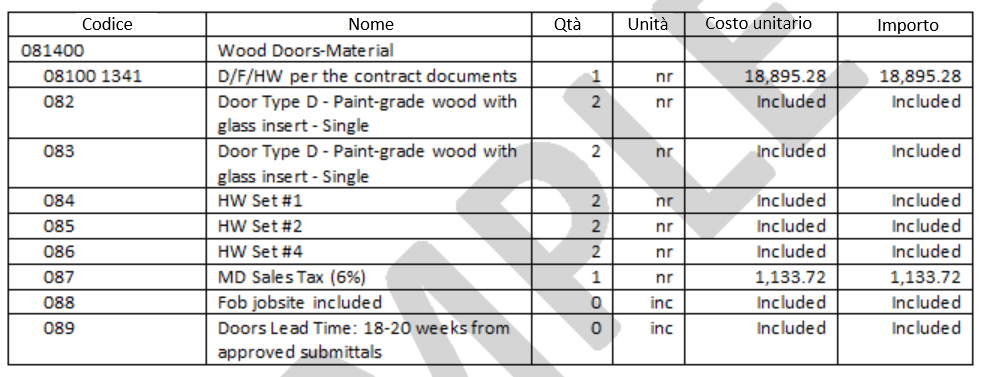
L'aspetto del risultato nel contratto generato sarà simile al seguente:
In che modo è possibile fare riferimento al codice e al nome del budget nei template di documento del contratto?
Per fare riferimento ad un codice e a un nome di budget nel template di documento, utilizzare la seguente formula:

Ad esempio, quando la Pianificazione dei valori per il contratto è simile alla seguente:
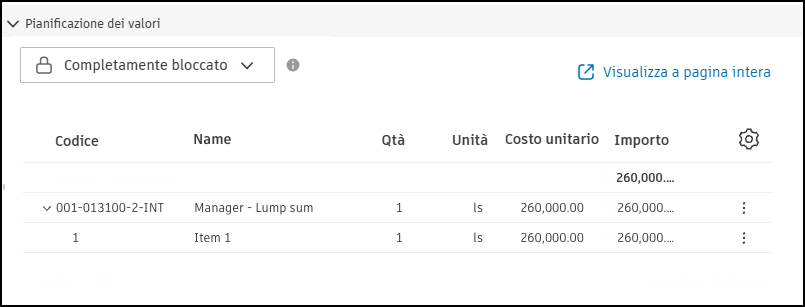
La formula presentata genera quanto segue:

Tecniche avanzate
In questi esempi viene illustrato l'utilizzo di variabili sofisticate per esigenze complesse di personalizzazione dei documenti.
Filtro e logica condizionale
Tecniche di filtro avanzate per mostrare o nascondere dati specifici nei documenti.
Come utilizzare la funzionalità di filtro per la generazione dei documenti?
È possibile utilizzare la funzionalità di filtro nella generazione dei documenti. Ad esempio, per visualizzare solo l'elemento Contingenza di rischio, utilizzare la variabile {#payment.columnView.rootItems | filter:"name":"Risk Contingency"}:

Risultato:

I membri possono inoltre separare la Pianificazione dei valori originale con tutte le SCO approvate in due fogli di lavoro separati.
Per generare un foglio di lavoro che include solo i SOV originali, utilizzare la variabile seguente:
{#payment.lineView.rootItems | filter:"associationType":"SOV"} {/payment.lineView.rootItems | filter:"associationType":"SOV"}Per generare un foglio di lavoro che includa solo gli SCO approvati, utilizzare la variabile seguente:
{#payment.lineView.rootItems | filter:"number":"Change Orders"} {/payment.lineView.rootItems | filter:"number":"Change Orders"}In che modo è possibile nascondere il costo di contingenza nel documento generato?
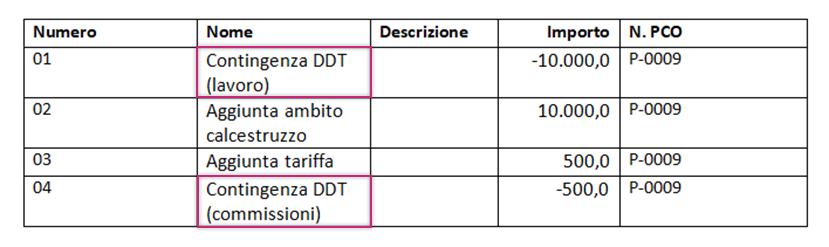
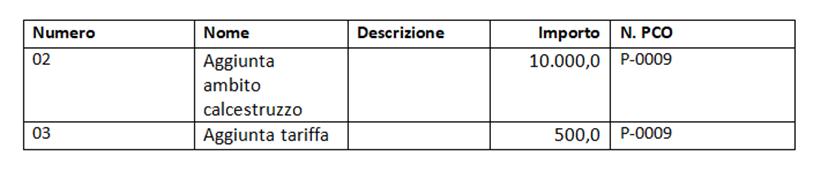
Nelle situazioni in cui gli amministratori non desiderano che i costi di contingenza siano visibili nel documento generato, è possibile utilizzare dei filtri:

Risultato:
Aggregazione dei dati
Tecniche avanzate per il calcolo dei totali e l'aggregazione dei dati nei documenti.
Utilizzo di sumBy per l'aggregazione dei dati
La funzione sumBy consente di aggregare i valori all'interno del gruppo di dati.
Esempio 1: calcolare il totale parziale dei valori approvati delle normali voci di costo di ciascun PCO.
{#oco.pco}{regular | sumBy:'approved'}{/oco.pco}Esempio 2: calcolare il totale dei valori approvati di tutte le voci di costo di ciascun PCO.
{#oco.pco}{this | getAll: "costItems" | sumBy: "approved"}{/oco.pco} La funzione sumBy è particolarmente utile quando è necessario mostrare i totali calcolati che non sono direttamente disponibili come variabili individuali.