Creazione di attributi personalizzati
Il gruppo a comparsa dei dettagli consente ai membri di visualizzare rapidamente informazioni dettagliate relative a qualsiasi elemento in più componenti all'interno di Cost Management. Grazie alla funzionalità Attributi personalizzati, i team possono personalizzare una parte del gruppo a comparsa dei dettagli in base alle proprie esigenze e preferenze. È possibile create attributi su misura per personalizzare l'utilizzo di Cost Management.
In questo articolo:
- Creazione di un attributo personalizzato
- Immissione di dati per un attributo personalizzato
- Raggruppamento per attributi personalizzati
- Visualizzazione degli attributi personalizzati come colonne
- Attributi personalizzati e tipi di contratto
- Uso degli attributi personalizzati - Un esempio
Creazione di un attributo personalizzato
Gli amministratori di progetto sono gli unici utenti autorizzati a creare e modificare attributi personalizzati. A tale scopo, in Cost Management, selezionare lo strumento Impostazioni dal menu di navigazione a sinistra. È ora possibile accedere alle impostazioni per i diversi componenti all'interno di Cost Management.
È possibile creare attributi personalizzati nelle seguenti schede per ciascun componente:
- Budget: budget, contratto principale e richiesta di pagamento budget
- Costo: contratto, pianificazione dei valori del contratto, richiesta di pagamento costi, spese (e relativi elementi secondari)
- Ordine di modifica: voce di costo e tutti gli ordini di modifica
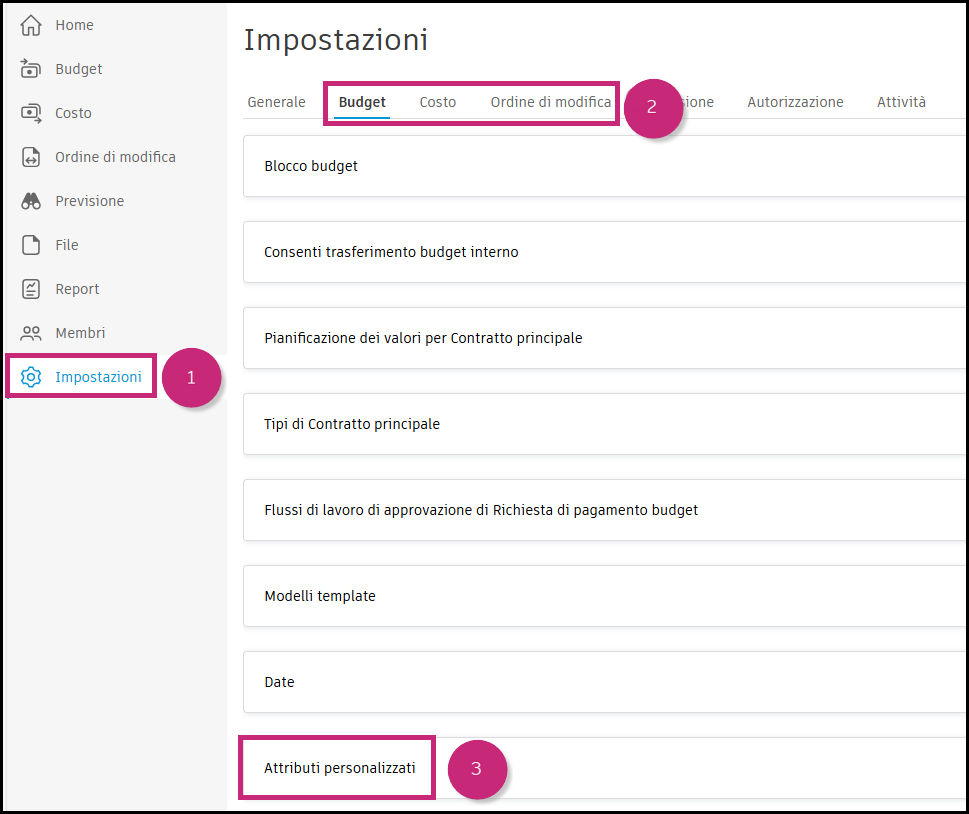
Quindi:
Fare clic su Aggiungi nella sezione Attributi personalizzati.
Fare clic per aggiungere o trascinare l'attributo dalla barra laterale sinistra nel gruppo di anteprima centrale. Gli attributi disponibili sono i seguenti:
- Testo: i membri possono immettere testo alfanumerico.
- Numero: i membri possono immettere valori numerici.
- Data: i membri possono selezionare una data da un calendario.
- Menu a discesa: i membri possono selezionare le opzioni specificate nelle impostazioni.
- Casella di controllo: i membri possono abilitare o disabilitare la casella di controllo.
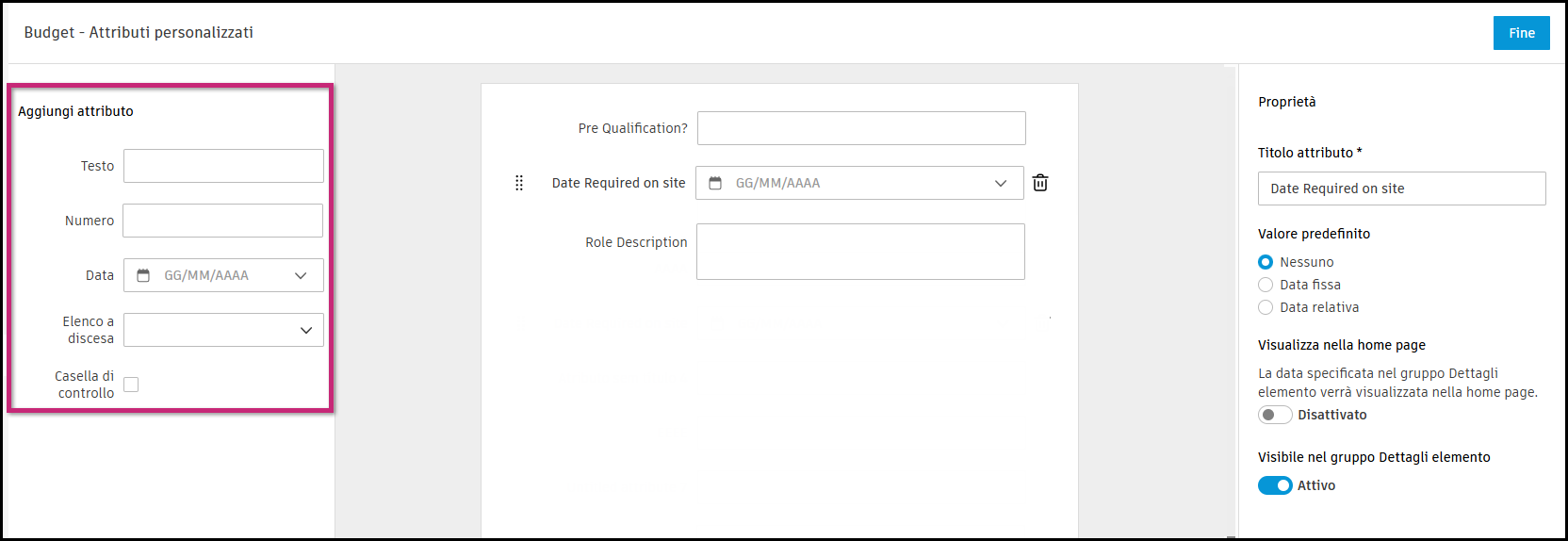
Selezionare l'attributo per definirlo nel gruppo Proprietà a destra. I dettagli variano a seconda dell'attributo selezionato.
Testo Numero Data Menu a discesa Casella di controllo Titolo attributo Titolo attributo Titolo attributo Titolo attributo Titolo attributo Valore e formato di default:
Più righe: questa opzione consente di immettere un valore di default che occupa più righe di testo.
Rich Text: questa opzione consente di aggiungere formattazione, ad esempio grassetto, corsivo e punti elenco, ad un valore di default. L'opzione Rich Text deve essere utilizzata con l'opzione Più righe.Valore predefinito: è possibile immettere un numero intero o un numero con un separatore decimale. Ad esempio: 11.700. Valore di default:
Nessuno: non esiste alcun valore predefinito per un attributo personalizzato, viene visualizzato "Seleziona data" ed è possibile scegliere la data dal calendario.
Data fissa: è possibile scegliere la data visualizzata accanto all'attributo per default. Tuttavia, sarà possibile selezionare una nuova data facendo clic sul calendario.
Data relativa: è possibile scegliere la data adattiva. Ad esempio, è possibile impostare l'attributo in modo che venga visualizzata la data di una settimana dopo la creazione del contratto, per indicare la scadenza.Opzioni, dove è consentita un'opzione per riga. Valore predefinito: per visualizzare l'attributo personalizzato della casella di controllo come contrassegnato o meno. Visualizza nella home page: determinare se la data dell'attributo personalizzato deve essere visibile nella home page. Visibilità (visualizzata per default): deselezionare questa opzione per rendere invisibile un attributo personalizzato nel riquadro dei dettagli dell'elemento. Visibilità (visualizzata per default): deselezionare questa opzione per rendere invisibile un attributo personalizzato nel riquadro dei dettagli dell'elemento. Visibilità (visualizzata per default): deselezionare questa opzione per rendere invisibile un attributo personalizzato nel riquadro dei dettagli dell'elemento. Visibilità (visualizzata per default): deselezionare questa opzione per rendere invisibile un attributo personalizzato nel riquadro dei dettagli dell'elemento. Visibilità (visualizzata per default): deselezionare questa opzione per rendere invisibile un attributo personalizzato nel riquadro dei dettagli dell'elemento. Applica a tipo di contratto: consente di scegliere il tipo di contratto a cui si applica l'attributo personalizzato. Questa opzione è disponibile solo per gli attributi personalizzati del contratto. Assicurarsi di impostare i tipi di contratto in anticipo. Quando viene aggiunto un nuovo attributo personalizzato, questo viene applicato automaticamente a tutti i tipi di contratto. Applica a tipo di contratto: consente di scegliere il tipo di contratto a cui si applica l'attributo personalizzato. Questa opzione è disponibile solo per gli attributi personalizzati del contratto. Assicurarsi di impostare i tipi di contratto in anticipo. Quando viene aggiunto un nuovo attributo personalizzato, questo viene applicato automaticamente a tutti i tipi di contratto. Applica a tipo di contratto: consente di scegliere il tipo di contratto a cui si applica l'attributo personalizzato. Questa opzione è disponibile solo per gli attributi personalizzati del contratto. Assicurarsi di impostare i tipi di contratto in anticipo. Quando viene aggiunto un nuovo attributo personalizzato, questo viene applicato automaticamente a tutti i tipi di contratto. Applica a tipo di contratto: consente di scegliere il tipo di contratto a cui si applica l'attributo personalizzato. Questa opzione è disponibile solo per gli attributi personalizzati del contratto. Assicurarsi di impostare i tipi di contratto in anticipo. Quando viene aggiunto un nuovo attributo personalizzato, questo viene applicato automaticamente a tutti i tipi di contratto. Applica a tipo di contratto: consente di scegliere il tipo di contratto a cui si applica l'attributo personalizzato. Questa opzione è disponibile solo per gli attributi personalizzati del contratto. Assicurarsi di impostare i tipi di contratto in anticipo. Quando viene aggiunto un nuovo attributo personalizzato, questo viene applicato automaticamente a tutti i tipi di contratto. Fare clic sul punto di controllo dell'attributo
 per modificare l'ordine degli attributi.
Per eliminare un attributo, fare clic sull'icona Cestino.
Fare clic su Fine per salvare.
Dopo la creazione, l'attributo personalizzato viene visualizzato come opzione nel gruppo dei dettagli o nella vista tabella.
Attributi personalizzati come variabili nei documenti
Alcuni attributi personalizzati possono essere utilizzati nella generazione di documenti, ad esempio negli ordini di modifica. Creare variabili personalizzate per includere gli attributi personalizzati nei template di documento. Non tutti gli attributi personalizzati creano voci di variabili personalizzate. I seguenti elementi supportano variabili personalizzate:
- Attributi personalizzati del costo del contratto
- Attributi personalizzati dell'ordine di modifica
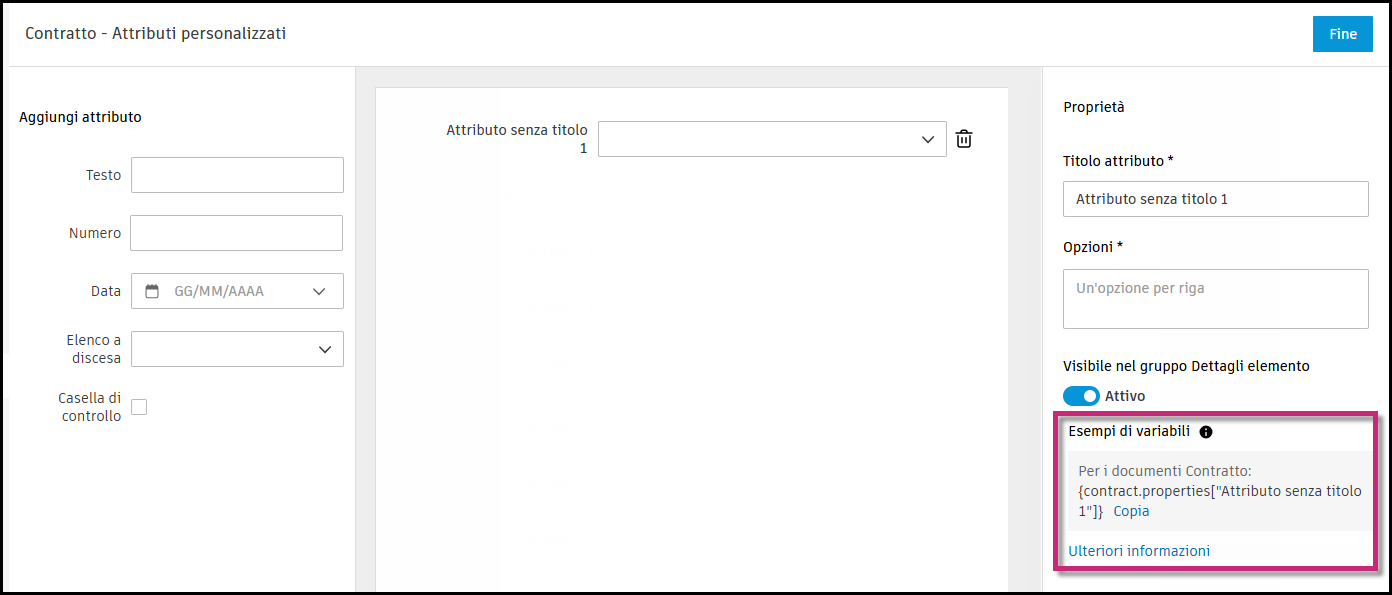
Il formato per questi attributi personalizzati è {xxx.properties["Attribute Title"]}. Ad esempio, un attributo personalizzato data per una RFQ denominata "Required on Site" sarebbe {rfq.properties["Required on Site"]}, che restituirebbe la data specificata.
Copiare la variabile dalla modifica dell'attributo personalizzato e incollarla nel template di documento desiderato.
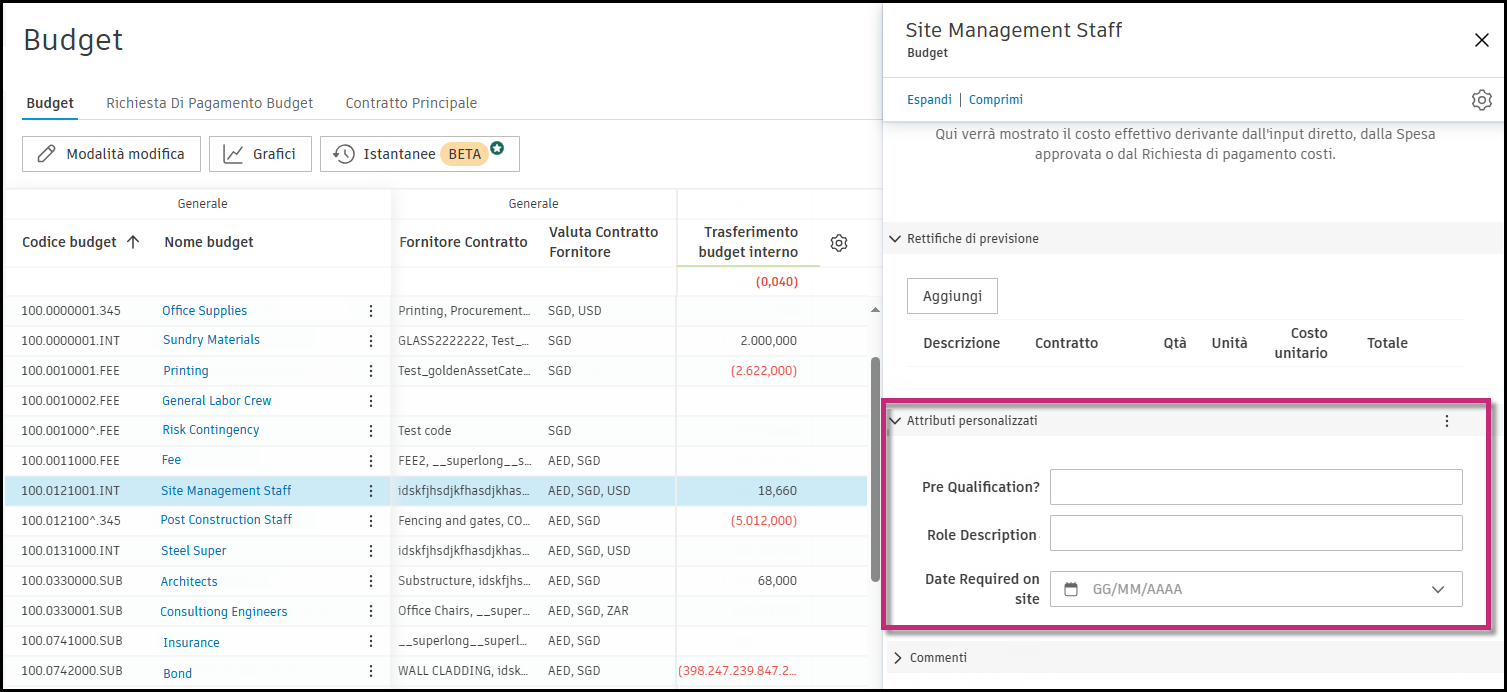
Immissione di dati per un attributo personalizzato
Quando un attributo personalizzato è stato definito nelle impostazioni, risulta disponibile per l'uso nell'area per cui è stato creato.
- Selezionare lo strumento per cui è stato creato l'attributo (ad esempio, Budget) e la scheda (ad esempio Contratto principale).
- Fare clic su una voce per aprire il gruppo dei dettagli.
- Nella parte superiore del gruppo dei dettagli, utilizzare l'elenco a discesa per abilitare la casella di controllo Attributi personalizzati.
- Scorrere verso la parte inferiore del gruppo dei dettagli per individuare gli attributi personalizzati.
- Immettere i dati per ciascun attributo.
Raggruppamento per attributi personalizzati
È possibile eseguire il raggruppamento in base ad attributi personalizzati nelle viste Budget, Contratto e Ordine di modifica. In questo modo è possibile personalizzare le viste che possono essere esportate.
- Selezionare lo strumento per cui è stato creato l'attributo (ad esempio Costo) e la scheda (ad esempio Contratto).
- Selezionare l'icona del filtro
 .
. - Fare clic sull'elenco a discesa Raggruppa elementi per e nell'elenco verrà visualizzato l'attributo personalizzato definito.
- Immettere un nome preimpostato nella sezione Salva preimpostato e selezionare Salva.
Visualizzazione degli attributi personalizzati come colonne
È possibile decidere di visualizzare gli attributi personalizzati come colonne nelle viste tabella Budget, Costo e Ordine di modifica.
- Selezionare lo strumento per cui è stato creato l'attributo (ad esempio Costo) e la scheda (ad esempio Contratto).
- Fare clic sull'icona
 .
. - Selezionare le caselle di controllo accanto agli attributi personalizzati che si desidera visualizzare come colonna nella vista tabella.
Attributi personalizzati e tipi di contratto
Gli attributi personalizzati del contratto possono essere configurati per l'applicazione a tipi di contratto specifici. Ciò consente di personalizzare gli attributi personalizzati pertinenti per i diversi tipi di contratti nel progetto.
Quando si crea o si modifica un attributo personalizzato del contratto, è possibile selezionare i tipi di contratto a cui applicarlo utilizzando l'elenco a discesa Applica a tipo di contratto. Per default, i nuovi attributi personalizzati si applicano a tutti i tipi di contratto.
Per configurare gli attributi personalizzati da applicare ai tipi di contratto, vedere Tipi di contratto nel impostazioni Costo.
Come interagiscono i tipi di contratto e gli attributi personalizzati?
Le impostazioni per i tipi di contratto e gli attributi personalizzati si influenzano a vicenda:
- Se si deseleziona un attributo personalizzato per un tipo di contratto, tale tipo verrà deselezionato automaticamente anche nelle impostazioni degli attributi personalizzati.
- Se si disattiva un tipo di contratto, questo verrà nascosto dalle impostazioni degli attributi personalizzati.
- Se si elimina un tipo di contratto, questo verrà rimosso da tutte le impostazioni degli attributi personalizzati.
Quando si modificano i tipi di contratto a cui si applica un attributo personalizzato, i dati esistenti potrebbero diventare non validi se il tipo di contratto non corrisponde più alla configurazione dell'attributo personalizzato.
Attributi personalizzati non applicabili e non validi
Quando si utilizzano i contratti, è possibile che vi siano attributi personalizzati in due stati:
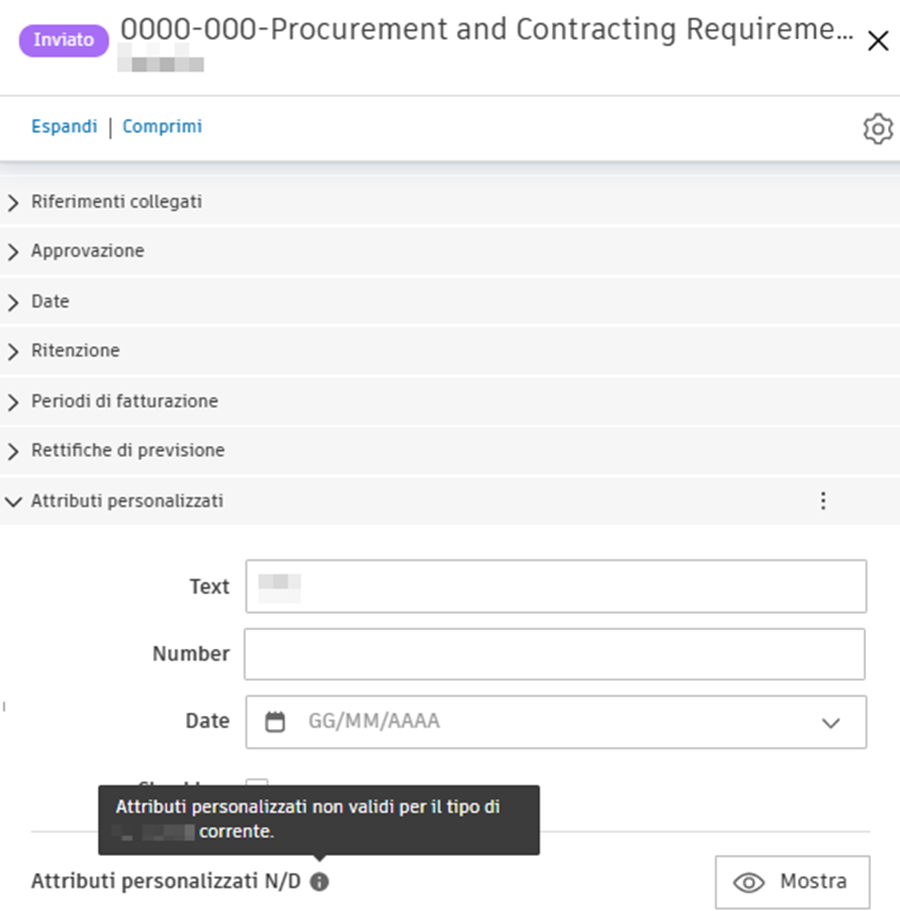
- Non applicabile (N/D): l'attributo personalizzato non si applica al tipo corrente di contratto. Questi vengono visualizzati in grigio nella vista tabella.
- Non valido: esiste un valore nell'attributo personalizzato, ma l'attributo non si applica più al tipo di contratto (ad esempio, se il tipo di contratto è cambiato o la configurazione dell'attributo personalizzato è stata modificata). I valori non validi vengono visualizzati in grigio e non possono essere modificati.
Nel gruppo a comparsa dei dettagli del contratto, la sezione Attributi personalizzati fornisce le opzioni per gestire questi attributi:
- Mostra attributi personalizzati N/D: fare clic su questo pulsante per visualizzare tutti gli attributi personalizzati, inclusi quelli che non si applicano al tipo di contratto corrente.
- Nascondi attributi personalizzati N/D: fare clic su questo pulsante per nascondere gli attributi personalizzati che non sono applicabili al tipo di contratto.
- Cancella dati non validi: fare clic su questo collegamento accanto ad un attributo personalizzato non valido per rimuovere il valore. Una descrizione comandi indica: "Impossibile modificare l'attributo personalizzato perché non è più applicabile al tipo di corrente".
- Cancella tutti i dati non validi: fare clic su questo pulsante per rimuovere contemporaneamente tutti i valori degli attributi personalizzati non validi.
Uso degli attributi personalizzati - Un esempio
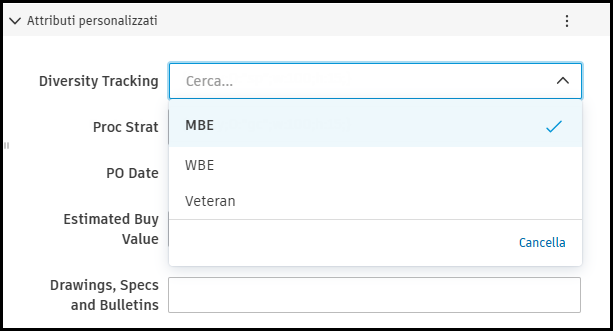
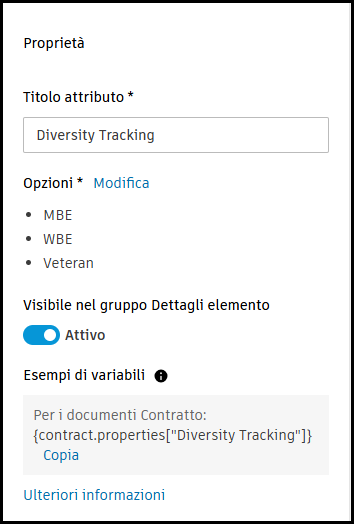
È possibile utilizzare una combinazione di attributi e filtri personalizzati per accedere ad elementi specifici nel budget, nei contratti o negli ordini di modifica. È possibile creare attributi personalizzati per le diverse aree di Cost Management. In questo esempio, viene creato un attributo personalizzato Diversity Tracking e vengono assegnati valori ai contratti.
Innanzitutto, aggiungere un attributo personalizzato:
Passare allo strumento Impostazioni e passare alla scheda Costo.
Scorrere verso il basso fino ad individuare Attributi personalizzati.
Fare clic su Aggiungi.
Fare clic su Elenco a discesa per aggiungerlo all'elenco degli attributi personalizzati.
Proprietà di compilazione. Nel nostro esempio, le proprietà avranno un aspetto simile al seguente:
Fare clic su Fine.
Quindi, per assegnare valori a un contratto:
Passare alla scheda Contratto.
Fare clic sul nome del contratto per aprire il gruppo a comparsa.
Scorrere verso il basso fino alla sezione Attributi personalizzati.
Vedere l'attributo Diversity Tracking nell'elenco degli attributi personalizzati disponibili. Scegliere l'opzione corretta per questo particolare contratto.