Personalizzazione delle tabelle di Cost Management
Informazioni su come personalizzare le tabelle, aggiungere attributi e colonne personalizzati e utilizzare lo strumento Filtra e raggruppa. Gli articoli di questo gruppo spiegano come di personalizzare l'aspetto di Cost Management:
In questo articolo:
- Personalizzazione dei nomi delle schede e degli strumenti
- Gestione dell'ordine e della visibilità delle colonne
- Esportazione e importazione delle impostazioni dei costi
Personalizzazione dei nomi delle schede e degli strumenti
Gli amministratori di progetto possono personalizzare Cost Management in modo che i nomi degli strumenti e delle schede corrispondano ai termini utilizzati dall'azienda. È inoltre possibile modificare l'ordine degli strumenti e delle schede.
Come personalizzare le schede e gli strumenti in Cost Management:
- Selezionare lo strumento Impostazioni nella barra di navigazione a sinistra.
- Selezionare la scheda Generale.
- Passare alla sezione Nomi e ordine delle schede.
- Immettere i nomi sostitutivi nella colonna Personalizzato.
- Selezionare il menu Altro
 per riordinare le schede.
Vedere l'animazione seguente per informazioni su come riordinare le schede dell'ordine di modifica:
Vedere l'animazione seguente per scoprire come rinominare le schede e gli strumenti dell'ordine di modifica:
Gestione dell'ordine e della visibilità delle colonne
Le tabelle in Cost Management possono risultare difficili da gestire durante l'estrazione di informazioni specifiche. È possibile controllare le tabelle eseguendo lo snap delle colonne a sinistra o a destra, visualizzando o nascondendo le colonne, modificando l'ordine delle colonne o reimpostando la vista di default.
È possibile accedere alle impostazioni della tabella con l'icona  :
:
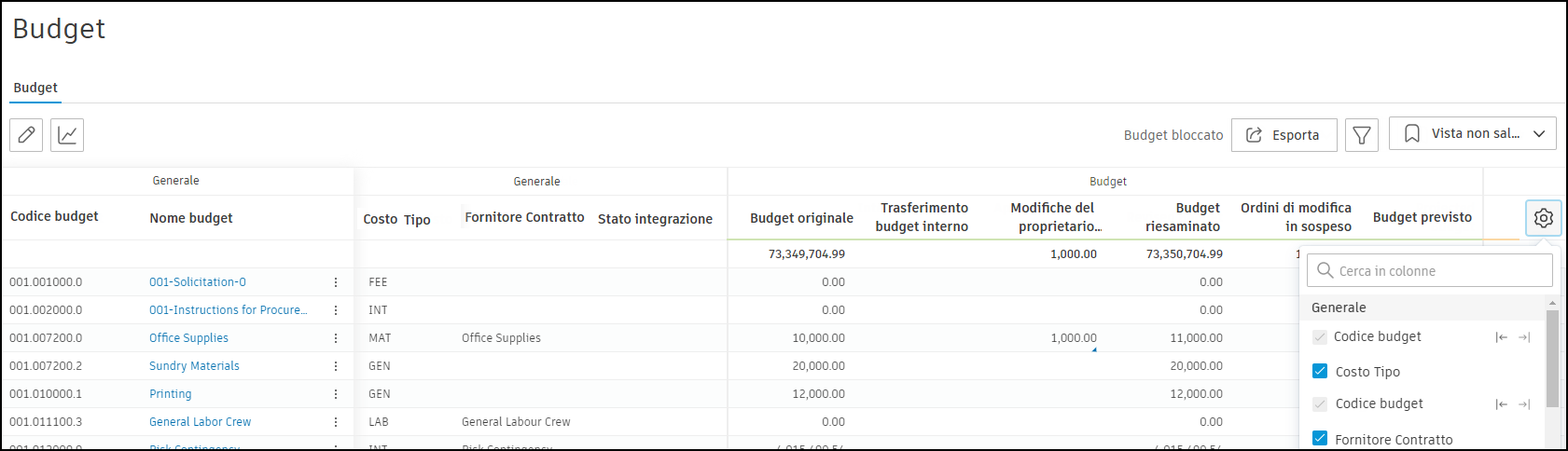
In questo breve video viene illustrato l'esempio di personalizzazione della tabella Budget:
Eseguire lo snap delle colonne
Come eseguire lo snap delle colonne:
- Posizionare il cursore del mouse su una colonna.
- Utilizzare le icone per eseguire lo snap a sinistra o a destra
 .
. - Fare nuovamente clic o selezionare Ripristina per ripristinare la vista di default.
Mostrare o nascondere colonne
Come mostrare o nascondere una colonna:
- Posizionare il cursore del mouse su una colonna.
- Modificare lo stato di selezione della colonna.
- Selezionare Ripristina per ripristinare la vista di default.
Modifica dell'ordine delle colonne
Come modificare l'ordine delle colonne:
- Posizionare il cursore del mouse su una colonna.
- Fare clic sulla barra degli strumenti
 a sinistra e trascinare la colonna nella posizione desiderata.
 - Utilizzare Ripristina per ripristinare la vista di default.
Modalità Colonna
La modalità Colonna presenta gli ordini di modifica in una colonna.
Questa opzione è disponibile nella Richiesta di pagamento budget, nel Contratto principale e nella vista dettagliata del SOV del contratto, della Richiesta di pagamento costi e del Contratto.
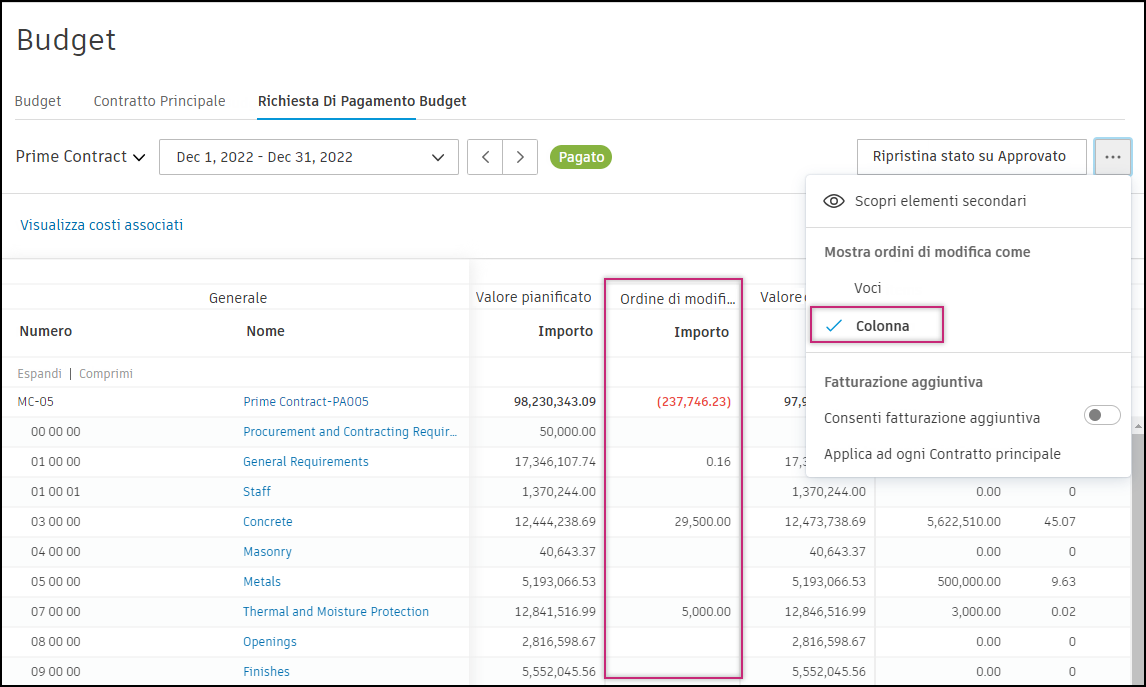
Per visualizzare gli ordini di modifica come colonne, fare clic sul menu a tre punti e selezionare la vista.
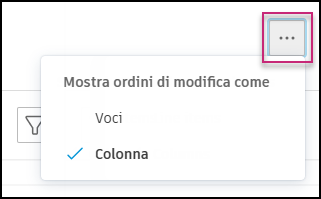
- Per le richieste di pagamento di contratti e costi, nella modalità Colonna vengono visualizzati gli SCO approvati.
- Per la richiesta di pagamento del contratto principale e del budget, nella modalità Colonna vengono visualizzati gli OCO approvati.
- Per la vista dettagliata del SOV contratto, la modalità Colonna può anche visualizzare le colonne originali correlate al budget, se non è selezionata l'opzione Un solo budget a più contratti.
Ulteriori informazioni sugli ordini di modifica.
Esportazione e importazione delle impostazioni dei costi
Gli amministratori possono esportare attributi, colonne e viste salvate personalizzati per l'utilizzo in progetti diversi.
Per una guida dettagliata sul processo, fare riferimento a Impostazioni dei costi nella libreria.
 , che indica che sono stati pubblicati a livello di account e, di conseguenza, non possono essere modificati a livello di progetto.