Creazione di colonne personalizzate
In Cost Management, gli amministratori di progetto possono personalizzare le tabelle dei budget e dei contratti per fornire colonne uniche per calcoli più individuali.
Personalizzazione delle colonne esistenti
È possibile personalizzare le colonne esistenti. A tale scopo:
Selezionare lo strumento Impostazioni nella navigazione a sinistra.
Selezionare la scheda Budget o Costo.
Espandere la scheda Colonne panoramica budget o Colonne panoramica contratto.
Fare clic su Gestisci.
Selezionare una colonna nell'elenco superiore delle colonne.
Scegliere l'azione. È possibile eseguire quanto segue:
- Fare clic su Aggiungi nuovo per aggiungere una colonna a destra della colonna selezionata.
- Fare clic su Duplica per creare una copia della colonna selezionata (incluse le operazioni matematiche).
- Modificare il nome della colonna.
- Modificare il gruppo di colonne.
- Modificare la posizione di default nella tabella.
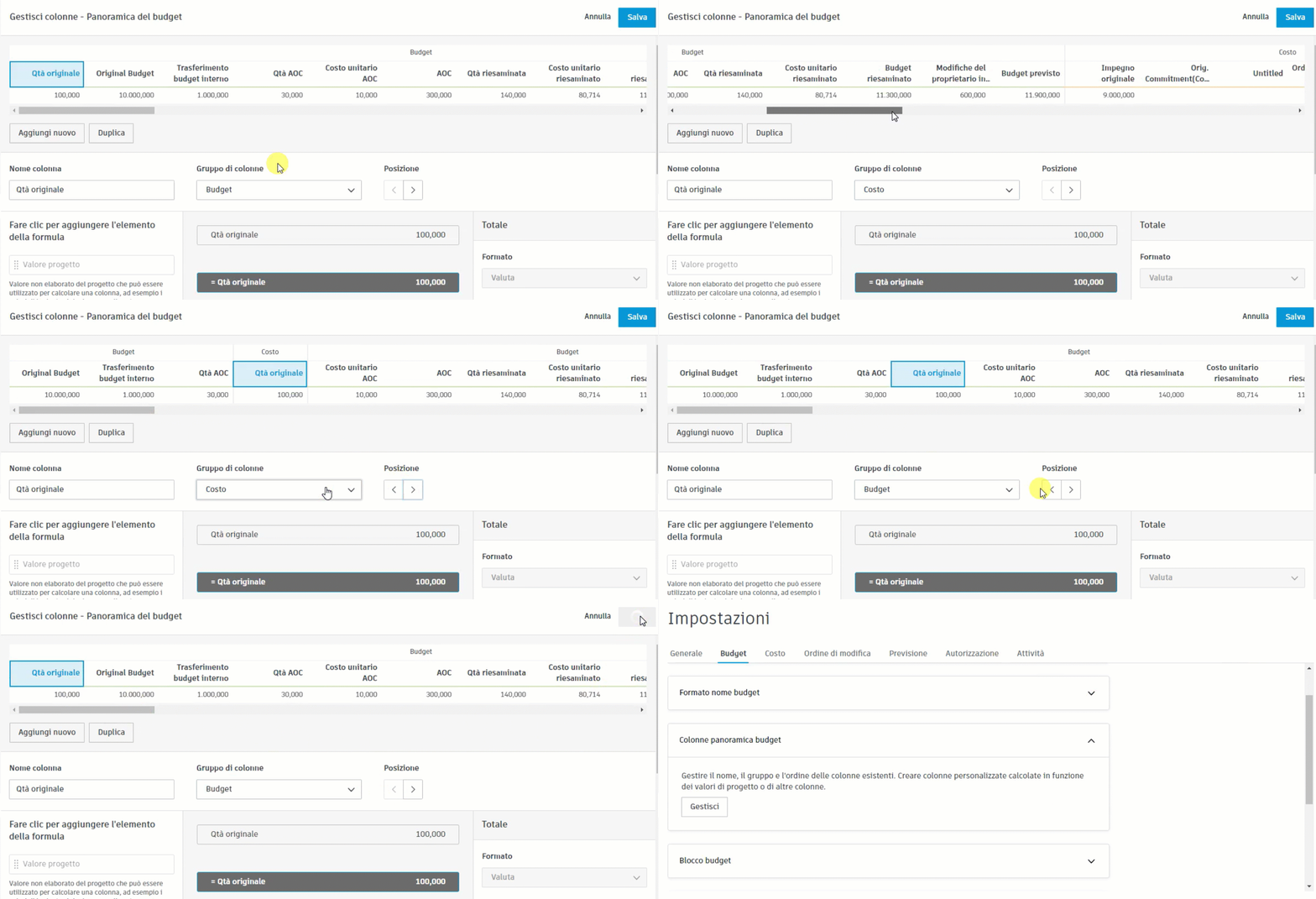
Le formule delle colonne predefinite non possono essere modificate. Per creare formule per la colonna, è necessario aggiungerne una nuova.
Creazione di una nuova colonna o duplicazione di una esistente
Duplicare una colonna esistente o crearne una per eseguire nuovi calcoli o più calcoli individuali sulle tabelle dei budget e dei contratti.
Ad esempio, la creazione di una colonna accanto a Ordini di modifica approvati nel gruppo Costo denominato Ordini di modifica recuperabili mostra ciò che verrà pagato dal proprietario. A tale scopo:
Selezionare lo strumento Impostazioni nella navigazione a sinistra.
Selezionare la scheda Budget.
Espandere la scheda Colonne panoramica budget.
Fare clic su Gestisci.
Selezionare Aggiungi nuovo.
Aggiornare il nome della colonna.
Scegliere il gruppo di colonne.
Dal gruppo laterale a sinistra, trascinare un elemento della formula e rilascialo per creare una formula.
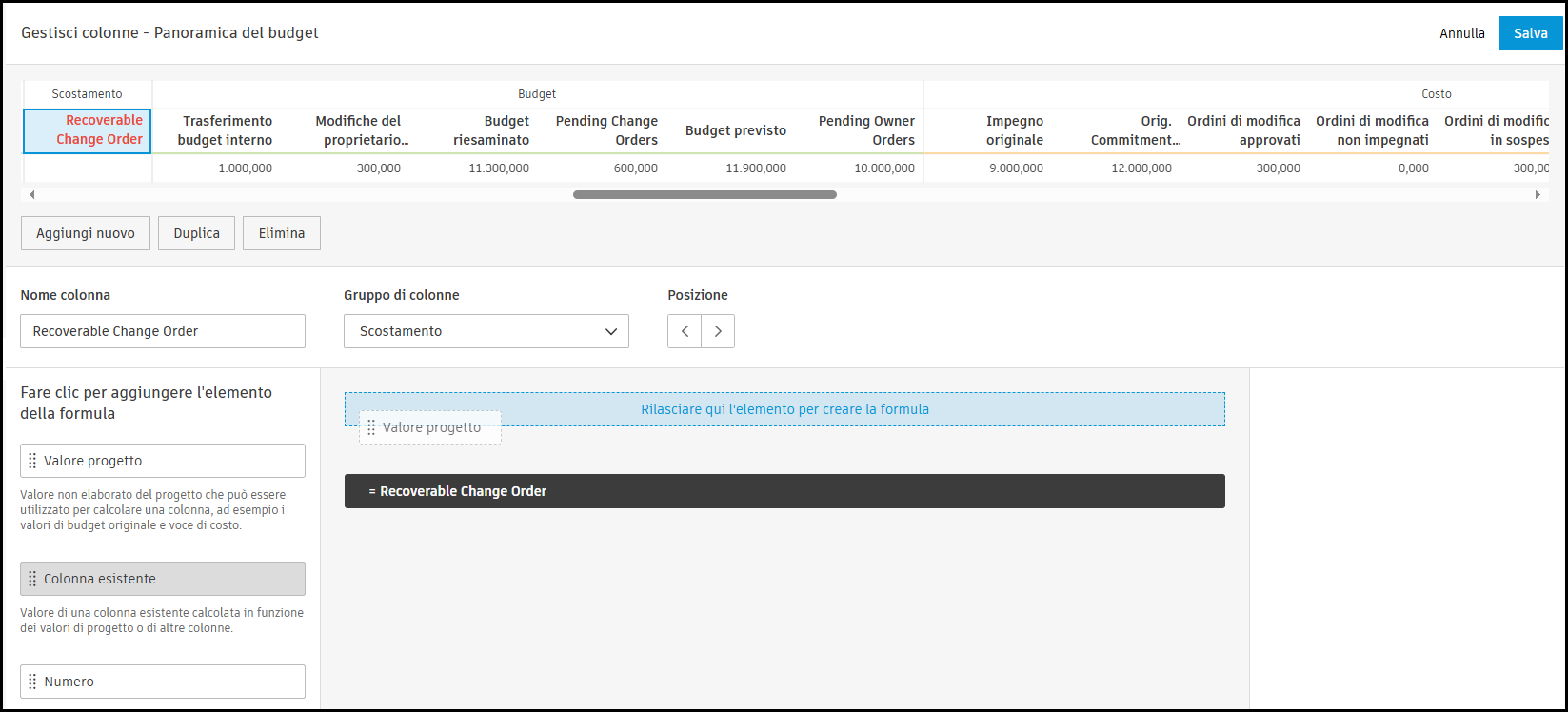
Nel pannello laterale destro, selezionare il tipo di valore e inserire un valore da visualizzare in anteprima.
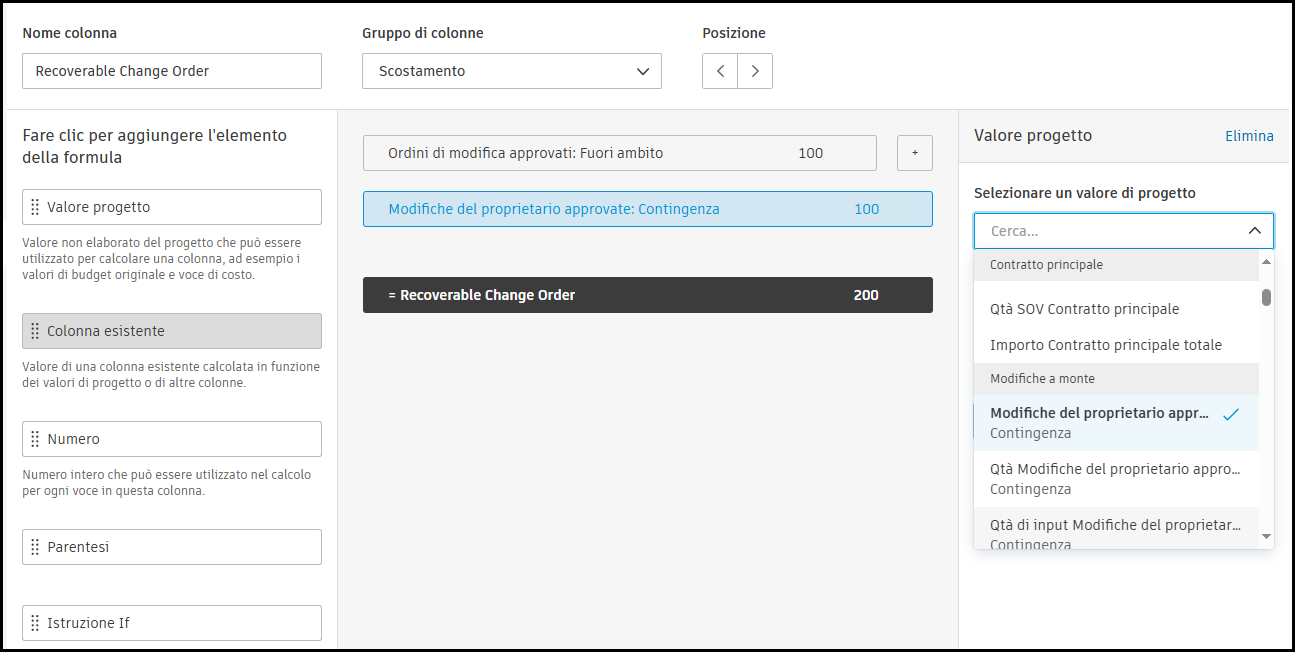
Aggiornare la posizione della colonna e l'opzione di visibilità.
Selezionare Salva.
È stata creata la colonna Ordine di modifica recuperabile. Ci sono molte possibilità e combinazioni per creare colonne. Vedere la sezione Equazioni delle colonne calcolate personalizzate per vedere suggerimenti e trucchi utili su come creare equazioni adatte alle esigenze dell'azienda.
Equazioni delle colonne calcolate personalizzate
È possibile trascinare i seguenti elementi per creare le equazioni che definiscono l'output della colonna:
Valore progetto: il menu a discesa sulla destra consente di selezionare i valori non elaborati del progetto da utilizzare. Ad esempio, per le voci di budget sono inclusi lo stato e l'ambito.
Colonna esistente: il menu a discesa sulla destra consente alla colonna di utilizzare il valore esatto.
Numero: consente di inserire un numero specifico nell'area a destra.
Parentesi: per qualsiasi ordine di operazioni necessario, è possibile trascinare altri valori tra le parentesi.
Istruzione If: consente di creare le condizioni per la compilazione di informazioni nella colonna. Ad esempio, calcolando la varianza in base al valore maggiore tra il budget previsto e il costo effettivo o il budget previsto e il costo previsto.
Suggerimento: È possibile aggiungere fino a 20 istruzioni If facendo clic sull'elemento più volte. Ogni nuova istruzione If aggiunta sarà posizionata sopra l'istruzione Else.
L'addizione è l'operatore matematico predefinito quando un valore viene trascinato nell'area matematica. Fare clic sull'operatore e utilizzare il menu a discesa sulla destra per modificarlo. Operatori supportati:
- Addizione
- Sottrazione
- Moltiplicazione
- Divisione
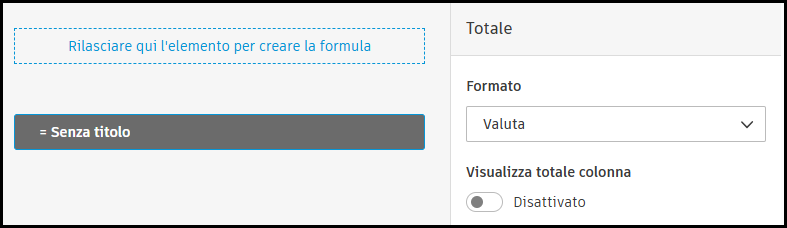
La seguente animazione mostra la creazione di una colonna personalizzata utilizzando le istruzioni If: