Docs - Strumento Carica file e riferimenti
- Panoramica
- Punti principali da considerare
- Caricamento del solo file di progetto
- Strumento Carica file e riferimenti
- Aggiunta di file di progetto
- Visualizzazione di riferimenti e dati correlati
- Caricamento di file in Docs
- Dati correlati
- Esempio con struttura dei dati
- Strumenti di caricamento aggiuntivi
Panoramica
Desktop Connector NON è progettato per essere un utensile di caricamento in blocco per file e cartelle di progetto. Per altre risorse sugli strumenti di caricamento, vedere la sezione Strumenti di caricamento aggiuntivi al termine di questa pagina.
Punti principali da considerare
Desktop Connector attiva tutti i file delle dipendenze nei flussi di lavoro di apertura/salvataggio, ovvero Desktop Connector dispone di meccanismi per interrogare i file e individuarne i riferimenti. A seconda della capacità di trovare tali riferimenti, il risultato previsto cambierà.
Quando Desktop Connector tenta di trasferire file con riferimenti (file host), tenterà anche di individuare tutti i file di riferimento all'interno dell'host e di caricarli in Autodesk Docs nella posizione di destinazione richiesta.
Durante il caricamento, il file host e i sottoassiemi possono avere ciascuno fino a 200 file direttamente collegati.
Se Desktop Connector non è in grado di individuare un file delle dipendenze, tale file non verrà caricato in Autodesk Docs. Ciò comporterà collegamenti interrotti nelle Carte host memorizzate in Autodesk Docs.
Se Desktop Connector è in grado di individuare un file delle dipendenze, ma tale file si trova all'esterno della stessa cartella o della cartella di livello superiore, non sarà in grado di replicare la stessa struttura di cartelle nella posizione di destinazione.
- In tali scenari, Desktop Connector inserisce i file in una cartella Dati correlati all'interno della directory host e replica il percorso locale al riferimento. Il file host caricato in Autodesk Docs dispone di una dipendenza a questo file di riferimento che si trova all'interno della cartella Dati correlati.
Caricamento del solo file di progetto
Nella release più recente di Desktop Connector, se si trascina un file di progetto nel connettore di Autodesk Docs in Esplora risorse, viene caricato solo il file di progetto selezionato. Se si trascina un file di progetto e i relativi file di riferimento nel connettore di Autodesk Docs in Esplora file, il file di progetto e i riferimenti selezionati verranno caricati.
Strumento Carica file e riferimenti
Lo strumento Carica file e riferimenti consente di aggiungere file di progetto e visualizzare tutti i riferimenti e i dati correlati raccolti prima di caricare tutti i file elencati nel cloud.
Aggiunta di file di progetto
Fare clic con il pulsante destro del mouse sull'icona della barra delle applicazioni di Desktop Connector
 .
.Fare clic su Carica file e riferimenti nel menu.
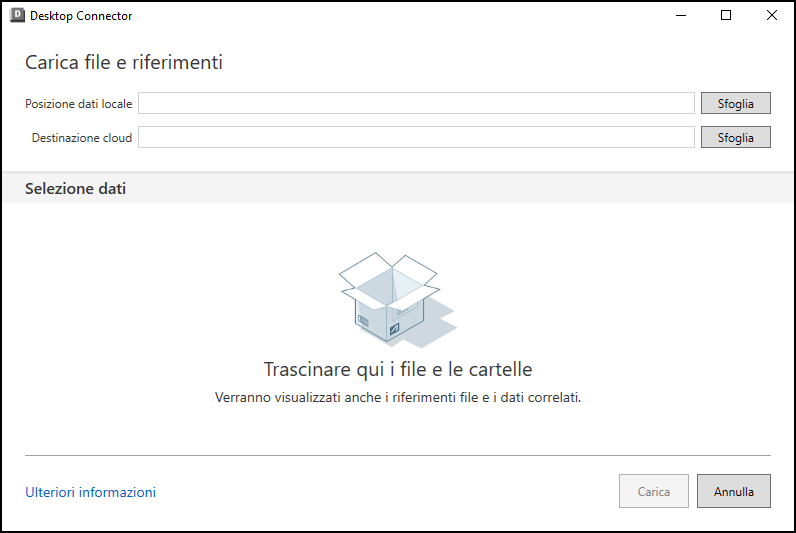
È possibile aggiungere file nei seguenti modi:
- Una singola cartella.
- Più cartelle.
- Una combinazione di file e cartelle.
- Un singolo file.
- Più file: è possibile aggiungere più file solo dalla stessa cartella principale.
Nota: Non è possibile aggiungere file di progetto già presenti nel connettore Autodesk Docs.Aggiungere i file di progetto:
- Trascinare e rilasciare file e cartelle.
- Fare clic su Sfoglia accanto a Posizione dati locale: individuare e selezionare uno o più file. Viene visualizzata la posizione di un singolo file o viene visualizzata come varie per posizioni file differenti.

Visualizzazione di riferimenti e dati correlati
Dopo aver aggiunto i file di progetto, lo strumento elenca tutti i riferimenti e i dati correlati raccolti.
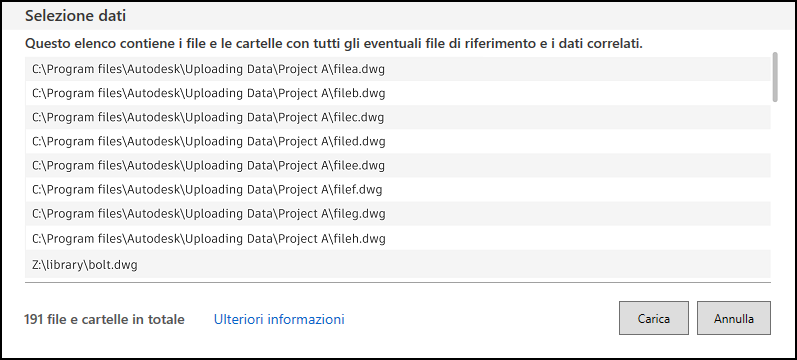
Caricamento di file in Docs
Fare clic su Sfoglia accanto a Destinazione cloud.
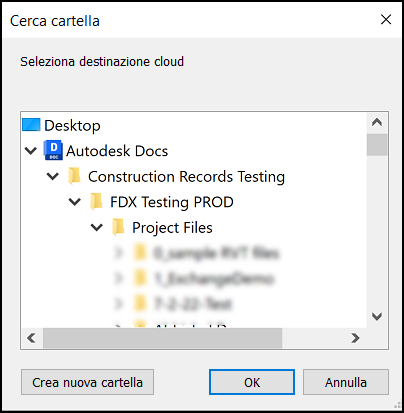
Selezionare una cartella di destinazione nel connettore di Autodesk Docs.
Fare clic su OK.
Fare clic su Carica.
È possibile visualizzare lo stato di avanzamento del caricamento nella schermata iniziale.
Dati correlati
Desktop Connector tenterà di ricreare la struttura cartella del file host e i riferimenti all'interno della cartella selezionata in Destinazione cloud.
Se i riferimenti si trovano all'esterno della cartella principale o delle relative sottocartelle del file di progettazione, tali riferimenti verranno caricati in una nuova cartella denominata Dati correlati.
Esempio con struttura dei dati
- File di progetto host denominato Assembly1.dwg in C:\temp\Folder
Questo file include i seguenti riferimenti:
- Part1.dwg in
C:\temp\Folder\SubFolder - Part2.dwg in
C:\temp
Assembly1.dwg viene caricato in una cartella di Desktop Connector chiamata Destination utilizzando lo strumento Carica file e riferimenti. La struttura risultante è:
- Destination\Assembly1.dwg
- Destination\SubFolder\Part1.dwg
- Destination\Assembly1\Related Data\temp\Part2.dwg
Strumenti di caricamento aggiuntivi
- In Desktop Connector è incluso lo strumento Carica file e riferimenti, che può essere utilizzato come opzione per il caricamento di file e riferimenti.
- Autodesk Migration Tool for Docs - Con questo strumento vengono fornite indicazioni per l'intero processo di migrazione dei dati, inclusi i controlli di integrità dei dati, le correzioni e il caricamento. Consente di correggere gli errori dei dati per verificare se il caricamento è andato a buon fine in modo efficiente, mantenendo i file come una fonte di informazioni attendibile.
Concetti correlati: