Docs - Gestione di file e cartelle
- Panoramica
- Caricamento e spostamento
- File con riferimenti
- Apertura e download
- Mantieni sempre su questo dispositivo
- Libera spazio
- Elimina
- Eliminazione in modalità Non in linea
- Attributo dimensione file
- Comandi del pulsante destro del mouse nativi di Windows
- Comandi di Desktop Connector attivabili con il pulsante destro del mouse
- Spostamento di file/cartelle tra progetti
- Comandi della barra multifunzione
- Ricerca
- Risoluzione cartelle non valide - Esercitazione video
Panoramica
La release più recente di Desktop Connector include molte più opzioni per gestire file e cartelle.
In base alle autorizzazioni delle cartelle, è possibile:
Trascinare e rilasciare
Utilizzare i comandi della barra multifunzione di Esplora file
Ricerca
Fare clic con il pulsante destro del mouse per utilizzare i comandi nativi di Windows:
- Mantieni sempre su questo dispositivo
- Libera spazio
- Comandi delle applicazioni installate
Caricamento e spostamento
Le azioni di trascinamento della selezione sono supportate nel connettore.
Carica: trascinare un file o una cartella nel connettore per caricarli e sincronizzarli con l'origine dati cloud.
Importante: È possibile caricare file di dimensioni massime pari a 48 GB.Sposta: trascinare e rilasciare i file e le cartelle all'interno del connettore per spostarli.
Gli utenti di Windows® devono selezionare un file di progetto durante l'aggiunta dei file di Inventor. Per ulteriori informazioni sulla personalizzazione del file di progetto di Inventor, vedere Risoluzione dei problemi di Inventor.
File con riferimenti
Nella release più recente di Desktop Connector, è possibile scegliere la modalità di gestione dei riferimenti nei file di progetto.
- Trascinare un singolo file di progetto nel connettore Autodesk Docs in Esplora file e verrà caricato solo il singolo file di progetto.
- Trascinare un file di progetto e i relativi file di riferimento in un unico gruppo di selezione nel connettore di Autodesk Docs in Esplora file. Verranno caricati solo i file selezionati.
- Per caricare tutti i file di riferimento, inclusi quelli esterni al gruppo di selezione, utilizzare lo strumento Carica file e riferimenti.
- Durante il caricamento, il file host e i sottoassiemi possono avere ciascuno fino a 200 file direttamente collegati.
I file di progetto host possono essere collegati solo a file dello stesso progetto. Le relazioni con i file esterni al progetto corrente non sono supportate in Autodesk Docs. Il tentativo di creare o risolvere i riferimenti ai file in un altro progetto potrebbe causare un errore La gerarchia delle cartelle ha prodotto un progetto non valido.
Apertura e download
Fare doppio clic su un file per aprirlo. Questa operazione eseguirà anche un download una-tantum del file nel connettore.
Mantieni sempre su questo dispositivo
È possibile contrassegnare un file o una cartella come sempre disponibile. Contrassegnare un file o di una cartella come Mantieni sempre su questo dispositivo consente di scaricare immediatamente le versioni più recenti dei file dal cloud e sarà disponibile quando Desktop Connector è in modalità offline. Gli aggiornamenti futuri di tali file verranno scaricati automaticamente fino a quando non verrà eseguito il comando Libera spazio su tali file.
È noto che la semplice apertura di un file da Desktop Connector comporta il download automatico di tale file. Gli aggiornamenti di tali file continueranno ad essere scaricati ogni volta che vengono apportate modifiche in linea fino a quando non viene eseguito il comando Libera spazio su tali file.
Libera spazio
È possibile rimuovere i file manualmente o automaticamente dal connettore utilizzando il comando Libera spazio senza influenzare i file nell'origine dati cloud. Per istruzioni complete su come utilizzare Libera spazio,consultare Docs - Libera spazio.
Elimina
Fare clic con il pulsante destro del mouse su un file o una cartella e selezionare Elimina per eliminare il file o la cartella pertinente dal connettore e anche dall'origine dati cloud.
Se si desidera eliminare i file solo localmente, fare clic con il pulsante destro del mouse e utilizzare Libera spazio
Eliminazione in modalità Non in linea
I file eliminati in modalità Non in linea vengono rimossi solo dal connettore. L'eliminazione di file o cartelle non verrà sincronizzata e rimarranno nell'origine dati cloud.
Fare clic con il pulsante destro del mouse sul file o sulla cartella che si desidera rimuovere dal connettore e selezionare Elimina locale. La cartella o il file vengono rimossi da connettore locale, ma rimangono nell'origine dati.
Attributo dimensione file
- In Desktop Connector, la proprietà Dimensioni file mostrerà solo il valore del file sul server. Se il file esiste solo a livello locale, non viene visualizzato alcun valore.
Comandi del pulsante destro del mouse nativi di Windows
Fare clic con il pulsante destro del mouse su un file o una cartella per visualizzare tutti i comandi disponibili in Windows. Questi includono:
- Taglia
- Copia
- Incolla
- Elimina
- Rename
- Properties
- ...e molto altro
Comandi di Desktop Connector attivabili con il pulsante destro del mouse
Quando Desktop Connector 16.10.x e versioni successive è installato, i seguenti comandi saranno disponibili nel menu contestuale.
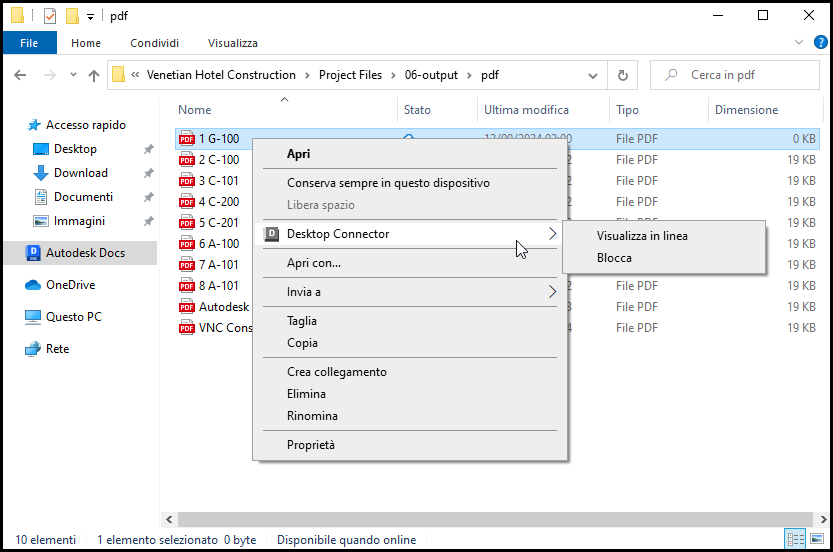
- Visualizza in linea consente di accedere alla posizione di un file direttamente nel Web di Autodesk Docs.
- Blocca/Sblocca: blocca o sblocca manualmente un file selezionato. Ulteriori informazioni sul blocco dei file
I comandi di Desktop Connector attivabili con il pulsante destro del mouse non vengono visualizzati se Desktop Connector è in esecuzione con privilegi elevati, in quanto non è supportato. Ulteriori informazioni sui flussi di lavoro non supportati
Fare clic con il pulsante destro del mouse su un file e scegliere Blocca/Sblocca dal menu di Desktop Connector (visualizzato in Windows 10).
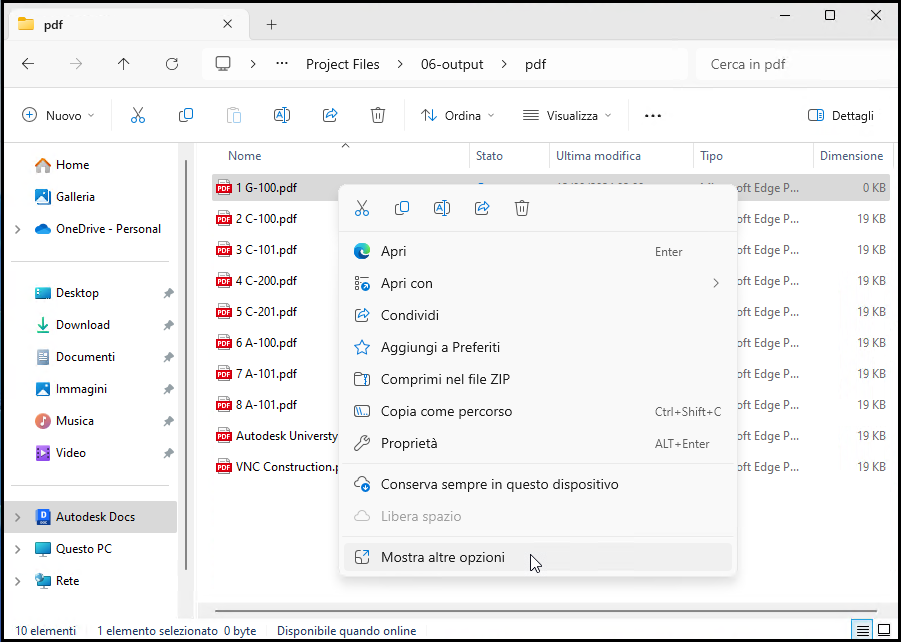
Per accedere al menu di Desktop Connector in Windows 11, è necessario prima scegliere "Mostra più opzioni". In alternativa, tenere premuto il tasto MAIUSC e fare clic con il pulsante destro del mouse per visualizzare il menu contestuale completo in Esplora risorse senza dover fare clic su "Mostra più opzioni".
Spostamento di file/cartelle tra progetti
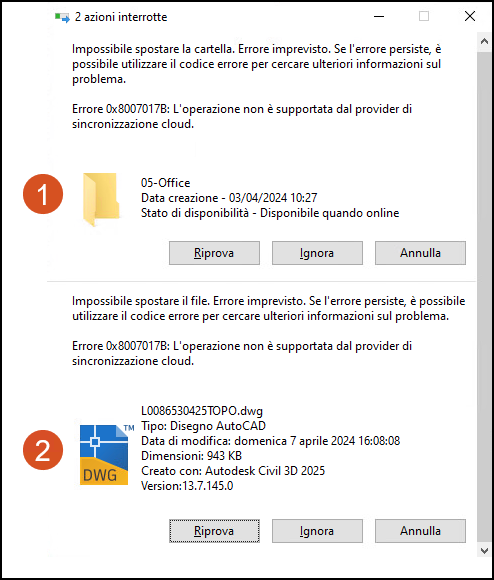
Lo spostamento di file e cartelle tra progetti non è supportato. Se si tenta di spostare un file o una cartella, si riceverà il seguente messaggio di errore che indica che non è possibile eseguire uno spostamento tra i progetti.
- Spostamento di una cartella
- Spostamento di un file
Comandi della barra multifunzione
È possibile utilizzare la barra multifunzione Esplora file all'interno del connettore di Autodesk Docs. Selezionare i file o le cartelle per abilitare altri comandi.

Ricerca
È possibile utilizzare parole chiave per eseguire ricerche in tutti i progetti o in progetti o cartelle specifici.
Selezionare:
- Il connettore di Autodesk Docs per eseguire la ricerca in tutti i progetti
- Un progetto specifico per limitare la ricerca alle cartelle del progetto.
- Una cartella specifica per restringere la ricerca nella cartella principale e in tutte le sottocartelle.
Fare clic sulla casella di ricerca in alto a destra di Esplora file.
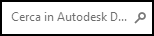
Immettere la parola chiave e premere INVIO.
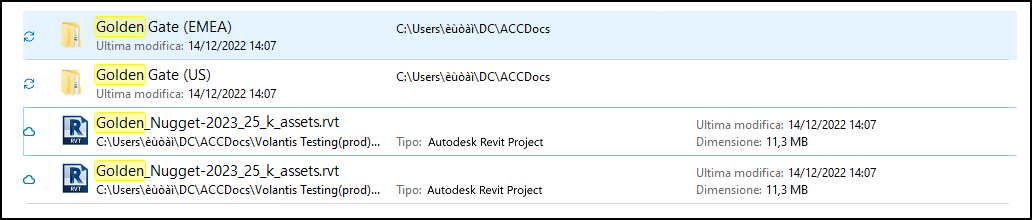
I risultati della ricerca verranno visualizzati con la parola chiave evidenziata nei file, nella cartella, nel progetto o nel percorso, se pertinente.
Risoluzione cartelle non valide - Esercitazione video
 fornisce un flusso di lavoro dettagliato su come risolvere l'errore Cartella non valida in Desktop Connector. Si consiglia di controllare i dettagli dopo il video. Il contenuto aggiuntivo fornisce suggerimenti utili e metodi di risoluzione dei problemi che potrebbero non essere inclusi nel video.
Concetti correlati: