Pratiche ottimali per l'utilizzo di Desktop Connector versione 17.x
Argomenti di questa sezione
- Panoramica
- Procedure ottimali di Desktop Connector - Esercitazioni video
- Garanzia di visibilità costante dello stato di sincronizzazione
- Perché selezionare progetti?
- Utilizzo di progetti di grandi dimensioni
- Navigazione nella nuova schermata iniziale
- Caricamento con riferimenti
- Informazioni sulle icone di stato e sincronizzazione
- Icone della barra delle applicazioni
- Icone Esplora file
- Funzionamento di Esplora file in Desktop Connector
- Funzionamento di spostamento/copia ed eliminazioni
Panoramica
Procedure ottimali di Desktop Connector - Esercitazioni video
I video  intitolati Desktop Connector Tray Icon e Recupero degli elementi eliminati in Desktop Connector sono in evidenza nella parte superiore di questa pagina, ma occorre tenere presente che alcune informazioni potrebbero essere obsolete. Fare sempre riferimento al contenuto scritto corrente in questa pagina per le istruzioni e le funzionalità più aggiornate. Tuttavia, è fondamentale anche rivedere il resto del contenuto di questa pagina, poiché include funzionalità e miglioramenti aggiuntivi non descritti nei video.
Garanzia di visibilità costante dello stato di sincronizzazione
Dopo aver installato Desktop Connector, un'icona della barra delle applicazioni  verrà aggiunta nell'area di overflow della barra delle applicazioni di Windows come mostrato.
Dopo l'installazione di Desktop Connector, un'icona della barra delle applicazioni
viene aggiunta all'area di overflow della barra delle applicazioni di Windows. Si consiglia di spostare questa icona nella barra di stato principale per una visibilità costante dell'avanzamento della sincronizzazione dei file.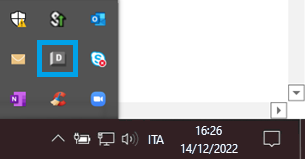
Per spostare l'icona nell'area della barra di stato principale, fare clic e trascinare l'icona nella posizione desiderata nella barra di stato. Quando l'icona della barra delle applicazioni è visibile, fare clic su di essa per visualizzare la schermata iniziale di Desktop Connector. Dalla schermata iniziale, è possibile accedere alle opzioni del menu nuove e precedenti, in precedenza disponibili direttamente dall'icona della barra delle applicazioni.

Per ulteriori informazioni sulla barra delle applicazioni di Windows, fare riferimento all'articolo del supporto tecnico Microsoft Personalizzare l'area di notifica della barra delle applicazioni
Perché selezionare progetti?
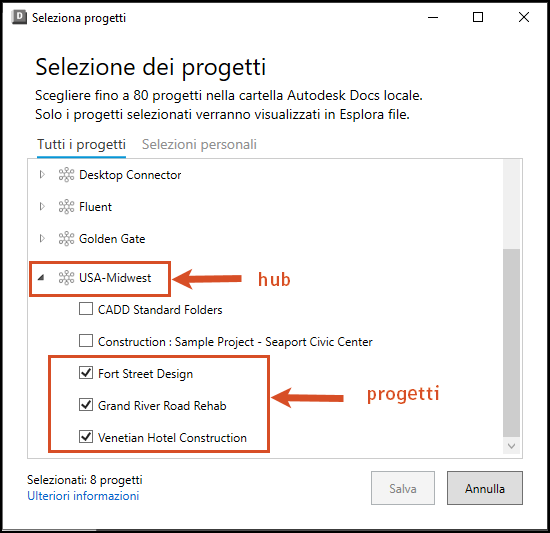
La prima volta che si accede alle versioni 16.x o 17.x di Desktop Connector, viene richiesto di effettuare la selezione iniziale del progetto. Questa modifica è stata apportata per consentire di velocizzare il processo di accesso ai dati in Autodesk Docs e Autodesk Fusion. Aggiungendo solo i progetti necessari, è possibile gestire meglio lo spazio di archiviazione locale.
Per selezionare i progetti, attenersi alla procedura seguente:
Fare clic su un hub per visualizzare i progetti pertinenti.
Selezionare i progetti (è possibile selezionare fino a 80 progetti).
Fare clic su

Utilizzo di progetti di grandi dimensioni
Se la sincronizzazione dei file sembra bloccata per un lungo periodo di tempo o nella colonna dello stato viene visualizzata  ciò potrebbe essere dovuto a due fattori principali: le dimensioni del progetto o il modo in cui la struttura delle cartelle del progetto influisce sul comportamento di scansione.
Gestione delle dimensioni del progetto
Se un singolo progetto contiene più di 300.000 file e cartelle, è possibile rilevare un rallentamento delle prestazioni di sincronizzazione. Per visualizzare quanti file sono presenti nel progetto:
Aprire Esplora file.
Fare clic con il pulsante destro del mouse sulla cartella di progetto e selezionare Proprietà.
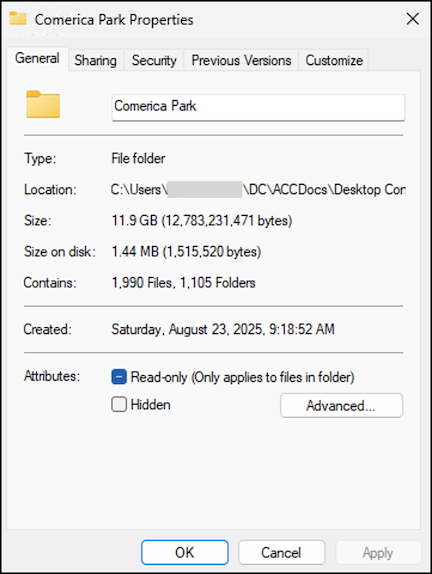
Se il numero Contiene è superiore a 300.000 (file+cartelle), è consigliabile ridurre le dimensioni o l'ambito del progetto utilizzando una o più delle seguenti procedure ottimali:
- Limitare le autorizzazioni utente solo alle cartelle necessarie all'interno del progetto per ridurre l'ambito di accesso
- Suddividere i progetti di grandi dimensioni in più progetti più piccoli
- Utilizzare Libera spazio per ridurre il numero di file sincronizzati
- Prendere in considerazione l'utilizzo di Windows Storage Sense per liberare spazio locale per i file non necessari
In che modo la struttura delle cartelle influisce sulla scansione
Desktop Connector è progettato per analizzare in modo efficiente il progetto concentrandosi sulle aree in cui si verificano modifiche. Quando si apportano modifiche ai file, Desktop Connector esegue la scansione di tutte le modifiche dalla cartella principale comune. Ciò significa che l'organizzazione della struttura del progetto può influire sull'efficienza della scansione. Le modifiche apportate all'interno della stessa area della cartella verranno analizzate in modo più efficiente rispetto alle modifiche distribuite in cartelle separate tra loro.
Per informazioni più dettagliate sul funzionamento della scansione, vedere Funzionamento di sincronizzazione e scansione del luogo di lavoro.
Navigazione nella nuova schermata iniziale
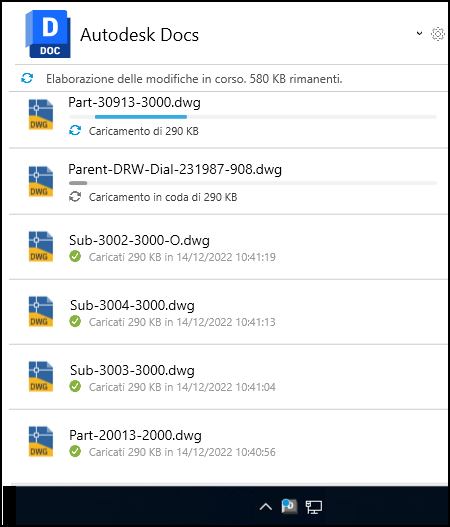
La schermata iniziale di Desktop Connector è la visualizzazione principale in cui vengono mostrate tutte le unità connesse. Consente di accedere a più origini dati supportate (Docs, Fusion e Drive). La schermata iniziale fornisce una posizione centralizzata per monitorare tutte le attività del connettore e accedere alle funzionalità chiave.
Per passare dalla visualizzazione di un'attività per connettore diversa all'altra, fare clic sul menu a discesa dell'intestazione, come mostrato nell'immagine seguente.
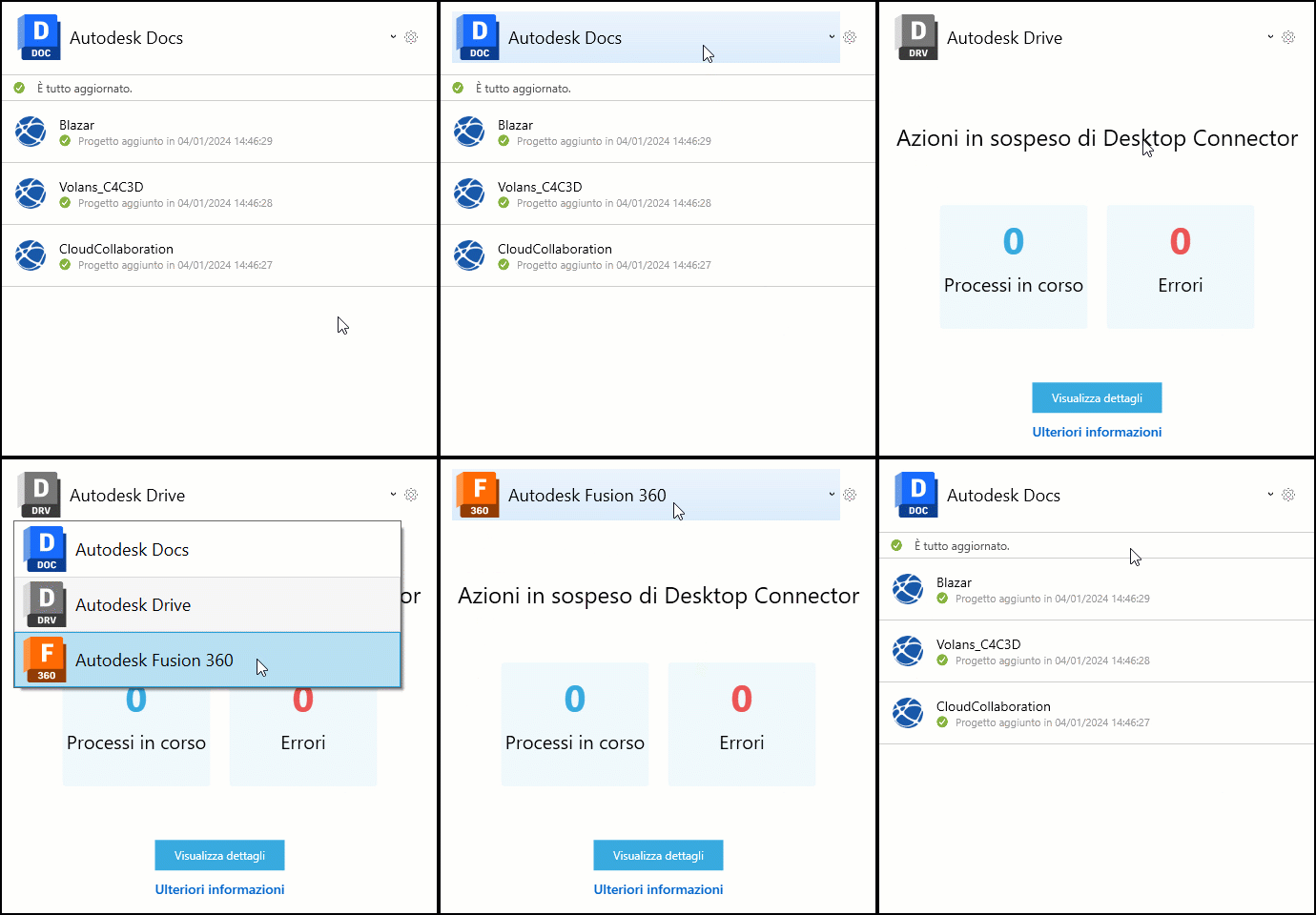
È importante controllare regolarmente la schermata iniziale quando visualizza le attività all'interno di Desktop Connector. Qui è possibile visualizzare lo stato di sincronizzazione di progetti, file e cartelle. È anche possibile visualizzare ulteriori dettagli sugli errori.
Caricamento con riferimenti
La versione 17.x introduce un'esperienza di caricamento notevolmente migliorata con un controllo e una visibilità migliori sui caricamenti di file. Il nuovo flusso di lavoro migliorato offre un'esperienza unificata tra i connettori di Docs e Fusion.
Caricamento automatico con riferimenti
Per default, Desktop Connector ora consente di caricare automaticamente i file con i relativi riferimenti. Quando si trascinano file o assiemi CAD nel connettore, Desktop Connector:
- Rileva automaticamente ii file di riferimento nel progetto
- Mostra esattamente gli elementi che verranno caricati prima di procedere
- Consente di controllare i file da includere o escludere
- Gestisce i riferimenti mancanti con avvisi e opzioni chiare
Come utilizzare il flusso di lavoro di caricamento avanzato
Trascinare e rilasciare i file direttamente nel connettore di Docs o Fusion in Esplora file
Viene automaticamente visualizzata la finestra di dialogo Carica con riferimenti che mostra:
- Tutti i file che verranno caricati
- Tutti i file di riferimento trovati
- Un'anteprima della posizione in cui verranno inseriti i file nel progetto
Rivedere e personalizzare il caricamento:
- Selezionare o deselezionare file specifici
- Gestire eventuali riferimenti mancanti
- Confermare le posizioni di destinazione
Fare clic su Carica per continuare con visibilità e controllo completi
Gestione del funzionamento automatico
Se si preferisce il metodo di caricamento più semplice (solo file singoli), è possibile disattivare il funzionamento automatico:
Fare clic sull'icona della barra delle applicazioni di Desktop Connector
Fare clic sull'icona a forma di ingranaggio Impostazioni nella schermata iniziale
Deselezionare "Chiedi sempre di includere riferimenti"
Accesso manuale a Carica con riferimenti
È inoltre possibile attivare manualmente il flusso di lavoro di caricamento:
- Da Esplora file: fare clic con il pulsante destro del mouse nell'unità connettore e selezionare Desktop Connector > Carica con riferimenti
- Dalla schermata iniziale: fare clic su Carica con riferimenti nella schermata iniziale di Desktop Connector
Per informazioni dettagliate su tutte le funzionalità del flusso di lavoro avanzato, vedere Caricamento con riferimenti.
Informazioni sulle icone di stato e sincronizzazione
Le icone di stato forniscono un metodo rapido per comprendere lo stato e l'integrità di file e cartelle in Desktop Connector. Sono presenti sull'icona della barra delle applicazioni e in Esplora file. La schermata iniziale contiene anche icone con dettagli scritti aggiuntivi.
Icone della barra delle applicazioni
| Icona | Descrizione |

| Desktop Connector è in fase di avvio |
 
| Desktop Connector sta elaborando le modifiche Il colore dell'icona della barra delle applicazioni dipende dalla versione di Desktop Connector in uso. |
|
| Desktop Connector è in linea |
 |
Desktop Connector è in modalità offline o non è ancora stato eseguito l'accesso |

| Errore durante l'elaborazione da parte di Desktop Connector. Individuare errori direttamente nella schermata iniziale in Docs Connector o facendo clic su Visualizza dettagli nei connettori di Drive e Fusion per visualizzare Azioni in sospeso. o È richiesto un aggiornamento di Desktop Connector. È necessario eseguire l'aggiornamento alla versione più recente di Desktop Connector per continuare ad utilizzare il connettore. |
Icone Esplora file
| Icona | Descrizione | Informazioni di visualizzazione |
|
Elaborazione | È in corso l'aggiornamento delle modifiche apportate al file locale |
 |
Mantieni sempre su questo dispositivo | Se l'opzione Mantieni sempre su questo dispositivo è selezionata, il file o la cartella vengono aggiornati automaticamente con le versioni più recenti dei file dal cloud. |
 |
Scaricato | Una versione del file viene scaricata su richiesta. Il file non verrà aggiornato automaticamente quando una nuova versione viene aggiunta al cloud se l'opzione Mantieni sempre su questo dispositivo NON è selezionata. |
 |
In linea | Il file non è stato scaricato localmente. Il file verrà scaricato su richiesta |
 |
Bloccato dall'utente | Il file è stato bloccato dall'utente. Gli altri membri possono aprire il file in sola lettura, tuttavia non possono modificarne il contenuto mentre è bloccato. |
 |
Bloccato da un altro membro | Questo file è bloccato da un altro membro del progetto. È possibile aprire il file in sola lettura, tuttavia, non è possibile modificarne il contenuto mentre è bloccato |
Funzionamento di Esplora file in Desktop Connector
Il seguente funzionamento si applica ad Autodesk Docs Connector.
Le cartelle Web di Desktop Connector e Docs hanno una relazione 1:1. L'eliminazione di un file o di una cartella sul desktop o nel cloud può causare l'eliminazione dall'area di lavoro locale e nel cloud. Detto questo, nella maggior parte dei casi è possibile recuperare questi elementi dall'area Elementi eliminati di Docs.
Funzionamento di spostamento/copia ed eliminazioni
Spostamento, ridenominazione ed eliminazione di cartelle
- Gli utenti non possono più impedire di spostare, rinominare o eliminare le cartelle che rappresentano l'account/hub di Autodesk Docs, il progetto e i file di progetto in Esplora file.
- Avvertimento: Eseguire queste azioni mentre Desktop Connector è in esecuzione potrebbe causare l'eliminazione dei dati in Autodesk Docs.
Funzionamento del trascinamento della selezione
- All'interno di Desktop Connector: il comando di default durante il trascinamento della selezione di file/cartelle all'interno di un'area di lavoro di Desktop Connector è ora "Sposta", corrispondente al funzionamento di default di Esplora file di Windows.
- Suggerimento: Tenere premuto il tasto CTRL durante il trascinamento della selezione per copiare i dati anziché spostarli.
Ripristino dei dati eliminati
Spostando i file e le cartelle eliminati dal Cestino del computer in Desktop Connector i numeri di versione precisi non verranno aggiornati. Si consiglia di eseguire il ripristino da Autodesk Docs.
Concetti correlati:
- Come ripristinare i file o le cartelle eliminati in BIM 360 Document Management o Autodesk Docs
- Caricamento con riferimenti Guida dettagliata al flusso di lavoro di caricamento migliorato
- Installazione e aggiornamenti di Desktop Connector