Informazioni su Desktop Connector
- Panoramica
- Vantaggi principali
- Casi d'uso comuni
- Origini dati cloud supportate
- Gestisce i file del cloud localmente
- Registra i dettagli dell'attività
- Comprende file di progetto e riferimenti
- Supporta tutte le applicazioni esterne
- Funzionalità aggiuntive per ciascun connettore
- Requisiti di sistema
- Download e installazione di Desktop Connector
- Passaggi successivi
- Servizi deprecati
- Feedback di Desktop Connector
Panoramica
Desktop Connector è un programma che viene eseguito sul desktop e crea un'unità virtuale che funge da ponte tra il file system locale e i dati nel cloud Autodesk.
Questi dati vengono memorizzati in una delle unità connesse: ACC Docs, Fusion o Drive. Una volta installato, è possibile leggere o scrivere i file nelle cartelle virtuali presenti nell'unità locale e tali modifiche verranno automaticamente sincronizzate nel cloud.
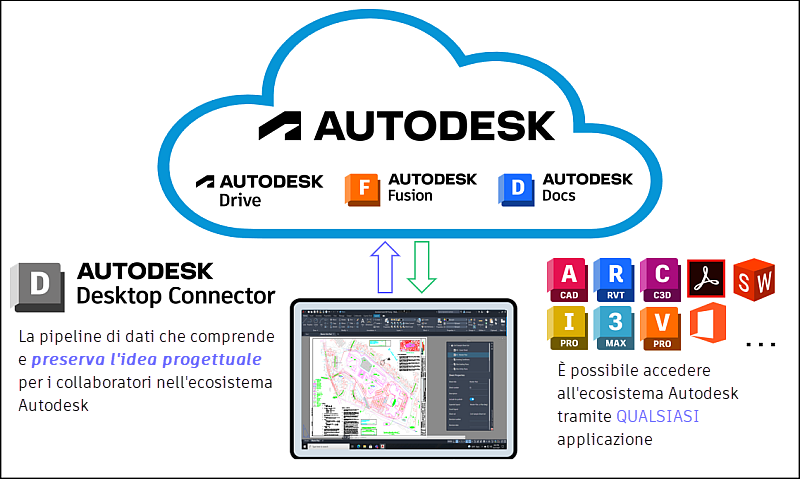
Con Desktop Connector è possibile accedere ai dati cloud e utilizzarli dal computer locale e scaricare solo i file necessari per un'esperienza di utilizzo più rapida dei dati cloud.
Il video seguente intitolato Informazioni su Desktop Connector fornisce una panoramica generare di Desktop Connector. Occorre tuttavia tenere presente che alcune informazioni potrebbero essere obsolete. Fare sempre riferimento al contenuto scritto corrente in questa pagina per le istruzioni e le funzionalità più aggiornate. Esaminare il resto del contenuto di questa pagina per individuare le funzionalità e i miglioramenti aggiuntivi non trattati nel video.
Vantaggi principali
Con Desktop Connector sono disponibili numerosi vantaggi per l'utilizzo di dati del cloud di Autodesk:
- Accesso semplificato ai file: è possibile scaricare solo i file necessari, risparmiando spazio di archiviazione locale e migliorando le prestazioni.
- Integrazione perfetta: è possibile lavorare con i file cloud direttamente da Esplora file di Windows, proprio come per i file locali.
- Sincronizzazione automatica: le modifiche apportate in locale vengono sincronizzate automaticamente con il cloud, mantenendo il team aggiornato.
- Informazioni sui file di progettazione: il software è in grado di comprendere i riferimenti e le relazioni dei file di progettazione, aiutando a gestire progetti complessi.
- Funzionalità offline: è possibile lavorare con i file anche offline e le modifiche vengono sincronizzate quando ci si riconnette.
Casi d'uso comuni
Desktop Connector è la soluzione ideale per eseguire le seguenti attività:
- Collaborazione ai progetti: è possibile lavorare a file di progettazione di grandi dimensioni di Revit, AutoCAD o altro senza scaricare intere cartelle di progetto.
- Gestione locale dei file: è possibile organizzare e gestire i file di progetto cloud utilizzando i familiari flussi di lavoro di Esplora file di Windows.
- Gestione dei riferimenti: è possibile caricare e gestire i file di progettazione con le relative dipendenze utilizzando lo strumento Carica file con riferimenti.
- Aggiornamento costante del team: è possibile assicurarsi che tutti i membri team abbiano automaticamente accesso alle versioni più recenti dei file di progettazione.
Origini dati cloud supportate
Quando si installa Desktop Connector, le unità locali vengono aggiunte come connettori a Esplora risorse di Windows per consentire di utilizzare i file localmente. Le strutture di cartelle e i file del progetto cloud vengono replicate nel connettore pertinente per l'origine dati.
| Origine dati cloud | Connettore | Microsoft Windows |
|---|---|---|
| Autodesk BIM 360 Autodesk Docs |
 |
 |
| Autodesk Drive |  |
|
| Autodesk Fusion |  |
|
Gestisce i file del cloud localmente
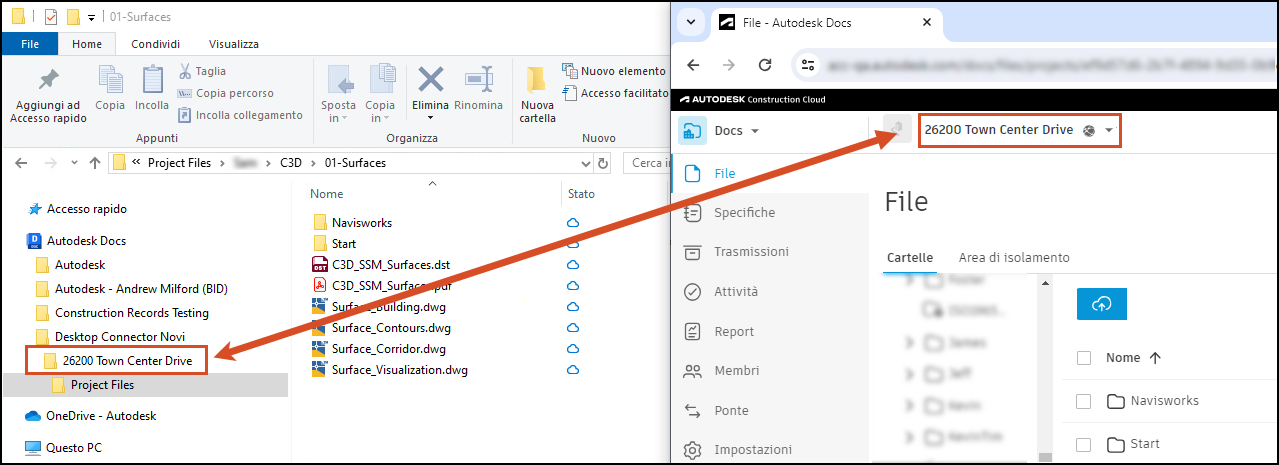
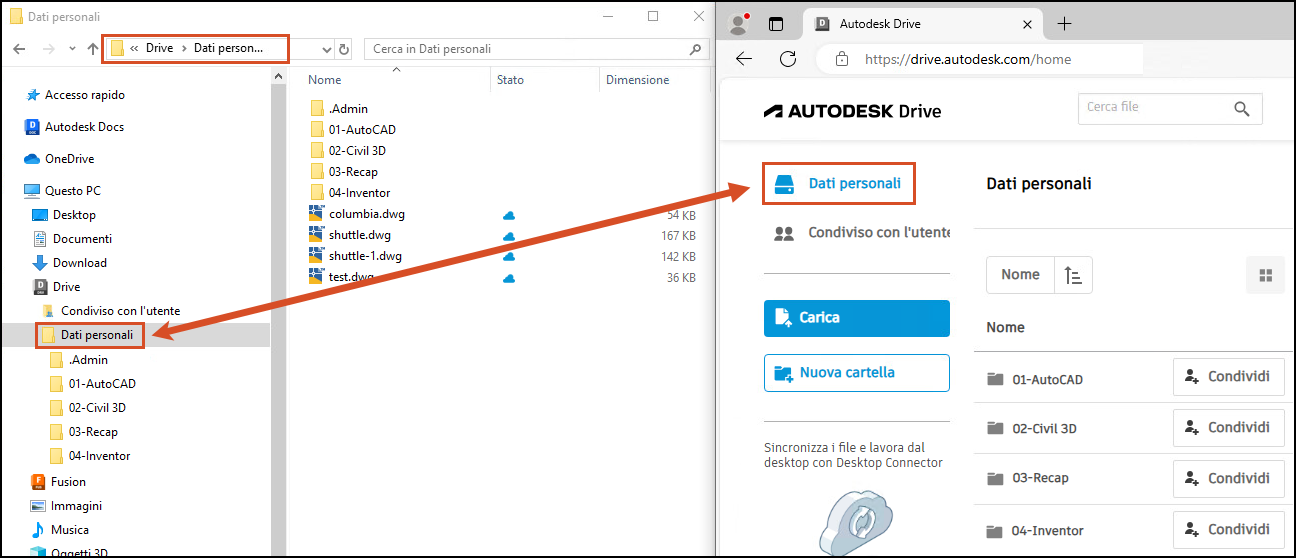
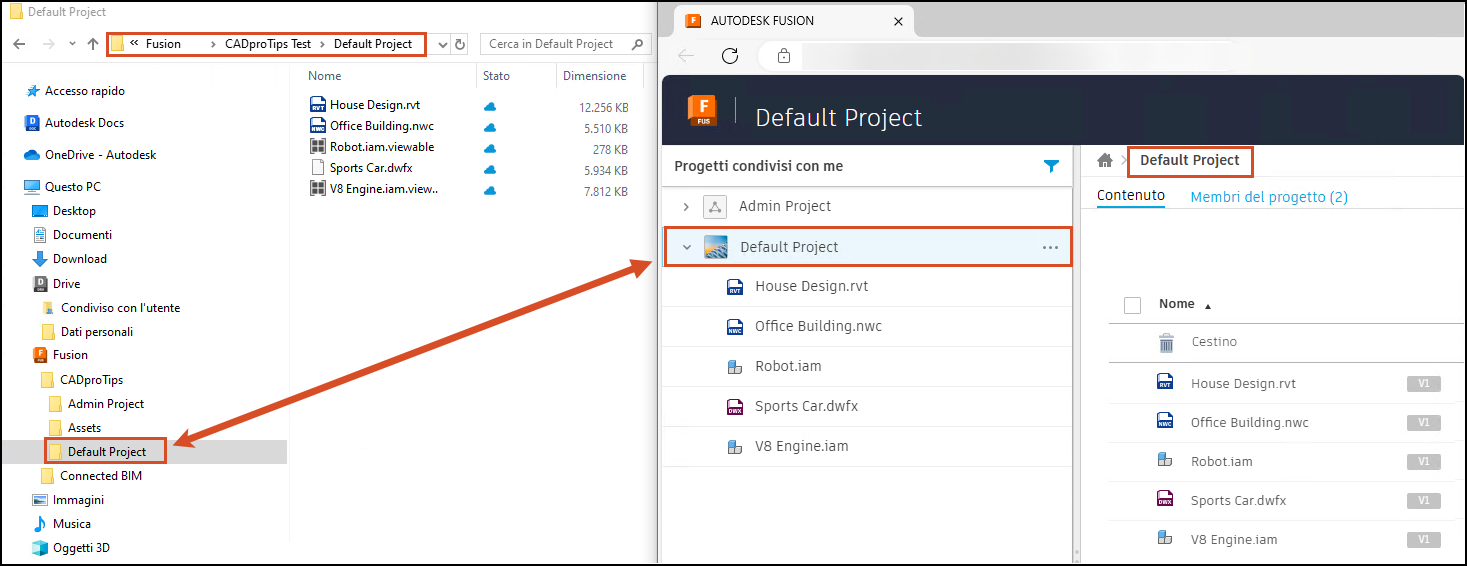
È possibile gestire i file in un connettore, come in qualsiasi altra cartella in Esplora file. Le modifiche apportate nel connettore vengono automaticamente sincronizzate con l'origine dati cloud.
Nell'immagine seguente sono mostrati un connettore di Autodesk Docs e l'origine dati cloud di ACC Docs corrispondente.
Nell'immagine seguente sono mostrati un connettore di Autodesk Drive e l'origine dati cloud di Drive corrispondente.
Nell'immagine seguente sono mostrati un connettore di Autodesk Fusion e l'origine dati cloud di Fusion corrispondente.
Registra i dettagli dell'attività
Nella versione più recente di Desktop Connector, è possibile accedere alla schermata iniziale per visualizzare le attività un corso. Nei connettori di Docs e Fusion, è inoltre possibile visualizzare le attività delle 24 ore precedenti, incluse le attività in coda, di sincronizzazione e completate, nonché gli eventuali errori.
Comprende file di progetto e riferimenti
Desktop Connector è in grado di comprendere i file di progetto.
È possibile utilizzare lo strumento Esplora riferimenti per visualizzare le relazioni di riferimento, inclusi eventuali errori circolari o mancanti. Spostare eventuali riferimenti mancanti nelle cartelle individuabili prima di aggiungere tutti i file al connettore.
I connettori di Autodesk Docs e Fusion includono lo strumento Carica file e riferimenti che consente di creare un singolo flusso di lavoro per l'aggiunta di file di progetto, la visualizzazione di tutti i riferimenti e i dati correlati e il caricamento nel connettore di Docs o Fusion.
Supporta tutte le applicazioni esterne
Desktop Connector collega inoltre le applicazioni esterne all'origine dati cloud.
Aprire un'applicazione esterna, modificare un file supportato e salvare il file nel connettore. Il file verrà sincronizzato con l'origine dati cloud, consentendo ai membri del progetto locale e cloud di visualizzare e utilizzare la versione più recente.
Funzionalità aggiuntive per ciascun connettore
Nei seguenti collegamenti agli argomenti della Guida vengono descritte le diverse funzionalità per ciascun connettore:
- Informazioni sul connettore di Autodesk Docs
- Informazioni su Autodesk Drive
- Informazioni sul connettore di Autodesk Fusion
Requisiti di sistema
Prima di installare Desktop Connector, verificare che il sistema soddisfi i Requisiti di sistema. I requisiti principali includono quanto segue:
- Windows 10 o 11 (versioni supportate)
- Spazio su disco sufficiente (almeno tre volte la dimensione del gruppo di dati durante i caricamenti)
- Connessione ad Internet attiva
Per tutti requisiti di sistema e le informazioni sulla compatibilità, vedere la pagina Requisiti di sistema.
Download e installazione di Desktop Connector
Per scaricare la versione più recente o aggiornare la versione corrente di Desktop Connector, accedere alla pagina Note di rilascio più recenti. In alternativa, è possibile visitare il proprio Autodesk Account e scaricare la versione corrente di Desktop Connector direttamente dall'account in Tutti i prodotti e i servizi.
Per istruzioni sull'installazione, vedere Installazione di Desktop Connector.
Passaggi successivi
Iniziamo? Eseguire i passaggi seguenti:
- Verificare i requisiti di sistema: esaminare i requisiti di sistema per assicurarsi che il sistema sia compatibile.
- Scaricare e installare: scaricare Desktop Connector dalla pagina Note di rilascio più recenti e seguire le istruzioni di Installazione di Desktop Connector.
- Iniziare a lavorare: dopo l'installazione, seguire la Guida introduttiva per accedere e iniziare ad utilizzare il dati del cloud.
Servizi deprecati
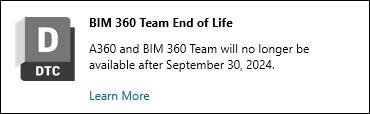
- Non è più possibile connettere Desktop Connector a BIM 360 Team e A360 Team. Per i file di BIM 360 Team l'accesso ora è di sola lettura.
- Vedere l'articolo Domande frequenti sulla fine del ciclo di vita di BIM 360 Team per ulteriori informazioni sul motivo di questo cambiamento e su come spostare i dati in Autodesk Docs o Docs for Architecture, Engineering & Construction Collection.
Feedback di Desktop Connector
Le opinioni degli utenti sono molto importanti per Autodesk. Autodesk si impegna a fornire un'esperienza affidabile e intuitiva con Desktop Connector. Se si verificano problemi o si dispone di suggerimenti relativi a ulteriori miglioramenti, contattare il team di supporto o fornire il feedback attraverso l'interfaccia utente nella parte inferiore di questa pagina.
C'è una funzionalità che si desidera vedere descritta? Utilizzare i collegamenti nella parte inferiore della pagina, quindi selezionare Sì in Queste informazioni sono state utili? Dopo aver selezionato Sì, è possibile documentare su quale funzionalità occorre concentrarsi in un articolo futuro.
Concetti correlati:
- Informazioni su Revit, Autodesk Desktop Connector e Autodesk Docs.