Disinstallazione di Desktop Connector
- Panoramica
- Disinstallazione di Desktop Connector
- Verifica dell'esito positivo dell'Utilità di ripristino
- Correzione manuale (solo come ultima risorsa)
- Risoluzione dei problemi di disinstallazione di Microsoft
Panoramica
Se si sta aggiornando la versione di Desktop Connector, vedere Aggiornamento di Desktop Connector per ulteriori informazioni.
Disinstallazione di Desktop Connector
Per eseguire una disinstallazione pulita:
Chiudere tutti i prodotti software Autodesk (ad esempio, AutoCAD, Civil 3D, Revit).
Eseguire l'Utilità di ripristino (a partire dalla versione 17.1, l'Utilità di ripristino chiuderà automaticamente Desktop Connector se è in esecuzione):
- Per istruzioni dettagliate, vedere Utilità di ripristino.
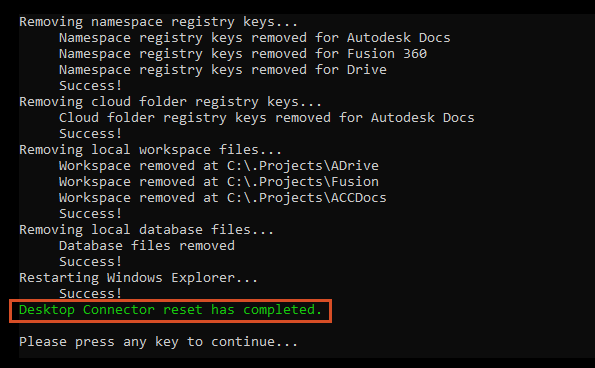
- Importante: Dopo aver eseguito l'Utilità di ripristino, verificare che venga visualizzato il messaggio verde che conferma che l'operazione è andata a buon fine.
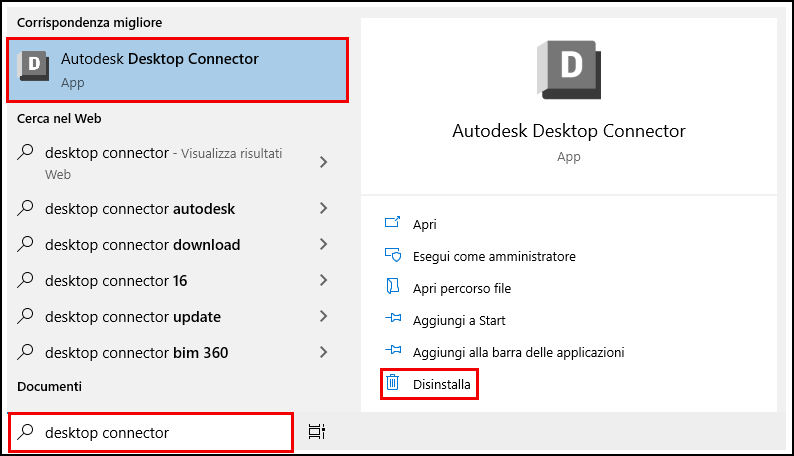
Disinstallare Desktop Connector:
Quindi, accedere a Pannello di controllo > Tutti gli elementi del Pannello di controllo > Programmi e funzionalità e disinstallare Desktop Connector.
Verifica dell'esito positivo dell'Utilità di ripristino
Dopo aver eseguito l'Utilità di ripristino, è possibile verificare che il sistema sia stato ripulito correttamente controllando le seguenti posizioni. Queste posizioni dovrebbero essere state automaticamente corrette dall'Utilità di ripristino.
Cartelle dell'area di lavoro
Verificare che le seguenti cartelle siano state eliminate (per passare rapidamente al tipo di cartella del profilo utente %userprofile% nella barra degli indirizzi di Esplora file):
C:\Users\<username>\AppData\Local\Autodesk\Desktop ConnectorC:\Users\<username>\AppData\Local\Autodesk\Web Services\DesktopConnectorC:\Program Files\Autodesk\Desktop ConnectorC:\ProgramData\Autodesk\Desktop Connector
Area di lavoro locale
Verificare che l'area di lavoro di Desktop Connector locale sia stata svuotata. Le posizioni di default dell'area di lavoro sono:
Per Desktop Connector v16.x e v17.x:
C:\Users\<username>\DC
Per Desktop Connector v15.x:
C:\Users\<username>\ACCDocsC:\Users\<username>\FusionC:\Users\<username>\ADrive
Se queste cartelle contengono ancora file dopo l'esecuzione dell'Utilità di ripristino e non è stato visualizzato il messaggio verde di completamento dell'operazione, potrebbe essere necessario eseguire nuovamente l'Utilità di ripristino. Se il problema persiste, vedere la sezione Correzione manuale di seguito.
Chiavi del registro
Verificare che le seguenti chiavi del registro siano state eliminate:
HKEY_CURRENT_USER\SOFTWARE\Autodesk\Autodesk Desktop ConnectorHKEY_LOCAL_MACHINE\SOFTWARE\Autodesk\Desktop ConnectorHKEY_CURRENT_USER\SOFTWARE\Microsoft\Windows\CurrentVersion\Explorer\Desktop\NameSpace\...(individuare ed eliminare la chiave che indica Desktop Connector).HKEY_LOCAL_MACHINE\SOFTWARE\Microsoft\Windows\CurrentVersion\Explorer\SyncRootManager\DesktopConnector...
Per verificare, aprire l'Editor del Registro di sistema di Windows (REGEDIT), quindi accedere a queste posizioni. Non dovrebbero esistere dopo l'esecuzione dell'Utilità di ripristino.

Se queste chiavi del registro sono ancora presenti dopo l'esecuzione dell'Utilità di ripristino e non viene visualizzato il messaggio verde di completamento dell'operazione, potrebbe essere necessario eseguire nuovamente l'Utilità di ripristino. Se il problema persiste, vedere la sezione Correzione manuale di seguito.
Correzione manuale (solo come ultima risorsa)
Espandere per i passaggi di correzione manuale
Risoluzione dei problemi di disinstallazione di Microsoft
Utilizzare lo strumento di risoluzione dei problemi di disinstallazione di Microsoft solo se l'Utilità di ripristino e la disinstallazione standard tramite il Pannello di controllo non sono riuscite.
Se Desktop Connector non è presente nella risoluzione dei problemi di disinstallazione di Microsoft, selezionare "Non elencato" nello strumento e utilizzare il seguente codice GUID per forzare una correzione (il codice GUID è univoco per ogni versione):
v2027.0.0.29: {AE585E29-AA44-3087-ABF6-E38502911B86}v17.1.0.16: {791AC994-EE42-4BA0-AE31-CC1E36833A5E}v17.0.2.3336: {D8D12431-207F-475F-B513-C1C88DB9865}v17.0.1.3021: {60C4A642-F79E-4766-8BAB-F75728AE8356}v17.0.0.2993: {A852A12C-6459-460C-B97F-1B7E442AA1A8}v16.16.0.2792: {137CA267-49CF-42D0-BCE3-B1A0709651A3}v16.15.0.2610: {A9D817C5-EF6D-42DD-B058-EF25CAEF64AC}v16.14.0.2573: {C6818905-89CA-477B-8C17-69EE3A8D5CE5}v16.13.0.2489: {9D992392-DA5D-48D0-925F-7C0E489F9EBC}v16.12.0.2384: {868F9047-0C6F-496A-A6CC-40EA00D18D88}v16.11.1.2320: {F182389B-2B11-4768-A572-8BB5CE9C1588}v16.11.0.2314: {8A0E2CD8-F7D3-47A1-ACE8-3EEB55A0E58D}v16.10.0.2252: {354C0B18-AA99-415E-8AF7-32ED88DFE3D7}v16.9.1.2222: {1354B93A-7608-4769-8B10-B35960302CF5}v16.9.0.2204: {67A80BCE-6EFA-448B-ACC2-2FBAAA90FC15}v16.8.0.2169: {A5A5008F-853B-430D-94D7-575B9425178A}v16.7.1.2164: {481EB775-4538-4EF3-9044-11E6CA88092E}v16.7.0.2155: {6FF4AA30-36C1-46D7-BE4B-DD6FEB6891D1}v16.6.1.2145: {69A283D7-A025-4C5E-A6FC-FE59A0CFF74D}v16.6.0.2138: {10381469-C68C-4F14-86B1-A5ED2DD1FA64}v16.5.0.2083: {247DDE42-EA33-4E74-88C1-ACF437A20DFF}v16.4.0.2062: {C99E6DD4-363C-378C-BC95-B5A24B893D54}v16.3.0.2035: {035A2621-35F0-4355-958A-FB30E458192D}v16.2.1.2016: {F46062D0-D6AD-412B-A0E6-CEEA44BA105C}v16.2.0.2007: {658D6069-5A3A-4367-9F62-8E9A18C89A90}v16.1.1.1950: {6F0FA931-6F78-4F76-B948-24AB67D0D371}v16.0.0.1902: {902F452E-36D0-4D90-9F6A-777C8A1621C0}v15.8.0.1827: {14FB458F-D4E6-4C7E-ACB5-24C9D2FFD85F}v15.7.1.1780: {C1F88E1B-2EED-41A3-B8BB-F33C2A36185D}v15.7.0.1767: {17E32016-1EE4-4E11-A31D-CF0719845482}v15.6.0.1752: {0A70E6F0-92FD-4775-84D6-13DDE0712B89}v15.5.0.1684: {7F90EA91-935C-43A8-8953-1D05AE1DB6D1}v15.4.0.1677: {5AA448FB-2B40-46CB-9428-4AF7407AA84D}v15.3.0.1657: {E2AA8B46-A753-4D42-92A2-38EAB6A97FB8}v14.13.0.1525: {3F11B982-D694-48AE-8418-6CD6B4CE39C0}
Eliminazione manuale dell'area di lavoro
Se l'Utilità di ripristino non funziona ed è necessario eliminare manualmente le cartelle dell'area di lavoro, procedere come segue:
Eliminare le seguenti cartelle (per selezionare rapidamente il tipo di cartella del profilo utente %userprofile% nella barra degli indirizzi di Esplora file):
C:\Users\<username>\AppData\Local\Autodesk\Desktop ConnectorC:\Users\<username>\AppData\Local\Autodesk\Web Services\DesktopConnectorC:\Program Files\Autodesk\Desktop ConnectorC:\ProgramData\Autodesk\Desktop Connector
Eliminare l'area di lavoro di Desktop Connector locale:
Per Desktop Connector v16.x e v17.x:
C:\Users\<username>\DC
Per Desktop Connector v15.x:
C:\Users\<username>\ACCDocsC:\Users\<username>\FusionC:\Users\<username>\ADrive
DC quando ci si trova è nella cartella che precede l'area di lavoro.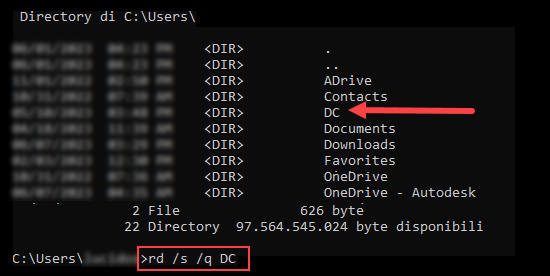
Eliminazione manuale del registro
system.dat, e user.dat come indicato nella Microsoft Knowledge Base e nel Backup del Registro di sistema.Aprire l'Editor del registro di Microsoft Windows (REGEDIT).
Eliminare le chiavi del Registro di sistema seguenti:
HKEY_CURRENT_USER\SOFTWARE\Autodesk\Autodesk Desktop ConnectorHKEY_LOCAL_MACHINE\SOFTWARE\Autodesk\Desktop Connector
Riavviare il computer prima di reinstallare Desktop Connector.
Concetti correlati:
- Autodesk Desktop Connector non è stato rimosso correttamente dopo la disinstallazione.
- Come eseguire una disinstallazione completa di Desktop Connector.
- Ripristino dell'impostazione di default della versione 16x di Desktop Connector per risolvere i problemi di cache locale.
- Come cancellare Autodesk Docs (nascosto) locale.
- Cache di Desktop Connector per scopi di risoluzione dei problemi.