Utilità di ripristino
L'Utilità di ripristino è uno strumento progettato per ripristinare lo stato di default dell'installazione di Desktop Connector. Ciò consente di risolvere problemi di sincronizzazione, arresti anomali o altri funzionamenti imprevisti. La reimpostazione rimuove la cache e le impostazioni locali, ma non elimina i dati del cloud. È inoltre possibile utilizzare l'Utilità di ripristino per disinstallare correttamente Desktop Connector se si verificano problemi persistenti.
Funzionalità dell'Utilità di ripristino
- Cancella i file della cache locale e ripristina le impostazioni
- Rimuove i dati di progetto memorizzati localmente
- Rimuove la posizione Cambia area di lavoro se impostata tramite il comando
- Non rimuove la posizione Cambia area di lavoro se impostata dall'amministratore nel registro
- I dati memorizzati nel cloud non vengono eliminati
- Dopo il ripristino, sarà necessario selezionare nuovamente i progetti.
Quando utilizzare l'Utilità di ripristino
L'Utilità di ripristino è progettata per due scenari principali:
Utilizzo primario: risoluzione dei problemi di Desktop Connector o aggiornamento a una nuova versione
Per la maggior parte degli utenti che risolve i problemi di sincronizzazione o esegue l'aggiornamento di Desktop Connector, è sufficiente la sola Utilità di ripristino. Questo è l'approccio consigliato per i motivi seguenti:
- Gestisce automaticamente la pulizia tecnica richiesta
- Riduce il rischio di errori da parte dell'utente
- Fornisce un'esperienza più pulita e semplice
- Mantiene i dati del cloud durante il ripristino delle impostazioni locali
Quando utilizzare l'Utilità di ripristino per gli aggiornamenti:
- Connettore di Forma dalla versione 15.x → aggiornamento alla versione 16.x o 17.x
- Connettore Fusion dalla versione 15.x o 16.x → aggiornamento alla versione 17.x
Uso secondario: rimozione completa di Desktop Connector
Se si rimuove definitivamente Desktop Connector e non si intende reinstallarlo, seguire la procedura di disinstallazione standard: eseguire l'Utilità di ripristino → disinstallare. A partire dalla versione 17.1, l'Utilità di ripristino chiuderà automaticamente Desktop Connector se è in esecuzione. L'Utilità di ripristino è l'approccio consigliato per la disinstallazione di Desktop Connector. Per una pulizia completa in caso di problemi con l'Utilità di ripristino, fare riferimento alla sezione Utensili di ripristino dell'amministratore IT di seguito.
Prima di utilizzare l'Utilità di ripristino
Provare prima questi passaggi per la risoluzione dei problemi:
- Rivedere la Guida alla risoluzione dei problemi per informazioni sui problemi noti e sulle soluzioni.
- Raccogliere i registri di diagnostica utilizzando il processo Raccolta dei registri di diagnostica.
- Eseguire il backup degli eventuali file non sincronizzati all'esterno dell'area di lavoro di Desktop Connector.
- Inviare registri di diagnostica ad Autodesk per ulteriore assistenza.
- Provare a rimuovere e ad aggiungere nuovamente i progetti dalla schermata iniziale di Desktop Connector. Per i dettagli, vedere Aggiunta o rimozione di Progetti.
- Verificare la connessione ad Internet.
Se questi passaggi non consentono di risolvere il problema, passare all'Utilità di ripristino.
Utilità di ripristino - Esercitazione video
Il video seguente  fornisce una guida su come ripristinare Desktop Connector, ma occorre tenere presente che alcune informazioni potrebbero essere obsolete. Fare sempre riferimento al contenuto scritto corrente in questa pagina per le istruzioni e le funzionalità più aggiornate. Tenere tuttavia presente che nel testo successivo potrebbero essere presenti informazioni aggiuntive non descritte nel video. Per una comprensione completa, si consiglia di seguire i passaggi elencati dopo aver guardato il video.
Passaggi per eseguire l'Utilità di ripristino
Prima di eseguire l'utilità
Confermare che localmente non sono state apportate modifiche non sincronizzate con il cloud.- Se sono presenti modifiche non sincronizzate, è possibile identificarle eseguendo lo strumento di risoluzione dei problemi. Per ulteriori informazioni, vedere Guida allo strumento di risoluzione dei problemi.
- È anche possibile verificare la presenza di dati non sincronizzati facendo riferimento a Raccolta e visualizzazione dei dati di sincronizzazione in Desktop Connector.
Individuazione dell'utilità
L'Utilità di ripristino è stata aggiornata l'8 dicembre 2025 con nuovi controlli preliminari e una correzione più approfondita. Questa versione viene inclusa automaticamente in Desktop Connector v17.0.2 e versioni successive.
Aprire Esplora file e individuare la posizione dell'Utilità di ripristino:
Desktop Connector v17.0.2 o versioni successive: l'Utilità di ripristino è inclusa nell'installazione in questo percorso:
C:\Program Files\Autodesk\Desktop Connector\Reset\ResetDesktopConnector.exe
Versioni di Desktop Connector precedenti alla versione 17.0.2 (v15.x, v16.x, v17.0, v17.0.1): scaricare l'Utilità di ripristino aggiornata anziché utilizzare la versione inclusa nell'installazione: Utilità di ripristino DC
Eseguire l'utilità
Fare doppio clic sull'utilità e seguire le istruzioni visualizzate. Verranno visualizzate tre opzioni:Ripristina Desktop Connector: il comando principale che consente di ripristinare lo stato originario dell'installazione.
Apri Guida in linea: apre la pagina della Guida per accedere a tutti i contenuti, incluso un video didattico su come utilizzare lo strumento.
Annulla: consente di uscire dall'utilità.
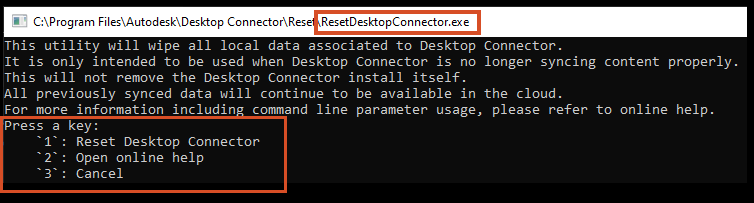
Seguire le istruzioni
- Confermare di aver eseguito il backup dei file non sincronizzati.
Ricevere la verifica
Una volta che l'utilità avrà completato la procedura, si riceverà la verifica che l'area di lavoro è stata ripristinata alle impostazioni di default. Importante: Verificare che venga visualizzato il messaggio verde di operazione riuscita.
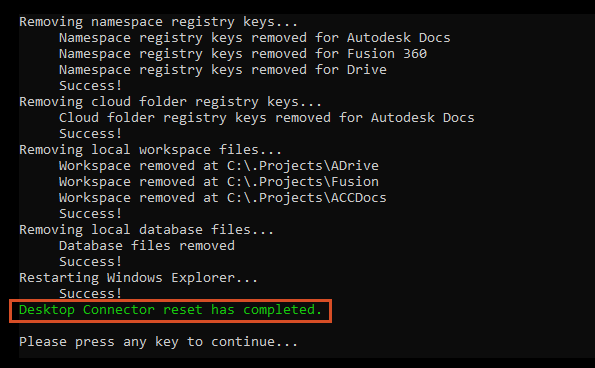
Riavviare Desktop Connector
Al termine del ripristino, riavviare Desktop Connector e selezionare nuovamente i progetti.
Se l'Utilità di ripristino non consente di risolvere il problema
L'Utilità di ripristino è sufficiente per la maggior parte degli scenari. Tuttavia, se continuano a verificarsi problemi dopo l'esecuzione dell'Utilità di ripristino o se si rimuove definitivamente Desktop Connector dal sistema, potrebbero essere necessarie ulteriori operazioni di pulizia.
Nei rari casi in cui l'Utilità di ripristino non consente di risolvere completamente il problema, consultare i passaggi di pulizia manuale nella sezione Utensili di ripristino dell'amministratore IT di seguito. Questi passaggi manuali devono essere utilizzati solo nel caso in cui l'Utilità di ripristino automatica non abbia funzionato.
Informazioni sulle eliminazioni: Cestino e flussi di lavoro nel cloud
Quando si rimuovono file o cartelle in Desktop Connector, il modo in cui vengono gestite le eliminazioni dipende dal fatto che i file siano sincronizzati, presenti solo nel cloud o solo in locale. Per una spiegazione completa dei flussi di lavoro di eliminazione e delle opzioni di ripristino, vedere Ripristino delle eliminazioni.
Parametri della riga di comando
| Comando | Opzione comando | Descrizione |
| Guida | -h | Visualizza la pagina della Guida in linea per l'utente |
| Nessun messaggio di richiesta | -p | Ignora la visualizzazione dei messaggi di richiesta dell'utente e continua per ripristinare la logica |
Utensili di ripristino dell'amministratore IT (soluzione alternativa manuale)
Anche se l'Utilità di ripristino di Desktop Connector è l'approccio consigliato e consente di risolvere la maggior parte dei problemi, questi passaggi manuali vengono forniti come opzione di riserva se l'Utilità di ripristino non funziona o per scenari di risoluzione dei problemi avanzati.
Espandere questa sezione per ulteriori dettagli
- Rivedere la Guida alla risoluzione dei problemi per informazioni sui problemi e sulle soluzioni noti.
- Raccogliere i registri di diagnostica tramite il processo Raccolta dei registri di diagnostica.
- Eseguire il backup degli eventuali file non sincronizzati all'esterno dell'area di lavoro di Desktop Connector.
- Inviare i registri di diagnostica ad Autodesk.
- Aggiungere e rimuovere i progetti dalla schermata iniziale di Desktop Connector.
I passaggi seguenti rimuovono solo i file dal computer locale e non eliminano i dati nel cloud. Prima di eseguire questi passaggi, confermare che localmente non siano state apportate modifiche non sincronizzate con il cloud.
Chiudere Desktop Connector:
- Fare clic con il pulsante destro del mouse sull'icona Desktop Connector nella barra di stato.
- Scegliere l'icona a forma di ingranaggio
 nell'angolo in alto a destra.
 - Selezionare Esci per chiudere il programma.
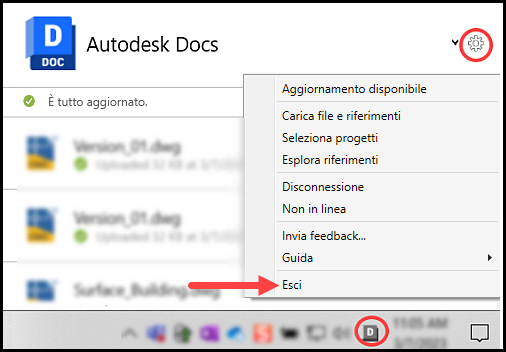
- Fare clic con il pulsante destro del mouse sull'icona Desktop Connector
In Esplora risorse, accedere allo strumento Utilità di pulizia da questa posizione.
C:\Program Files\Autodesk\Desktop Connector\ShellCleanup.exe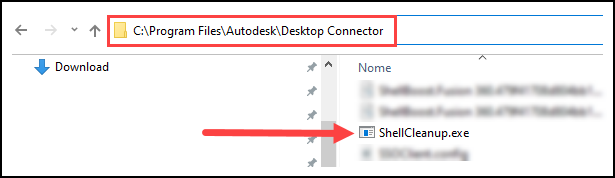
Fare doppio clic per eseguire lo script ShellCleanup.exe per annullare la registrazione dell'unità Desktop Connector.
- L'esecuzione dello script di pulizia della shell rimuoverà i connettori di Forma, Fusion e Drive da Esplora file.
- I connettori verranno visualizzati nuovamente al successivo avvio di Desktop Connector.
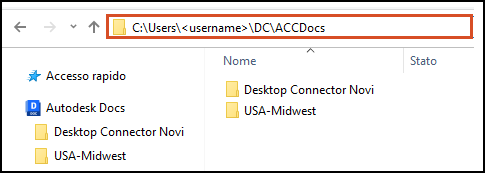
Importante: L'esecuzione dello strumento ShellCleanup è possibile solo se è stato eseguito l'accesso come utente di Windows (non supporta l'account SYSTEM).In Esplora risorse, individuare la cartella seguente, come illustrato, ed eliminare le posizioni della cache dell'area di lavoro di Desktop Connector riportate di seguito, se presenti:
Importante: Prima di eliminare l'area di lavoro, confermare che localmente non sono state apportate modifiche che non sono state sincronizzate con il cloud. Se si sospetta che i nuovi dati o le modifiche apportate ai dati sul computer locale non sono state caricate, è necessario spostare/copiare i dati prima di eliminare l'area di lavoro.- %userprofile%\DC\ACCDocs. - %userprofile%\DC\Fusion. - %userprofile%\DC\ADrive. - %userprofile%\ACCDocs. - %userprofile%\Fusion - %userprofile%\ADrive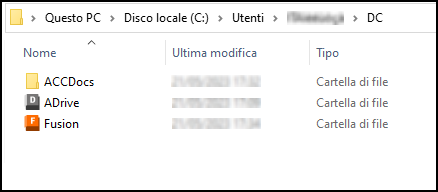
Eliminare manualmente i database di Desktop Connector esistenti trovati nel percorso visualizzato. Eliminare l'intera cartella "Data" per rimuovere i database locali.
C:\Users\<username>\AppData\Local\Autodesk\Desktop Connector\DataEliminare le cartelle che iniziano con "DesktopConnector.Applicat_Url_" disponibili in questo percorso.
C:\Users\<username>\AppData\Local\Autodesk\DesktopConnector.Applicat_Url_xxxxxx)L'utilizzo dell'editor del Registro di sistema di Microsoft® è a rischio esclusivo dell'utente. Ricordarsi di eseguire il backup dei file registry, system.dat e user.dat come indicato nella Microsoft Knowledge Base.
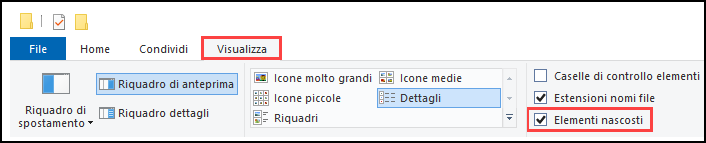
Riavviare Desktop Connector
A. Digitare Desktop nella barra di ricerca di Windows.
B. Selezionare Autodesk Desktop Connector.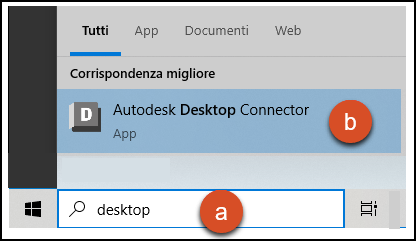
Individuare Seleziona Progetti per selezionare nuovamente i progetti.
Selezionare i progetti e salvare la finestra di dialogo.
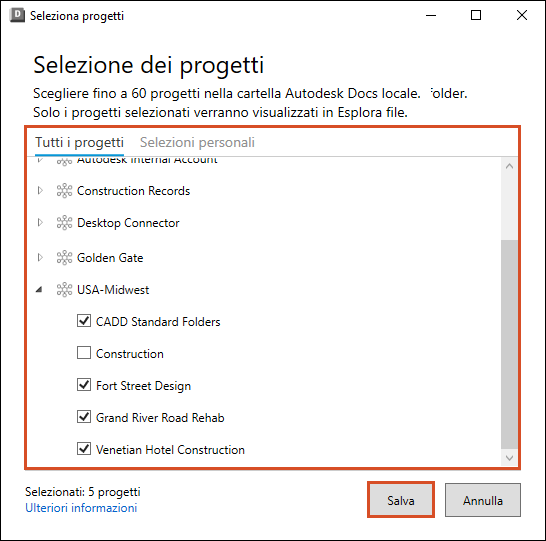
Aprire Esplora file e individuare %userprofile%. I progetti selezionati dovrebbero essere visualizzati nella seguente posizione: %userprofile%\DC\ACCDocs.
Concetti correlati: