Aggiunta e rimozione di template di modulo dai progetti nella libreria
È possibile aggiungere template di modulo a progetti e template di progetto dopo averli creati o importati nella libreria.
- Aggiunta di template di modulo ai progetti e ai template di progetto nella libreria
- Rimozione di template di modulo da progetti e template di progetto nella libreria
Aggiunta di template di modulo ai progetti e ai template di progetto nella libreria
È possibile aggiungere template di modulo dalla libreria ad uno o più progetti e template di progetto nel proprio account. Se si aggiunge un template di modulo ad un template di progetto, verrà visualizzato in tutti i progetti creati con tale template di progetto.
In Account Admin, fare clic su Libreria nella barra di navigazione a sinistra.
Selezionare la scheda Moduli.
Nella scheda Moduli fare clic sul template di modulo da aggiungere ai progetti o ai template.
Nel gruppo visualizzato, fare clic su Aggiungi a.
La pagina Gestisci utilizzo viene visualizzata per default nella scheda Non aggiunto a. È presente un elenco di progetti e template di progetto che non includono il template di modulo. È possibile eseguire le seguenti operazioni:
- Cercare progetti e template per nome o sfogliarne l'elenco.
- Utilizzare Filtri per mostrare solo i progetti o i template di progetto. Per visualizzare solo i progetti e i template di progetto selezionati è possibile anche fare clic sul pulsante di attivazione/disattivazione in Impostazioni.
Selezionare i progetti e i template a cui aggiungere il template di modulo.
Fare clic su Aggiungi a.
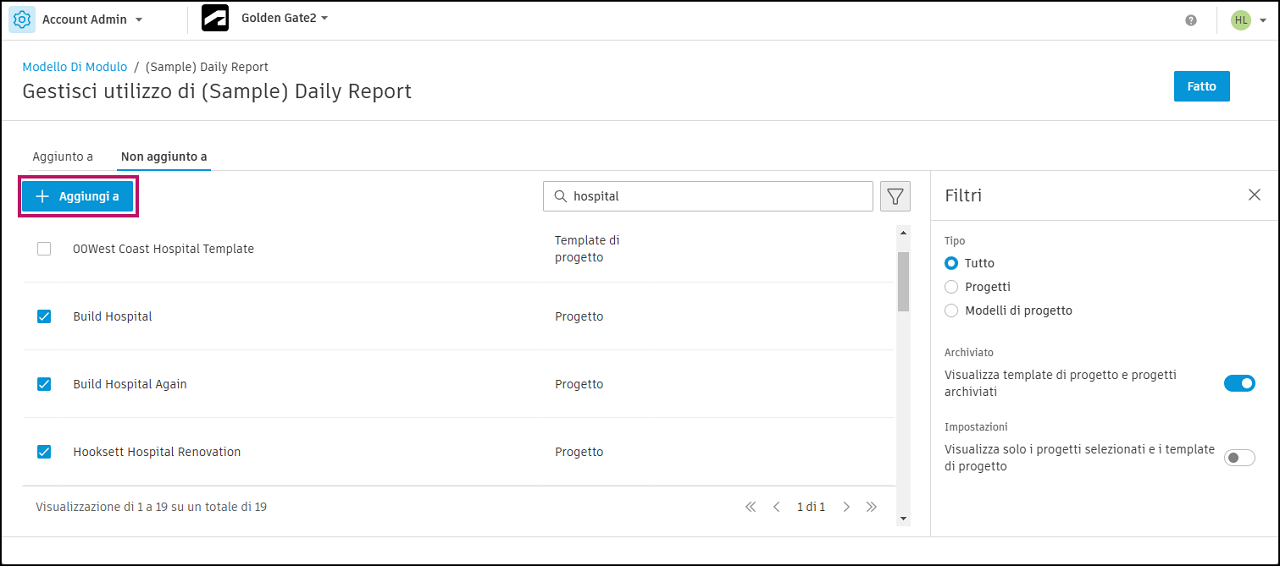
Viene visualizzata una finestra di dialogo di conferma. Nella finestra di dialogo sono elencati i progetti o i template di progetto selezionati. Per confermare, fare clic su Aggiungi.
Si torna alla pagina Gestisci utilizzo. I progetti e i template di progetto selezionati mostrano un messaggio di elaborazione nella colonna Stato.
Se non si esce dalla pagina, al termine del processo verrà visualizzato un banner di operazione riuscita. Fare clic su Fatto.
Se si esce dalla pagina Gestisci utilizzo, al termine del processo si riceverà comunque una notifica. Nella pagina Moduli, alla riga del template di modulo, sarà visibile anche un indicatore di avanzamento nella colonna Aggiunto a.
La colonna Aggiunto a nella scheda Moduli ora mostra il numero di progetti o template di progetto in cui è presente il template di modulo.
Rimozione di template di modulo da progetti e template di progetto nella libreria
In Account Admin, passare alla scheda Moduli nello strumento Libreria.
Fare clic sul numero nella colonna Aggiunto a.
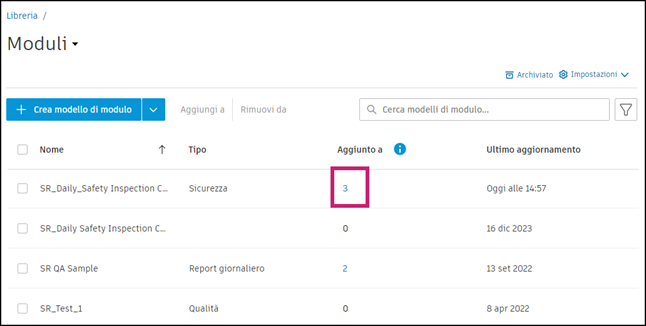
Selezionare i progetti o i template e fare clic su Rimuovi da.

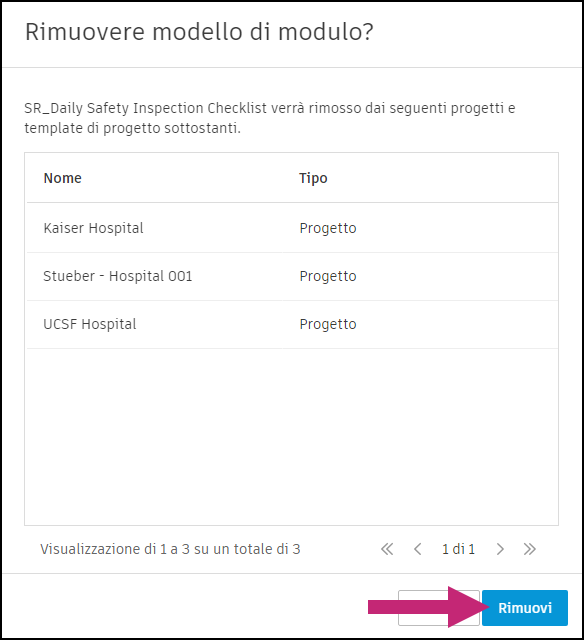
Viene visualizzata una finestra di dialogo di conferma. Nella finestra di dialogo sono elencati i progetti o i template di progetto selezionati. Per confermare, fare clic su Rimuovi.
Si torna alla pagina Gestisci utilizzo. I progetti e i template di progetto selezionati mostrano un messaggio di elaborazione nella colonna Stato.
Se non si esce dalla pagina, al termine della rimozione verrà visualizzato un banner di operazione riuscita. Fare clic su Fatto.
Se si esce dalla pagina Gestisci utilizzo, si riceverà comunque una notifica al termine della rimozione. Nella pagina Moduli, alla riga del template di modulo, sarà visibile anche un indicatore di avanzamento nella colonna Aggiunto a.
 con le opzioni Rimuovi da o Archivia. Se il template di modulo non è associato a progetti o template di progetto, viene visualizzata solo l'opzione Rimuovi da. L'azione Archivia non è disponibile.