Creazione e importazione di template di modulo nella libreria
È possibile creare template di modulo nella libreria dell'account o importarli da progetti o template. I template nella libreria consentono di standardizzare i moduli del team. È possibile aggiungere template a progetti o template di progetto.
In questo argomento vengono descritte le seguenti operazioni:
Creazione di template di modulo nella libreria.
In Account Admin, fare clic su Libreria nella barra di navigazione a sinistra.
Selezionare la scheda Moduli.
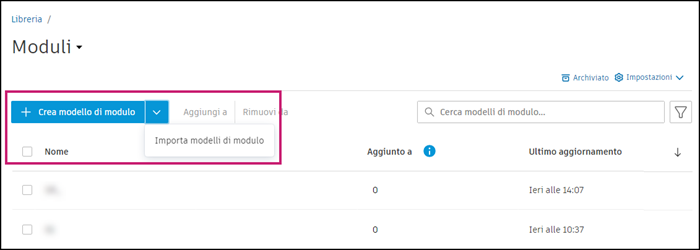
Fare clic su Crea template di modulo per aprire il creatore di template di modulo.
Creare un template di modulo personale. Selezionare da dove iniziare, quindi aggiungere sezioni, domande e logica come applicabile.
Il processo di creazione di un template di modulo nella libreria è simile alla creazione di un template nello strumento Moduli. Il processo cambia quando si impostano le autorizzazioni. Per ulteriori dettagli, vedere Creazione di template di modulo. Al termine della creazione del template, continuare con i passaggi successivi per impostare le autorizzazioni.
Nota: Non è possibile impostare assegnatari di sezione nei template di modulo nella libreria.Fare clic su Salva.
(Facoltativo) Fare clic sul pulsante di attivazione/disattivazione per gestire le autorizzazioni di un template di modulo dalla Libreria. Questa funzionalità consente di impostare le autorizzazioni in base al ruolo. Quando queste autorizzazioni si trovano nei progetti, non possono essere rimosse dai team di progetto. L'aggiunta di autorizzazioni qui può aiutare a standardizzare più progetti per soddisfare i requisiti dell'organizzazione. Ulteriori informazioni
Se non si desidera impostare le autorizzazioni nella libreria, fare clic su Salva per terminare.
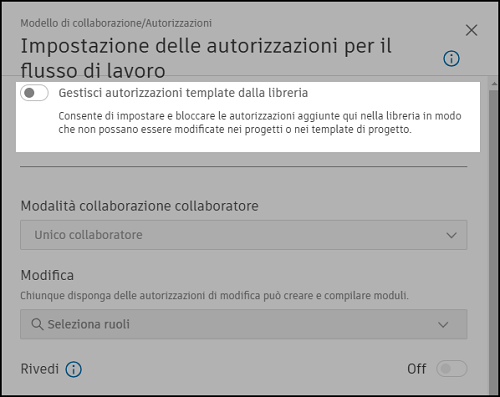
Nella finestra di dialogo, fare clic suAbilita.
Selezionare la modalità collaborazione collaboratore, gli editor, i revisori, i visualizzatori e i responsabili.
Fare clic su Save.
Importazione di template di modulo nella Libreria
È possibile importare nella libreria template di modulo da progetti o template.
Fare clic sulla freccia accanto a Crea template di modulo e selezionare Importa template di modulo.
Selezionare un progetto o un template di progetto di Autodesk Construction Cloud.
Nota: L'elenco mostra i primi 200 progetti ordinati per nome. In caso di difficoltà a individuare il progetto, modificarne il nome in modo che venga visualizzato più in alto nell'elenco. Ad esempio anteponendo un numero al nome, come 1 - Progetto di migrazione del template di modulo.Fare clic su Avanti.
Selezionare fino a 50 template. I template selezionati vengono aggiunti alla libreria con i rispettivi nomi.
Fare clic su Importa.