Gestione dei template di modulo nella Libreria.
È possibile modificare, copiare, archiviare e ripristinare i template di modulo nella Libreria.
- Modifica dei template di modulo nella Libreria.
- Duplicazione di template di modulo nella Libreria.
- Archiviazione e ripristino dei template di modulo nella Libreria
- Modifica delle autorizzazioni per i template di modulo nella libreria
Modifica dei template di modulo nella Libreria.
È possibile modificare un template di modulo nella libreria e aggiornare tutti i progetti e i template di progetto che lo utilizzano.
In Account Admin, fare clic su Libreria nella barra di navigazione a sinistra.
Fare clic sulla scheda Moduli.
Fare clic sul template di modulo nell'elenco.
Fare clic su Modifica per aprire Creatore template e apportare le modifiche.
Fare clic su Salva.
Nota: Se il template di modulo si trova in progetti o template di progetto, il salvataggio delle modifiche nella libreria aggiornerà il template di modulo in tutti i progetti o template a cui è stato aggiunto. Fare clic su Salva e aggiorna per confermare.
Duplicazione di template di modulo nella Libreria.
Nella Libreria, fare clic sul template di modulo che si intende copiare dalla scheda Moduli.
Nel gruppo, fare clic sul menu Altro
 , quindi su Crea una copia dall'elenco.
Viene creata immediatamente una copia. Nel messaggio di conferma, è possibile fare clic su Modifica template copiato per modificare la copia.
Archiviazione e ripristino dei template di modulo nella Libreria
Nella Libreria, fare clic sul template di modulo che si intende archiviare dalla scheda Moduli.
Nel gruppo, fare clic sul menu Altro
, quindi su Archivia.Nella finestra di dialogo, fare clic su Archivia.
Il template di modulo rimane visualizzato nella colonna Aggiunto a ma viene elencato come Archiviato. Quando si archivia un template, questo viene archiviato anche in tutti i progetti in cui è presente.
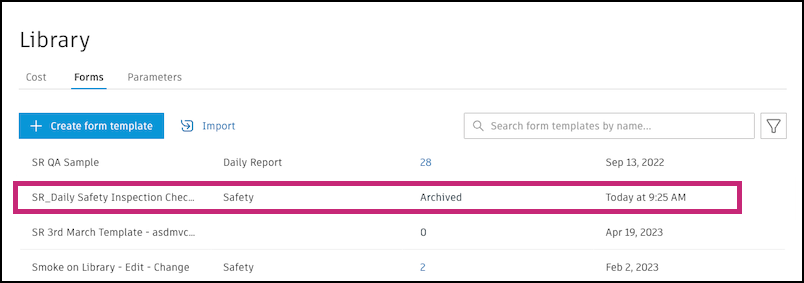
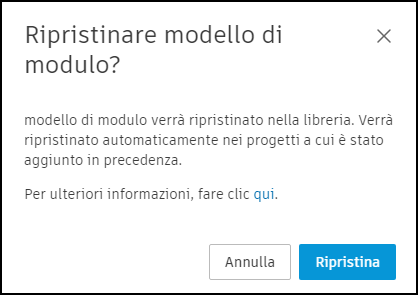
È possibile ripristinare i template di modulo archiviati Per eseguire il ripristino, fare clic su un template di modulo e nel gruppo fare clic su Ripristina.
Fare clic su Ripristina. Tale template di modulo viene aggiunto nuovamente a tutti i progetti in cui era presente.
Come archiviare o ripristinare più di un template:
- Fare clic su più template nella tabella.
- Per archiviare, fare clic sul menu Altro nella parte superiore della tabella e selezionare Archivia.
- Per ripristinare, fare clic su Ripristina.
Modifica delle autorizzazioni per i template di modulo nella libreria
Nella libreria, fare clic sul template di modulo che si intende modificare dalla scheda Moduli.
Nel gruppo, fare clic su Modifica autorizzazioni.
Aggiornare le autorizzazioni e fare clic su Salva.
Nota: Se si disattivano le autorizzazioni Gestisci template dalla libreria, tutte le autorizzazioni basate sul ruolo impostate nella libreria vengono mantenute in tutti i progetti che utilizzano tale template. I team di progetto possono ora modificare queste autorizzazioni poiché non sono più controllate dalla libreria.