Derivazione di funzionalità di progettazione da una progettazione ad un'altra
Informazioni sull'utilizzo degli utensili Deriva eInserisci derivazione per collegare funzionalità di progettazione da una progettazione ad un'altra in Fusion.
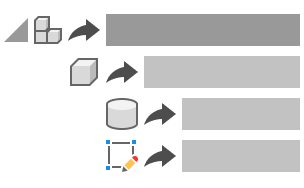
Derivazione delle funzionalità di progettazione dalla progettazione attiva in un'altra progettazione
Nell'area di lavoro Progettazione della scheda Solido, selezionare Crea > Deriva
 .
.Viene visualizzata la finestra di dialogo Deriva.
Selezionare una destinazione per le funzionalità di progettazione derivate:
- Crea nuova progettazione: deriva gli oggetti o i componenti selezionati in una nuova progettazione.
- Aggiungi a progettazione esistente: deriva gli oggetti o i componenti selezionati in una progettazione esistente.
Se la destinazione è una nuova progettazione, selezionare un tipo di derivazione:
- Oggetti modello: deriva oggetti selezionati da qualsiasi componente interno dell'assieme in una progettazione.
- Un componente come progettazione: deriva il contenuto di un singolo componente in una progettazione.
Selezionare componenti, corpi, schizzi o geometria di costruzione da derivare nell'area grafica o nel Browser.
Selezionare l'impostazione Posiziona oggetti all'origine per posizionare tutti gli oggetti derivati in corrispondenza dell'origine nella progettazione di destinazione.
Verificare le impostazioni seguenti per derivare i parametri:
- Preferiti: deriva tutti i parametri preferiti dalla progettazione corrente.
- Da componenti: deriva tutti i parametri di lavorazione da tutti i componenti selezionati della progettazione corrente.
Fare clic su OK.
Se la destinazione è una progettazione esistente, individuarla e selezionarla.
La progettazione nuova o esistente viene aperta in una nuova scheda documento. Le funzionalità di progettazione derivate vengono visualizzate nel Browser e nell'area grafica. Una lavorazione Deriva viene aggiunta alla timeline. I parametri derivati vengono visualizzati nella finestra di dialogo Parametri.
Derivazione delle funzionalità di progettazione nella progettazione attiva
Nell'area di lavoro Progettazione, all'interno del Browser, attivare il componente che conterrà le lavorazioni di progettazione derivate.
Nella scheda Solido, selezionare Inserisci > Inserisci derivazione
.Individuare la progettazione di origine desiderata.
Fare clic su Seleziona.
Selezionare le funzionalità di progettazione nel Browser o nell'area grafica.
Le funzionalità di progettazione vengono visualizzate nella finestra di dialogo.
Selezionare OK.
Le funzionalità di progettazione selezionate vengono derivate nella progettazione attiva e visualizzate nel Browser e nell'area grafica.
Le funzionalità di progettazione derivate vengono visualizzate nel Browser e nell'area grafica all'interno della progettazione attiva. Una lavorazione Deriva viene aggiunta alla timeline. I parametri derivati vengono visualizzati nella finestra di dialogo Parametri.
Modifica della lavorazione derivata
Nella timeline della progettazione di destinazione, fare clic con il pulsante destro del mouse sulla lavorazione Deriva
.Selezionare Modifica lavorazione derivata.
La progettazione di origine viene aperta in una nuova scheda documento e viene visualizzata la finestra di dialogo Modifica progetto derivato.
Regolare le impostazioni di derivazione:
- Nell'area grafica o nel Browser, selezionare gli oggetti aggiuntivi da includere.
- Nella finestra di dialogo, selezionare gli oggetti nell'elenco, quindi fare clic sul pulsante
Xper escluderli. - Nella finestra di dialogo, selezionare gli eventuali oggetti rimossi dall'elenco, quindi fare clic sul pulsante
+per ripristinarli. - Nella finestra di dialogo, selezionare o deselezionare impostazioni aggiuntive.
Fare clic su OK.
Le modifiche vengono applicate alla progettazione di destinazione.
Interruzione del collegamento tra la progettazione originale e quella di destinazione
- Nella timeline o nel Browserdella progettazione di destinazione, fare clic con il pulsante destro del mouse sulla lavorazione Deriva .
- Selezionare Interrompi collegamento
 .
.
Il collegamento tra la progettazione originale e quella di destinazione viene interrotto. Gli oggetti derivati vengono convertiti in lavorazioni di base e aggiunti alla timeline.
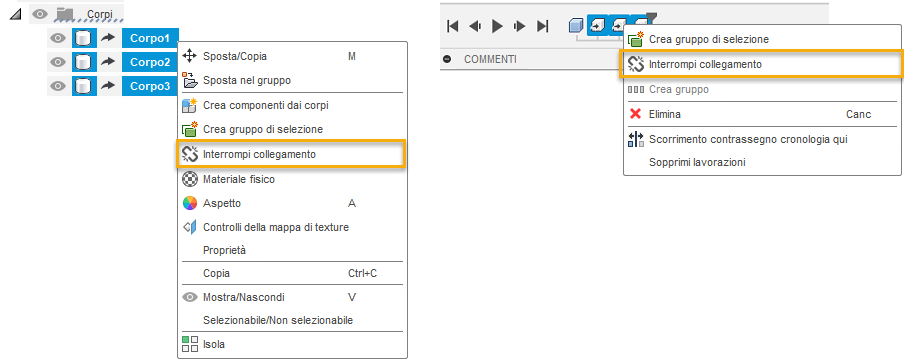
Shift per selezionare e interrompere il collegamento a più lavorazioni Deriva contemporaneamente.Eliminazione della lavorazione derivata
- Nella timeline della progettazione di destinazione, fare clic con il pulsante destro del mouse sulla lavorazione Deriva .
- Selezionare Elimina.
La lavorazione Deriva e tutte le funzionalità di progettazione derivate ad essa associate vengono eliminate in modo permanente dalla progettazione di destinazione.