Modifica di una progettazione
Se si lavora in un hub con modifica collaborativa, passare a questa sezione. Verificare la presenza di questa icona  accanto al nome dell'hub per confermare che la modifica collaborativa è disponibile. Informazioni sulla modifica collaborativa.
Informazioni su come modificare e salvare le progettazioni in un assieme in Fusion.
Nel Pannello dati, fare doppio clic per aprire una progettazione.
Il proprio Avatar viene visualizzato nell'anteprima della progettazione nel Pannello dati, accanto agli Avatar degli eventuali membri del progetto che hanno a loro volta aperto la progettazione. Viene inoltre visualizzato nella scheda del documento attivo per gli altri membri del progetto.
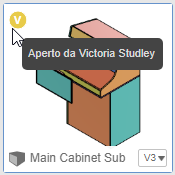
Apportare una modifica salvabile alla progettazione.
Il Badge di prenotazione viene visualizzato sul proprio Avatar nel Pannello dati, accanto al componente di default nel Browser e nella scheda del documento attivo per gli altri membri del progetto. La progettazione è prenotata finché non si salvano o si eliminano le modifiche apportate.
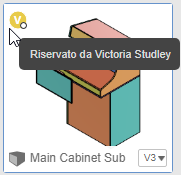
Continuare a modificare la progettazione.
Nella barra dell'applicazione, fare clic su Salva.
Viene visualizzata la finestra di dialogo Salva.
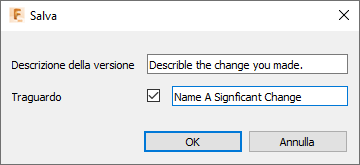
Immettere una Descrizione della versione.
Facoltativo: Selezionare Traguardo se le modifiche rappresentano un'iterazione di progettazione significativa.
Fare clic su OK.
La progettazione viene salvata come una nuova versione e caricata. Il Badge di prenotazione viene rimosso dal proprio Avatar 15 secondi dopo il completamento del processo di salvataggio e caricamento. La progettazione non è più riservata.
Modifica di un componente esterno in un assieme
Nel Pannello dati, fare doppio clic per aprire la progettazione principale.
Nel Browser, posizionare il cursore su un componente esterno, quindi fare clic su Modifica diretta.
Il proprio Avatar viene visualizzato nell'anteprima della progettazione nel Pannello dati, accanto agli Avatar degli eventuali membri del progetto che hanno a loro volta aperto la progettazione. Viene inoltre visualizzato nella scheda del documento attivo per gli altri membri del progetto.
Apportare una modifica salvabile alla progettazione.
Il Badge di prenotazione viene visualizzato nel proprio Avatar nel Pannello dati, accanto al componente esterno nel Browser e nella scheda del documento attivo per gli altri membri del progetto. Prenotare il componente esterno e le relative progettazioni principali fino al salvataggio o all'eliminazione delle modifiche.
Continuare a modificare la progettazione.
Nella parte superiore dell'area grafica, fare clic su Termina modifica diretta.
Nella barra dell'applicazione, fare clic su Salva.
Viene visualizzata la finestra di dialogo Salva. Vengono elencate tutte le progettazioni dell'assieme che è necessario salvare.
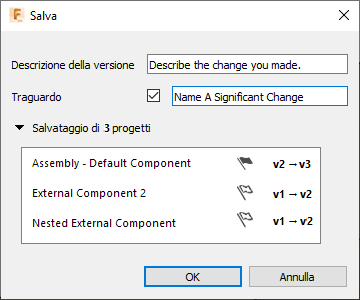
Immettere una Descrizione della versione.
Facoltativo: Se le modifiche rappresentano un'iterazione di progettazione significativa, selezionare Traguardo e immettere una descrizione.
Fare clic per espandere Salvataggio di
xprogettazioni per esaminare l'elenco delle progettazioni da salvare.Facoltativo: Fare clic sull'icona Traguardo accanto a ciascuna progettazione per controllare quali progetti ottengono la versione del traguardo.
Fare clic su OK.
Il componente esterno e le relative progettazioni principali vengono salvati come nuove versioni e caricati. Il Badge di prenotazione viene rimosso dal proprio Avatar 15 secondi dopo il completamento del processo di salvataggio e caricamento. Il componente esterno e le relative progettazioni principali non sono più riservati.
Come ignorare le modifiche
Nella scheda del documento attivo, fare clic su
X.Viene visualizzata una finestra di dialogo in cui viene richiesto di salvare, non salvare o annullare.
Fare clic su Non salvare.
La progettazione viene chiusa, le modifiche non salvate nella progettazione principale vengono eliminate e gli eventuali componenti esterni vengono eliminati. Il Badge di prenotazione viene rimosso immediatamente dal proprio Avatar e le eventuali progettazioni riservate non sono più tali.
Video

Modifica di una progettazione
Informazioni su come modificare e salvare le progettazioni in un assieme in Fusion.
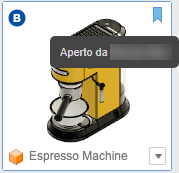
Nel Pannello dati, fare doppio clic per aprire una progettazione.
Il proprio avatar viene visualizzato nell'anteprima della progettazione nel Pannello dati, accanto agli avatar degli eventuali membri del progetto che hanno a loro volta aperto la progettazione. Viene inoltre visualizzato nella scheda del documento attivo per gli altri membri del progetto.
Modificare la progettazione.
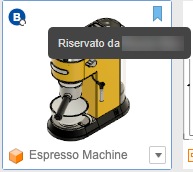
Il badge di prenotazione viene visualizzato sul proprio Avatar nel Pannello dati, accanto al componente di default nel Browser e nella scheda del documento attivo per gli altri membri del progetto. La progettazione è prenotata finché non si salvano o si eliminano le modifiche apportate.
Salvare le modifiche facendo clic su Salva
 nella barra dell'applicazione.
Un segno di spunta accanto al nome della progettazione nella scheda del documento attivo conferma che le modifiche sono state salvate.
Il badge di prenotazione viene rimosso dal proprio avatar dopo il completamento del processo di salvataggio e caricamento. La progettazione non è più riservata.
Modifica di un componente esterno in un assieme
Nel Pannello dati, fare doppio clic per aprire la progettazione principale.
Nel Browser, posizionare il cursore su un componente esterno, quindi fare clic su Modifica diretta.
Il proprio avatar compare nell'anteprima della progettazione nel Pannello datiaccanto agli avatar degli eventuali membri di una progettazione che hanno a loro volta aperto la progettazione. Viene inoltre visualizzato nella scheda del documento attivo per gli altri membri del progetto.
Modificare la progettazione.
Il badge di prenotazione viene visualizzato nel proprio avatar nel Pannello dati, accanto al componente esterno nel Browser e nella scheda del documento attivo per gli altri membri del progetto. Prenotare il componente esterno e le relative progettazioni principali fino al salvataggio o all'eliminazione delle modifiche.
Nella parte superiore dell'area di disegno, fare clic su Termina modifica locale.
Salvare le modifiche facendo clic su Salva
nella barra dell'applicazione.Nella scheda del documento attivo viene visualizzato un segno di spunta accanto al nome della progettazione per confermare che le modifiche sono state salvate.
Il badge di prenotazione viene rimosso dal proprio avatar dopo il completamento del processo di salvataggio e caricamento. Il componente esterno e le relative progettazioni principali non sono più riservati.
Come ignorare le modifiche
Nella scheda del documento attivo, fare clic su
X.Viene visualizzata una finestra di dialogo in cui viene richiesto di salvare, non salvare o annullare.
Fare clic su Non salvare.
La progettazione viene chiusa, le modifiche non salvate nella progettazione principale vengono eliminate e gli eventuali componenti esterni vengono eliminati. Il badge di prenotazione viene rimosso immediatamente dal proprio avatar e le eventuali progettazioni riservate non sono più tali.