Modifica di un contesto assieme esistente
Informazioni su come attivare e modificare un contesto assieme esistente in Fusion.
È possibile attivare e modificare un Contesto assieme esistente dal Browser o dalla Timeline, nel contesto dell'assieme o nella propria scheda.
Attivazione di un contesto assieme dal browser
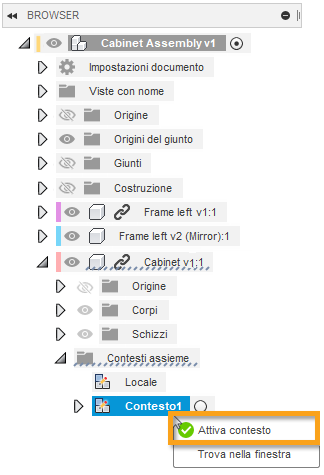
Nel Browser, espandere il nodo del componente esterno.
Espandere la cartella Contesti assieme.
Posizionare il puntatore del mouse sul Contesto assieme, quindi fare clic sul pulsante di opzione Attiva contesto.
Nota: È possibile anche fare clic con il pulsante destro del mouse sul Contesto assieme e selezionare Attiva contesto.Apportare le modifiche.
Fare clic su Termina Modifica diretta
 per tornare alla progettazione principale.
Quando si modifica un Contesto assieme, è possibile fare riferimento a geometria aggiuntiva nel Contesto assieme per l'utilizzo a valle quando si lavora direttamente nel componente esterno.
Modifica di un contesto assieme dalla timeline
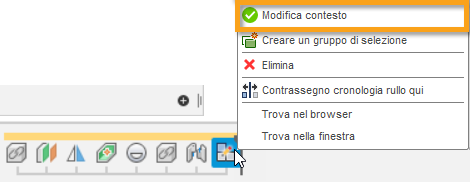
- Nella Timeline, individuare la lavorazione Contesto assieme.
- Fare clic con il pulsante destro del mouse su Contesto assieme, quindi selezionare Modifica contesto.
- Apportare le modifiche.
- Fare clic su Termina Modifica diretta per tornare alla progettazione principale.
Modifica di un contesto assieme dall'esterno dell'assieme
Aprire un componente esterno nella sua scheda e attivare il Contesto assieme se:
- È stato creato il riferimento a tutti gli oggetti a cui è necessario fare riferimento per lavorare al di fuori dell'assieme.
- È necessario accedere al set esteso di utensili di modellazione oltre a quelli disponibili all'interno di Modifica diretta.
Prima di effettuare le seguenti operazioni:
- Assicurarsi di aver utilizzato Modifica diretta per fare riferimento in modo associativo agli eventuali oggetti che si desidera visualizzare quando si apre il componente esterno nella sua scheda e si attiva il Contesto assieme.
- Utilizzare Oggetti di riferimento per selezionare gli oggetti per i quali non è ancora stato creato un riferimento in maniera associativa, se si desidera visualizzarli.
Aprire il componente esterno nella sua scheda:
- Nel Browser, fare clic con il pulsante destro del mouse sul componente esterno, quindi selezionare Apri.
- Nel Pannello dati, individuare direttamente la progettazione, quindi fare doppio clic per aprirla.
Nel Browser, espandere la cartella Contesti assieme.
Posizionare il puntatore del mouse sul Contesto assieme, quindi fare clic sul pulsante di opzione Attiva contesto.
Gli oggetti a cui si fa riferimento in modo associativo dall'assieme o che sono stati aggiunti in modo esplicito dall'utensile Oggetti di riferimento, vengono visualizzati nell'area grafica con un'opacità ridotta mentre si lavora nel Contesto assieme.
Utilizzare il set esteso di utensili di modellazione per modificare la progettazione.
Una volta completata la modifica del Contesto assieme:
- Tornare al Contesto locale per continuare a lavorare da qui.
- Salvare la progettazione.