Modifica diretta
In Fusion, l'opzione Modifica diretta consente di attivare e modificare un componente esterno nel contesto dell'assieme senza lasciare la progettazione principale.
Quando si attiva l'opzione Modifica diretta, il componente viene mostrato nella sua posizione reale all'interno dell'assieme durante la modifica.
L'opzione Modifica diretta consente di semplificare l'approccio di progettazione dal generale al particolare, in quanto è possibile modificare i componenti esterni nel contesto della progettazione principale.
Quando si attiva l'opzione Modifica diretta per un componente esterno:
- Il componente esterno viene visualizzato nell’area grafica.
- Gli altri componenti della progettazione principale diventano inattivi. Non è possibile modificarli, ma rimangono visibili nell’area grafica per fornire l'intero contesto della progettazione.
- È possibile misurare le distanze relative o creare relazioni associative tra la geometria del componente esterno e i componenti inattivi.
Dopo aver fatto clic su Termina modifica diretta  , se si modifica la dimensione o la posizione dei componenti di riferimento, viene aggiornato anche il componente appena modificato.
Panoramica dell'ambiente
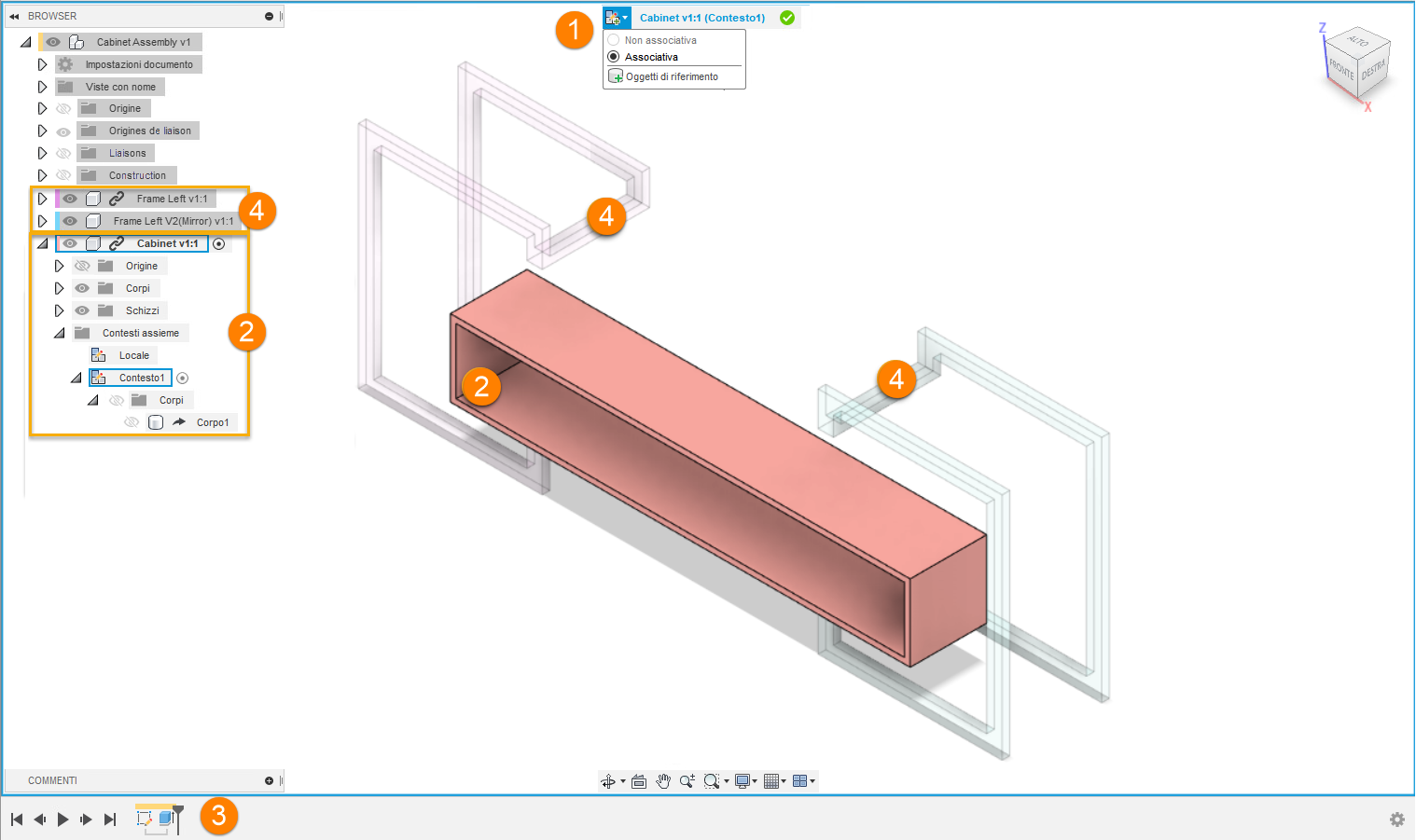
- Menu Modifica diretta e bordo:
- Il menu viene visualizzato nella parte superiore dell’area grafica.
- Non associativa
 : consente solo modifiche locali. Non crea riferimenti associativi tra questo componente esterno e altri componenti nell'assieme.
 - Associativa
 : crea riferimenti associativi tra questo componente esterno e altri componenti nell'assieme.
 - Oggetti di riferimento
 : crea riferimenti associativi tra la progettazione corrente e altri componenti, corpi, schizzi e geometria di costruzione.
 - Controllo visibilità
 : controlla la visibilità e l'aspetto dei componenti durante la Modifica locale per migliorare la chiarezza nelle progettazioni complesse. Le impostazioni vengono mantenute per la sessione Modifica locale attiva e ripristinate al termine della stessa. In Fusion vengono memorizzate le ultime scelte di visibilità Modifica locale tra le sessioni per un rapido riutilizzo.
- Non associativa
- Un'icona indica l'associatività del contesto dell'assieme attivo.
- Viene visualizzato il nome del componente esterno che si sta modificando.
- Il nome del contesto dell'assieme attivo viene visualizzato tra parentesi.
- Viene visualizzato un riquadro blu intorno all’area grafica.
- Il menu viene visualizzato nella parte superiore dell’area grafica.
- Componente esterno attivo nel browser e nell’area grafica:
- Il componente esterno che si sta modificando viene evidenziato in blu nel browser e visualizzato alla massima opacità nell’area grafica.
- La cartella Contesti assieme contiene i contesti assieme creati dall'utente.
- Il contesto assieme attivo è evidenziato in blu.
- Viene visualizzata la timeline del componente esterno.
- Altri componenti:
- Gli altri componenti della progettazione sono inattivi.
- I componenti inattivi vengono visualizzati con opacità ridotta, ma è comunque possibile selezionarli.
Contesti assieme
Se si fa riferimento alla geometria di componenti principali e di pari livello per definire le dimensioni o la forma del componente che si sta modificando, un Contesto assieme viene creato nella progettazione principale.
Un Contesto assieme è la connessione tra una progettazione principale e un componente esterno in un momento specifico. Contiene informazioni sulla posizione correlate all'assieme. È il punto in cui la geometria viene derivata per mantenere l'associazione con la progettazione principale.
Un Contesto assieme completo comprende:
Un Contesto assieme nella cartella Contesti assieme nidificata nel componente esterno secondario del browser.
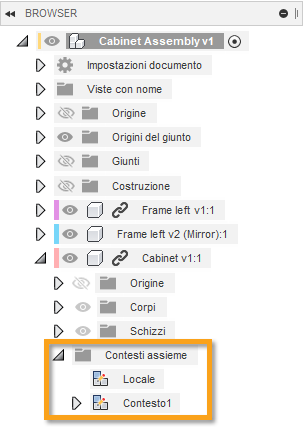
Un contrassegno nella Timeline della progettazione principale.

Un Contesto assieme viene creato durante la Modifica diretta quando:
- Si associa una quota ad un altro componente
- Si associa un vincolo ad un altro componente
- Si associa una proiezione di schizzo ad un altro componente
- Si sposta un componente in posizione e si acquisisce la sua posizione corrente
Le lavorazioni create mentre un Contesto assieme è attivo sono collegate ad esso. Una lavorazione Contesto assieme viene aggiunta alla Timeline della progettazione principale.
Quando si fa riferimento alla geometria, questa viene derivata nel componente esterno come un Contesto assieme. Questo rende la geometria disponibile per il componente esterno quando viene aperto all'esterno dell'assieme. È possibile aprire il componente esterno nella propria scheda e attivare il Contesto dell'assieme se:
- È stato creato il riferimento a tutti gli oggetti a cui è necessario fare riferimento per lavorare al di fuori del contesto dell'assieme.
- È necessario accedere al set esteso di utensili di modellazione oltre a quelli disponibili all'interno di Modifica diretta.
Contesto locale
Ogni cartella Contesti assieme contiene un Contesto locale.
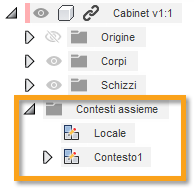
Il Contesto locale rappresenta il componente esterno come apparirebbe la progettazione se venisse aperta nella propria scheda documento. Mantiene il suo insieme di posizioni per i componenti secondari.
Quando si attiva il Contesto locale:
- La geometria nella progettazione principale è nascosta e non può essere selezionata.
- Non è possibile effettuare associazioni alla geometria nella progettazione principale.
- I componenti subordinati nel componente esterno vengono posizionati in base alle rispettive posizioni nel componente esterno.
- È possibile utilizzare alcuni utensili correlati alla posizione, ai giunti e al movimento che non sono disponibili nei contesti assieme.
Attivazione automatica
Quando si modifica una lavorazione che dipende dalla geometria in un Contesto assieme, il Contesto assieme viene attivato automaticamente.
Oggetti di riferimento
L'utensile Oggetti di riferimento consente di creare riferimenti associativi espliciti tra un componente esterno e altre lavorazioni di progettazione in un assieme.
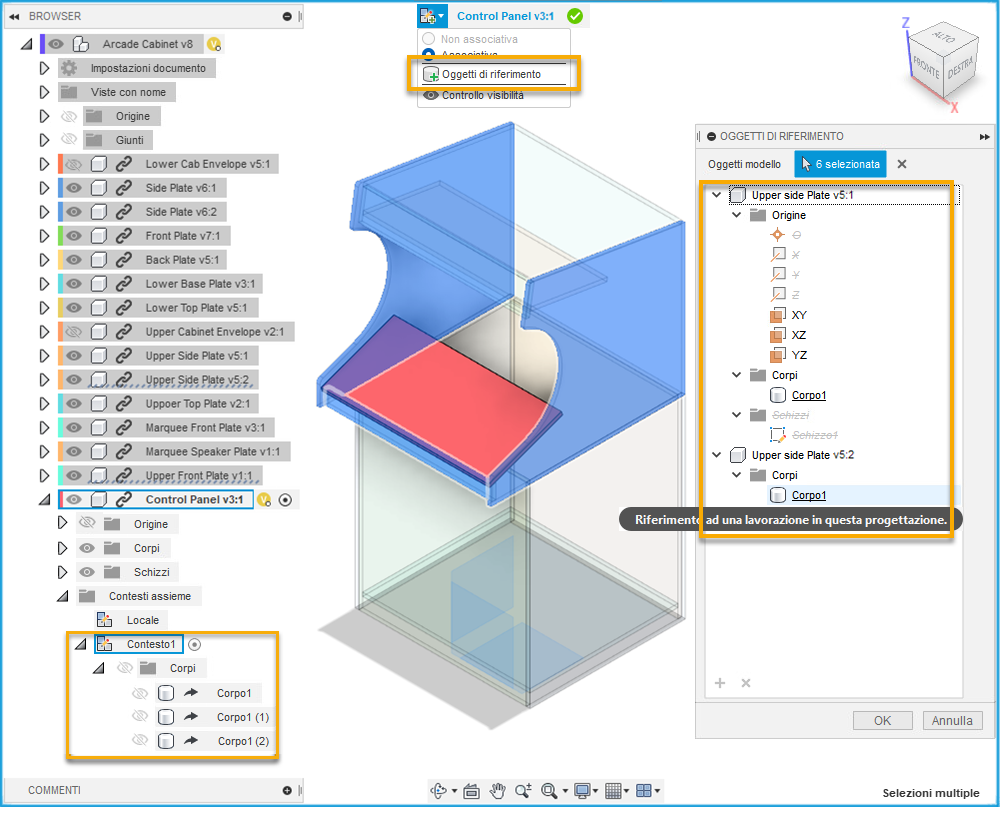
Durante la Modifica diretta associativa, l'utensile Oggetti di riferimento è disponibile nel menu Modifica diretta nella parte superiore dell'area grafica.
Selezionare le lavorazioni di progettazione nel Browser o nell'area grafica. Le lavorazioni di progettazione di riferimento vengono derivate in un Contesto assieme.
È possibile utilizzare l'utensile Oggetti di riferimento per fare in modo che gli oggetti di un assieme facciano riferimento in modo esplicito ad un assieme prima di avviare un lavoro di progettazione dettagliato. Per rendere la progettazione dettagliata più chiaro e più semplice da eseguire, fare riferimento solo agli oggetti dell'assieme importanti per un componente nel contesto.
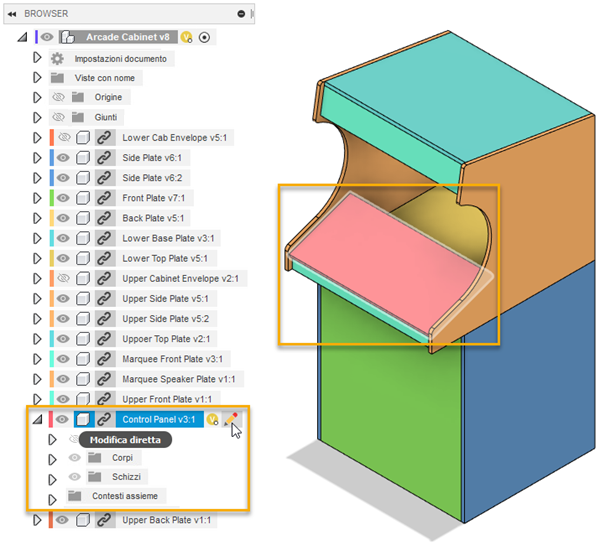 |
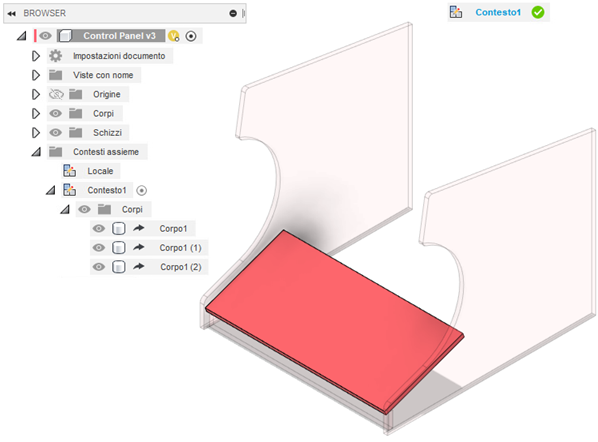 |
| vista assieme | contesto assieme attivato con oggetti di riferimento |