Apertura di progettazioni create in altre applicazioni CAD
Informazioni su come aprire in Fusion una progettazione esistente creata in un'altra applicazione CAD.
Aprire il file AnyCAD facendo doppio clic sull'elemento desiderato nel Pannello dati, oppure fare clic con il pulsante destro del mouse sull'elemento e selezionare Apri.
Se il file di parti originale viene aggiornato, l'icona Non aggiornato  nella barra dell'applicazione e nella timeline indica che il modello di riferimento non è aggiornato. Se necessario, fare clic con il pulsante destro del mouse nella timeline per ottenere gli aggiornamenti più recenti della parte o scegliere la modifica desiderata.
Gestione degli assiemi AnyCAD in Fusion
Fusion non supporta ancora le lavorazioni di assieme. Per assicurarsi che le geometrie dell'assieme con le lavorazioni di assieme vengano visualizzate correttamente, Fusion crea una sostituzione del componente nell'assieme di livello superiore di AnyCAD per presentare le geometrie dopo l'applicazione delle lavorazioni di assieme. Il componente originale rimane nella stessa gerarchia ma non è visibile. Vedere l'esempio seguente:
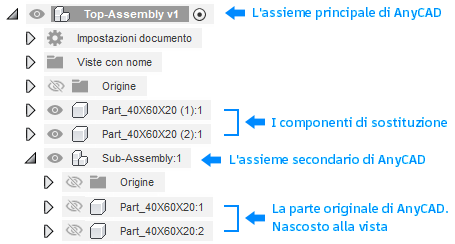
Informazioni non accurate sulla distinta componenti/elenco parti e gerarchia di un assieme AnyCAD. È possibile correggere manualmente questo problema rimuovendo i componenti originali nascosti e spostando i componenti sostitutivi nella posizione desiderata.
I componenti sostitutivi vengono considerati come nuovi componenti indipendenti anziché come nuove istanze della parte originale. Ciò significa che questi componenti non ereditano i lavori a valle che erano stati applicati al componente della parte originale in precedenza.
Perché è necessario aggiornare i file di assiemi nell'applicazione CAD di authoring
Quando viene visualizzata la seguente finestra di dialogo, significa che gli assiemi devono essere aggiornati nell'applicazione CAD di creazione per consentire a Fusion di elaborare correttamente i dati.
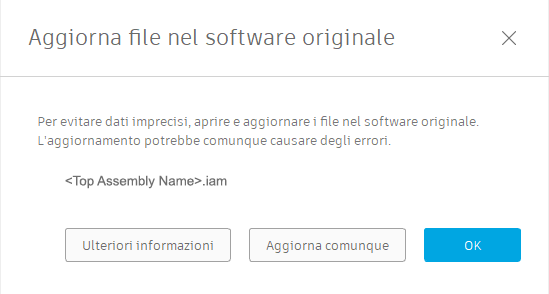
Come aggiornare l'assieme AnyCAD nell'applicazione CAD di creazione
Per permettere a Fusion di elaborare le ultime modifiche degli assiemi AnyCAD, seguire le istruzioni riportate di seguito per aggiornare il modello nell'applicazione CAD di creazione.
Inventor
Se si apre e si modifica solo il file .IPT di Inventor, aprire il file IAM dell'assieme di primo livello corrispondente dopo aver salvato tutte le modifiche nel file di parti. È possibile che venga visualizzata la seguente finestra di dialogo a comparsa:
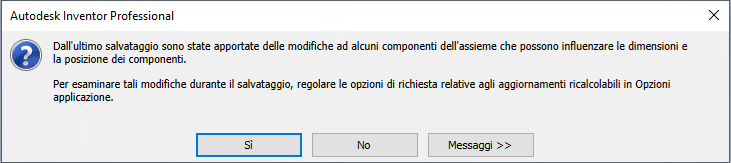
Scegliere Sì per aggiornare l'assieme e salvare il file di assiemi dopo l'aggiornamento.
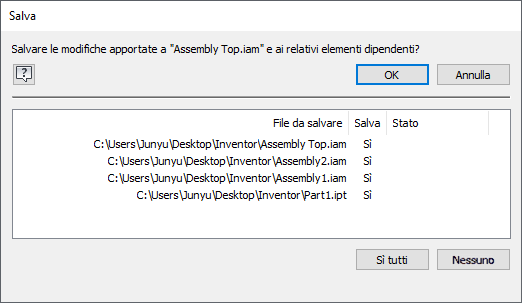
Se si apre il file di assiemi e si modifica direttamente il file di parti, salvare le modifiche dopo aver terminato l'operazione e scegliere l'opzione Sì tutti e fare clic su OK per aggiornare l'assieme. Le modifiche apportate al file IPT e a tutti i file IAM dell'assieme primario necessari vengono salvate in Inventor.
SolidWorks
Se si apre e si modifica solo il file SLDPRT, dopo aver salvato le modifiche in tale file, aprire il file dell'assieme di primo livello. Potrebbe essere visualizzato un messaggio di avviso per confermare se si desidera ricreare o meno il documento. Scegliere Ricrea per elaborare le modifiche dei file di parti.
Dopo aver verificato che le modifiche più recenti alla parte siano state correttamente ricreate nell'assieme, fare clic sul pulsante Salva. In questo scenario, in SolidWorks potrebbe essere richiesto di indicare come gestire i file di riferimento (inclusi parti e sottoassiemi) in questo assieme. Scegliere tutti i file nell'elenco e fare clic su Salva tutto.
Altre app CAD
Per altri software CAD, seguire una logica simile per consentire a Fusion di elaborare le ultime modifiche apportate. Se si aggiorna il file di parti, assicurarsi di aggiornare contestualmente i file di assiemi/sottoassiemi corrispondenti. In caso contrario, Fusion potrebbe non essere in grado di elaborare correttamente la modifica più recente.
Verificare inoltre che tutti i file modificati vengano sincronizzati in Desktop Connector.