Apertura di versioni precedenti delle progettazioni
Se si lavora in un hub con modifica collaborativa, passare a questa sezione. Verificare la presenza di questa icona  accanto al nome dell'hub per confermare che la modifica collaborativa è disponibile. Informazioni sulla modifica collaborativa.
Informazioni su come aprire una versione precedente di una progettazione esistente in Fusion.
Nel Pannello dati, individuare la progettazione.
Nell'angolo in basso a destra, fare clic sull'elenco a discesa
vXdella versione, doveXrappresenta il numero di versione.Fare clic sulla versione da aprire.
Fare clic sul pulsante Altro
 .
.Fare clic su Apri.
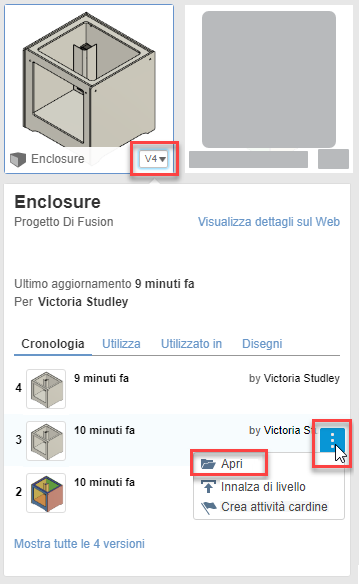
La versione della progettazione viene aperta nell'area grafica.
L'icona Non aggiornato  viene visualizzata nella barra dell'applicazione e l'icona Avvertimento
  viene visualizzata nel componente di default nel Browser, ad indicare che è disponibile una versione più recente della progettazione.

Apertura delle modifiche cronologiche di una progettazione
Informazioni su come aprire una modifica storica di una progettazione esistente in Fusion.
Dal pannello dati
Nel Pannello dati, individuare la progettazione.
Nell'angolo inferiore destro della progettazione, fare clic sulla freccia
 per espandere ulteriori dettagli.
Fare clic sul pulsante Cronologia
 .
.Viene visualizzata la finestra di dialogo Cronologia.
Nella finestra di dialogo Cronologia, posizionare il cursore sulla modifica che si desidera visualizzare e fare clic sul menu Altro
.Fare clic su Apri.
La modifica cronologica della progettazione si apre nell'area di disegno.
L'icona Non aggiornato viene visualizzata nella barra dell'applicazione e l'icona Avvertimento viene visualizzata nel componente di default nel Browser, ad indicare che è disponibile una versione più recente della progettazione.
Dal browser
Nel Browser, fare clic con il pulsante destro del mouse sul componente di cui si desidera visualizzare il cronologia.
Selezionare Cronologia dall'elenco.
Nell'area di disegno viene visualizzata la finestra di dialogo Cronologia.
Nella finestra di dialogo Cronologia, posizionare il cursore sulla modifica che si desidera visualizzare e fare clic sul menu Altro
.Fare clic su Apri.
La modifica cronologica della progettazione si apre nell'area di disegno.
L'icona Non aggiornato viene visualizzata nella barra dell'applicazione e l'icona Avvertimento viene visualizzata nel componente di default nel Browser, ad indicare che è disponibile una versione più recente della progettazione.