Salvataggio della versione di una progettazione come la più recente
Se si lavora in un hub con modifica collaborativa, passare a questa sezione. Verificare la presenza di questa icona  accanto al nome dell'hub per confermare che la modifica collaborativa è disponibile. Informazioni sulla modifica collaborativa.
Informazioni su come utilizzare il comando Salva come più recente per salvare una versione nuova o precedente di una progettazione come la più recente in Fusion.
Salvataggio delle modifiche in una versione non aggiornata di una progettazione come versione più recente
Se si apportano modifiche ad una versione non aggiornata di una progettazione, non è possibile utilizzare il comando Salva per salvare le modifiche. Tuttavia, è possibile utilizzare Salva come più recente per salvare le modifiche come versione più recente della progettazione.
Nella barra dell'applicazione, fare clic su File
 > Salva come più recente.
Viene visualizzato un avviso per indicare che è disponibile una versione più recente della progettazione e che, se si utilizza Salva come più recente, la nuova versione creata non conterrà le modifiche introdotte da eventuali versioni più recenti.
Fare clic su Continua.
Viene visualizzata la finestra di dialogo Salva come più recente. Indica che si sta salvando una versione precedente come la più recente.
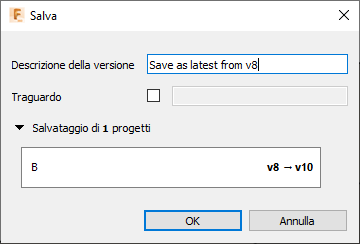
Immettere una Descrizione della versione.
Facoltativo: Selezionare Traguardo se le modifiche rappresentano un'iterazione di progettazione significativa.
Fare clic su OK.
La progettazione viene salvata come più recente.
Salvataggio di una versione precedente di una progettazione come la più recente
È possibile utilizzare il comando Salva come più recente per salvare una versione precedente di una progettazione come la più recente.
Nel Pannello dati, individuare la progettazione da aggiornare.
Nell'angolo in basso a destra, fare clic sull'elenco a discesa
vXdella versione, doveXrappresenta il numero di versione.Fare clic sulla versione da salvare come la più recente.
Fare clic sul pulsante Altro
 .
.Fare clic su
 Apri.
Apri.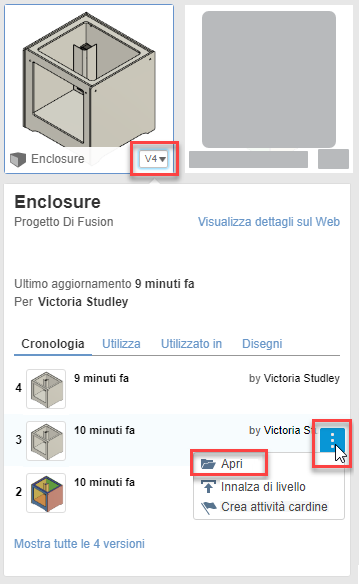
La versione della progettazione viene aperta nell'area grafica.
L'icona Non aggiornato
 viene visualizzata nella barra dell'applicazione e l'icona Avvertimento
  viene visualizzata sul componente di default nel Browser, ad indicare che è disponibile una versione più recente della progettazione.
Nella barra dell'applicazione, fare clic su File
> Salva come più recente.Viene visualizzato un avviso per indicare che è disponibile una versione più recente della progettazione e che, se si utilizza Salva come più recente, la nuova versione creata non conterrà le modifiche introdotte da eventuali versioni più recenti.
Fare clic su Continua.
Viene visualizzata la finestra di dialogo Salva come più recente. Indica che si sta salvando una versione precedente come la più recente.
Immettere una Descrizione della versione.
Facoltativo: Selezionare Traguardo se le modifiche rappresentano un'iterazione di progettazione significativa.
Fare clic su OK.
La progettazione viene salvata come più recente.

Salvataggio di progettazioni non aggiornate come l'ultima modifica
Se si apportano modifiche ad una progettazione non aggiornata, non è possibile utilizzare il comando Salva  per salvare le modifiche. Tuttavia, è possibile utilizzare Salva come più recente per salvare le modifiche come modifica più recente della progettazione.
Nella barra dell'applicazione, fare clic su File
> Salva come più recente.Viene visualizzato un messaggio di avvertimento che indica che sono disponibili nuove modifiche alla progettazione. Se si utilizza Salva come più recente, la progettazione salvata non includerà le modifiche provenienti da aggiornamenti più recenti.
Fare clic su Continua.
Nella scheda del documento attivo viene visualizzato un segno di spunta accanto al nome della progettazione per confermare che le modifiche sono state salvate come ultime modifiche.
Salvataggio di modifiche precedenti come ultima modifica
È possibile utilizzare Salva come più recente per salvare una modifica precedente apportata ad una progettazione come la più recente.
Nel Pannello dati, individuare la progettazione da aggiornare.
Nell'angolo in basso a destra, fare clic sull'icona a discesa
 .
.Fare clic sul pulsante Cronologia
 .
.Viene visualizzata la finestra di dialogo Cronologia.
Nella finestra di dialogo Cronologia, posizionare il cursore sulla modifica che si desidera salvare come più recente.
Fare clic sull'icona del menu Altro
.Fare clic su Apri
.La modifica cronologica della progettazione si apre nell'area di disegno. L'icona Non aggiornato
viene visualizzata nella barra dell'applicazione e l'icona Avvertimento viene visualizzata nel componente di default nel Browser, ad indicare che è disponibile una versione più recente della progettazione.Nella barra dell'applicazione, fare clic su File
> Salva come più recente.Viene visualizzato un messaggio di avvertimento che indica che sono disponibili nuove modifiche alla progettazione. Se si utilizza Salva come più recente, la progettazione salvata non includerà le modifiche provenienti da aggiornamenti più recenti.
Fare clic su Continua.
Nella scheda del documento attivo viene visualizzato un segno di spunta accanto al nome della progettazione per confermare che le modifiche sono state salvate come ultime modifiche.